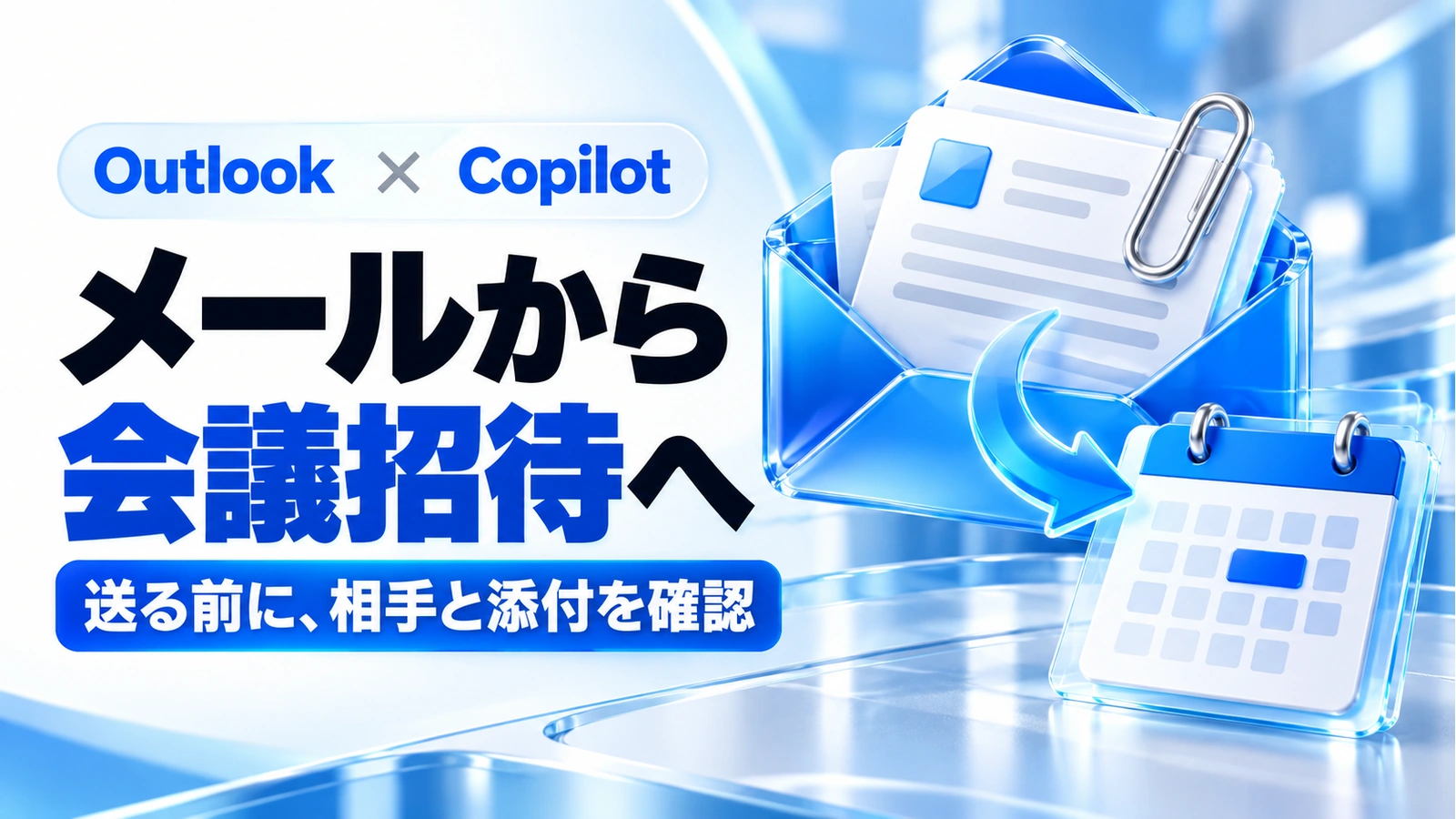
Outlookでメールから会議招待を作るときは、議題だけでなく参加者と添付されるメールまで確認してから送ります。
メールでは打ち合わせをすることが決まったのに、予定表へ移す段階で手が止まる。誰を呼ぶか、何を話すかを拾い直し、件名や本文を入力するのは意外と手間がかかりますよね。
新しいOutlookの「Schedule with Copilot」は、そのやり取りを会議招待の下書きに変える機能です。ただし、下書きができることと、送ってよいことは別。この記事では、メールから招待を起こす操作と、送信前に見るべき項目に絞って紹介します。
この記事でわかること
- 使える条件:対象のOutlook・ライセンス・メールボックスを確認します。
- 招待の作り方:メールスレッドから議題と参加者の入った下書きを作ります。
- 送信前の点検:日時や場所に加え、添付メールの共有範囲を見直します。
まず、会議招待を作れる環境か確認する
Microsoftの公式案内では、メールから会議招待を作る操作は新しいOutlookとMicrosoft Copilot(Work)ライセンスを前提にしています。この記事の手順も、新しいOutlook for Windowsの案内に沿っています。無料のCopilot Chatが表示されることだけで、この機能も使えるとは判断しないでください。
また、2026年10月28日に再確認したCopilot in Outlookの公式FAQは、Exchange Online上のプライマリ・アーカイブ・アクセス権のある共有/代理メールボックスを対象に含め、グループメールボックスは対象外としています。ただし、個別機能の利用可否は画面と契約条件で確認が必要です。会社の代表アドレスでボタンを探している場合は、まずどのメールボックスを開いているか確認しましょう。
機能紹介のきっかけは、しんごさんのOutlookでの会議調整を紹介したX投稿です。ここでは投稿内の複数機能をまとめて紹介せず、公式ヘルプで確認できる「メールから招待を作る」部分を取り上げます。
メールのやり取りを招待の下書きにする
会議の目的がまとまっているスレッドを選ぶ
たとえば、資料の内容を確認し、次の作業担当を決める打ち合わせなら、その相談がまとまったメールを開きます。別件が大量に混ざるスレッドより、会議に必要な背景が分かるものを選ぶ方が、下書きを確認しやすくなります。
- 新しいOutlookで、対象のメールのやり取りを開きます。
- ツールバーの「Schedule with Copilot」を選びます。
- 提案された内容を確認して「Insert」で挿入します。
- 招待の項目を編集し、送ってよい状態にしてから「Send」を選びます。
公式の会議招待と議題の作成ガイドでは、件名・議題・メールに含まれる相手が招待へ入り、元のメールスレッドも添付されると説明されています。ボタンが見当たらない場合は、カスタマイズしたアクションや、その他の返信操作に表示できるかを確認します。日本語画面の表記は利用環境に合わせてください。
議題が空でも、内容を推測して埋めない
今後の行動に関する情報が少ないメールなどでは、議題が生成されない場合があります。空欄は「会議の目的がない」という意味ではありません。何を決める会議なのかを自分で整理し、必要なら相手に確かめます。
たとえば「資料の件で打ち合わせましょう」だけでは、説明を聞く場なのか、承認する場なのかが分かりません。「資料の修正箇所と担当を決める」のように、会議後に何が決まっていればよいかを一文にしてから議題へ加えましょう。
送信前は、招待と元メールを並べて見る
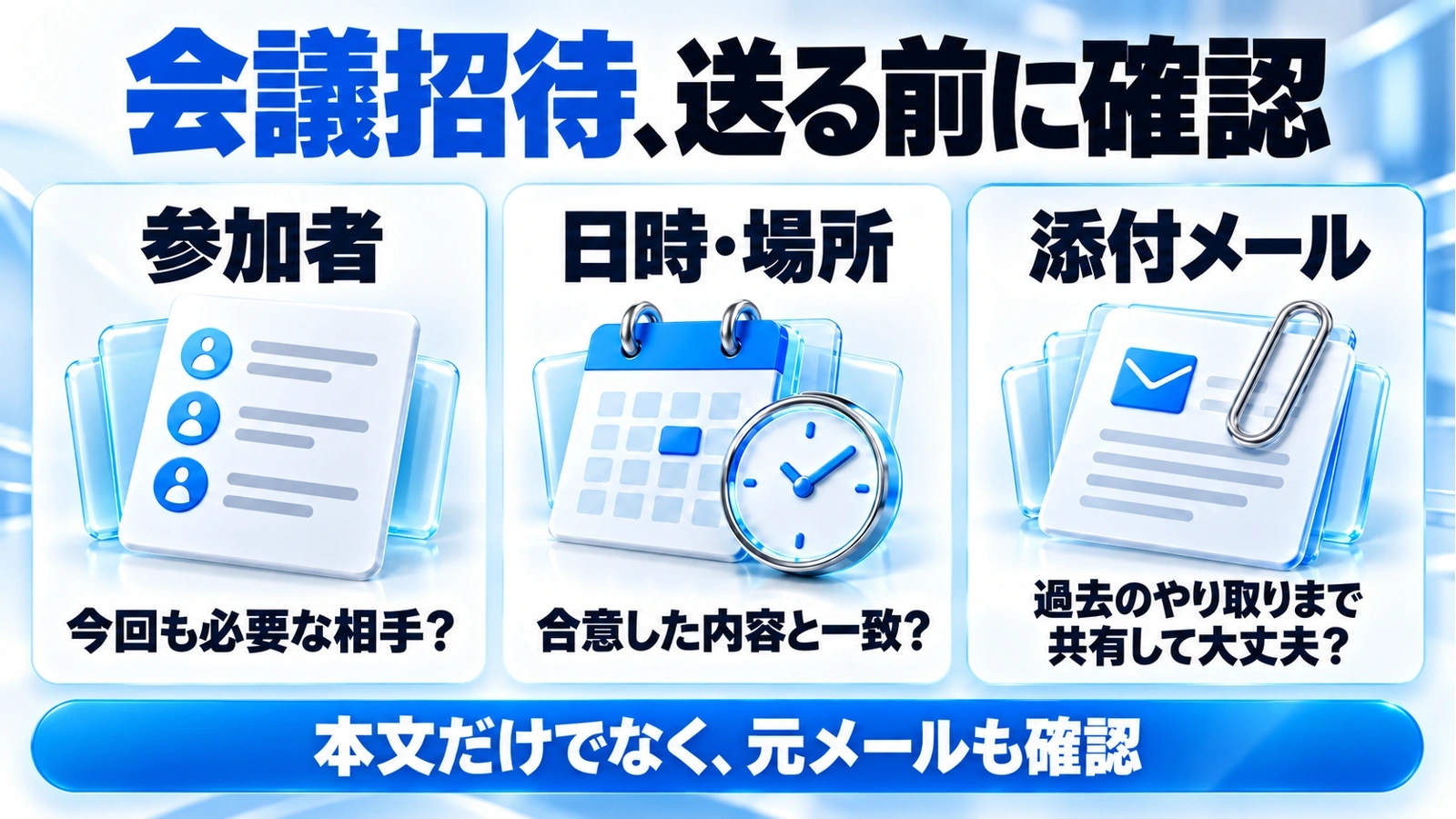
以下は、招待を安全に整えるための確認例です。生成された順番に読むより、相手・時間・共有内容の順に見ると、文面の読みやすさだけで確認を終えにくくなります。
| 確認する項目 | 見るポイント |
|---|---|
| 参加者 | メールの宛先やCCにいた人全員が、今回も出席する必要があるか。名前だけでなくメールアドレスも見る。 |
| 日時・所要時間 | 候補の日時を確定日時として扱っていないか。開始と終了、日付、タイムゾーンを元の合意と照らす。 |
| 場所・参加方法 | 会議室、オンライン会議、対面などの方法が合っているか。別の会議のURLを残していないか。 |
| 件名・議題 | 「相談すること」が「決定済み」に変わっていないか。会議で決める範囲が伝わるか。 |
| 添付メール | 新しく加えた参加者にも、過去のやり取り全体を見せてよいか。 |
たとえば、担当者同士のメールへ後から社外の人を招待する場合、招待本文が適切でも、添付された過去メールに社内向けの見積比較や連絡先が含まれているかもしれません。共有できない情報があれば、そのまま送らないことが大切です。
添付を見せられないなら、共有用の招待を作り直す
元メールをそのまま共有できないときは、必要な議題だけを書いた通常の会議招待へ切り替える方法があります。背景を説明しすぎず、「何を確認するか」「事前に読んでほしい資料」「参加方法」を、送信先に渡してよい範囲でまとめます。
AIが作った下書きを残すことより、正しい相手に必要な情報だけが届くことを優先しましょう。情報の分類や送信先に迷う場合は、社内の管理者・責任者に確認してから進めます。
前回の面談メモから議題を選ぶ作業は、1:1の持ち越しを今回の議題に変える手順で詳しく扱っています。今回は、その準備内容を招待へ移す段階の確認です。
実務上の注意
この機能は、すべての相手の空き時間や社内の会議室を必ず確保する仕組みとして使うものではありません。日時・参加者・場所は完成した招待で確認してください。暗号化や保護ラベルの付いたメールなどには利用上の制限もあります。保護を解除して機能を使おうとせず、会社の扱いに従います。
機能と条件は2026年10月27日に確認したMicrosoftの案内に基づきます。契約や管理設定、Outlookの種類で表示が異なるため、会社での利用可否も確認してください。
まとめ
メールから会議招待を起こすと、件名・議題・参加者の入力をまとめやすくなります。一方、元メールも添付されるため、確認するのは招待本文だけではありません。参加者、確定日時、場所、添付の共有範囲を見直し、問題がなければ送る。このひと手間を残して活用しましょう。
よくある質問
無料のCopilot Chatがあれば、この機能も使えますか?
メールから招待を作る「Schedule with Copilot」の公式案内では、Microsoft Copilot(Work)ライセンスが必要です。チャットの表示だけで判断せず、契約と利用環境を確認してください。
元メールの参加者は全員そのまま招待してよいですか?
今回の会議に必要な人かを見直します。特に新しい参加者を加えるときは、添付メールを含めて共有してよい内容かを確認します。
議題が作られなかったら、何をすればよいですか?
メールに今後の行動の情報が十分あるか確認します。足りない場合は、会議で決めたいことを整理して自分で追記し、不明な合意を推測しないようにします。
出典・参考情報
運営元について
AXメディアは、株式会社ジーズ AX事業部が運営しています。AX事業部では、AI研修・AIエージェント開発・ローカルLLM開発・補助金/助成金の活用支援を提供しています。