元の表が消えて画面録画だけ残ったら、映っている範囲を再構成します。AIで文字を取る前に、時刻・画面区間・行IDで重複と欠落を管理しましょう。
Excelの元データを失ったものの、以前スクロールしながら撮った画面録画は残っている。手で打ち直すには多すぎるので、AIで表へ戻せないか——そんなとき、動画を丸ごと渡すだけでは、抜けた行や二重に拾った行を見分けにくくなります。
実際に、端末の初期化後、約2,000行のExcelデータを画面録画から取り戻したいという質問が投稿されています。AIによる転記の補助と、元データの完全復旧は別です。ここでは、見える範囲を確認可能な表へ戻す進め方を整理します。
この記事でわかること
- 復元できる範囲:画面に映る情報と、録画だけでは戻せない情報。
- 区間の管理:録画時刻と行IDを使って、重なりや抜けを見つける方法。
- 転記の道具:Excelの画像取り込みとChatGPTを使う場合の条件・注意点。
最初に「元ファイルの復旧」と「見える表の再構成」を分ける
録画の文字を読み取っても、非表示の列やシート、画面外の行、セルの数式までは元どおりになりません。表示された計算結果を転記できたとしても、計算式を復旧したことにはならないからです。
まず、元ファイルの別コピーや社内のバックアップから戻せないかを担当者へ確認します。それでも録画を使うなら、元動画は上書きせず保存し、作業用のコピーを用意しましょう。最終成果物も「再構成表」として、元ファイルと区別します。
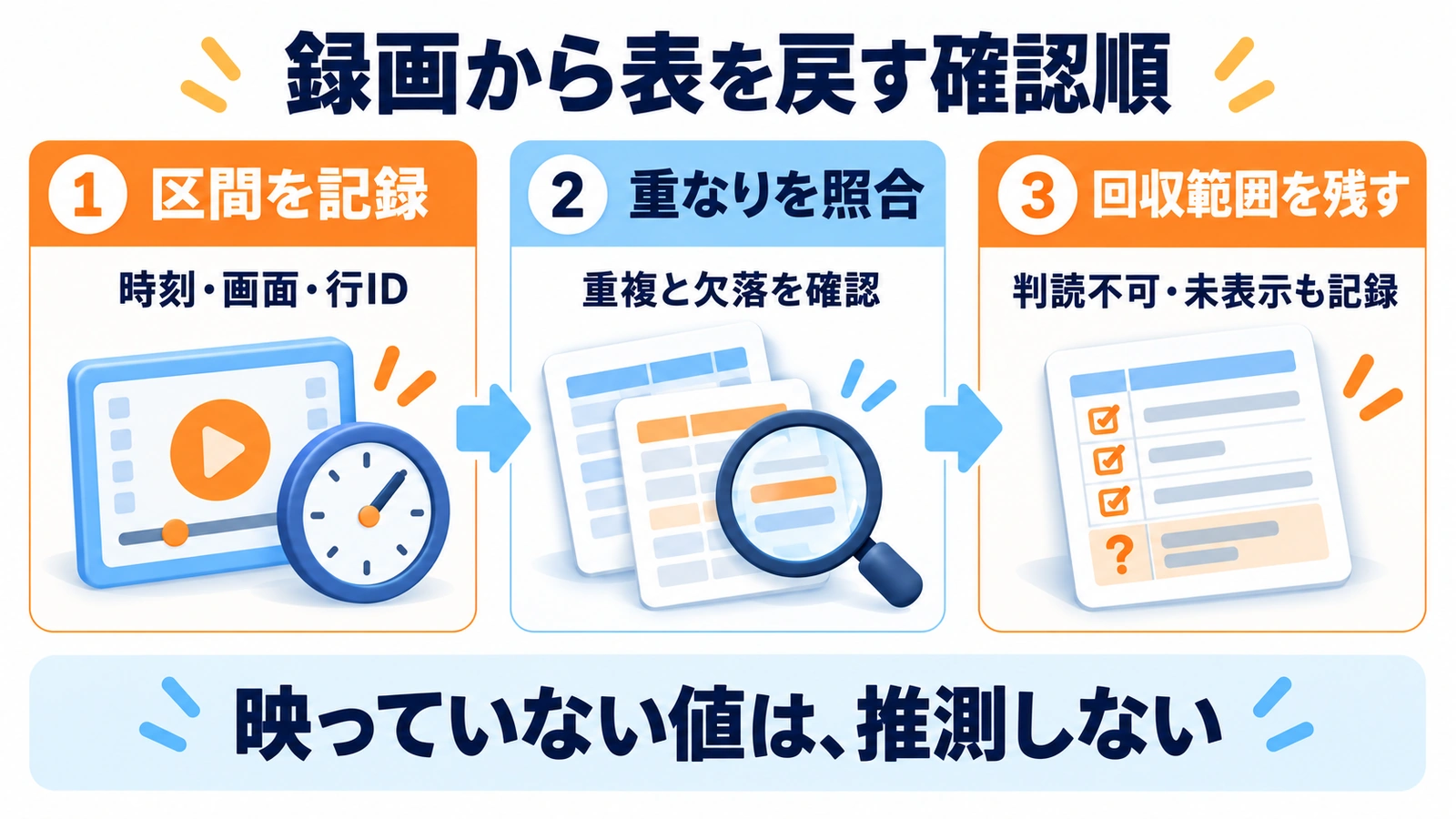
文字起こしより先に、録画の区間表を作る
1.文字が止まって見える場面を選ぶ
最初から大量の画像を作るのではなく、再生を止めて、列名と文字が読める場面を選びます。スクロール中のぼけた画面や、ダイアログで隠れた部分は避けます。小さな文字を無理に拡大しても、記録されていない細部は戻りません。
各画像には、録画内の時刻と連番を付けます。たとえば「区間01・00:18」「区間02・00:31」のようにしておくと、文字が疑わしいときに元の場面へ戻れます。
2.前後の区間で、どの行が重なっているかを残す
次は、隣り合う画面を少し重ねて記録します。ただし、重なった行をそのまま足すと二重計上になります。伝票番号や商品IDなど、元の表に識別用の項目があれば一緒に転記します。
| 区間・時刻 | 見える範囲の例 | 扱い |
|---|---|---|
| 01・00:18 | ID A001〜A018 | 最初の転記対象 |
| 02・00:31 | ID A016〜A033 | A016〜A018が同じ行かを照合 |
| 03・00:47 | ID A038〜A055 | A034〜A037が別場面に映るかを探す |
この表は作業方法を示す架空の例です。IDが連番とは限らないため、番号が飛んだだけでデータ欠落とは断定しません。同じ文字の行が二つあることと、同じ行を二度拾ったことも別です。一意のIDがなければ、時刻・画面位置・前後の行を合わせて判断します。
小さな区間で転記し、結果を確かめてから広げる
Excelの「画像からデータ」を使う場合
Microsoft 365のExcelには、画像ファイルやクリップボードから表を読み取り、結果を確認・修正して挿入する機能があります。PCでは「データ」から画像取り込みを選びます。Windowsの対応条件はWindows 11、またはWindows 10のバージョン1903以降とWebView2など、公式案内を確認してください。
重要なのは言語条件です。公式の対応文字セット一覧には日本語が含まれていません。日本語の業務表を、この機能で問題なく読み取れる前提にしないでください。文字が対応していても、挿入前の認識結果の確認は必要です。
ChatGPTへ画像を渡す場合
ChatGPTの画像入力を使う場合は、読める大きさの静止画を少量ずつ渡します。公式案内でも、非ラテン文字や不鮮明な画像などでは正確さに限界があります。会社のデータを入力してよい環境かも、先に確認します。
依頼例は「この画像に見える行だけを、列名と行IDを保持して表にしてください。読めないセルは推測せず[判読不可]にしてください。画像外の行や値は補わないでください」です。出力を受け取ったら、行数、列ずれ、数字や記号を元画像へ戻って確かめます。
動画添付を利用できる環境もありますが、対応方法は環境によって異なり、動画全編の全セルを漏れなく解析できる保証はありません。まず一つの区間で、照合にどれだけ手間がかかるかを見てから広げるほうが現実的です。
最後は件数だけでなく、回収範囲を報告する
転記した行を結合したら、区間表と照らし合わせます。最終表とは別に、次の状態を残しておくと、後から確認する人が判断しやすくなります。
- 確認済み:元の画面でセル内容と行の位置を照合したもの。
- 判読不可:画面にはあるが、文字を確定できないもの。
- 未確認・未表示:該当場面をまだ探している、または録画に見当たらないもの。
「約2,000行あったらしいから2,000行そろえば完成」とは判断しません。元の総件数が確かでないうえ、重複と欠落が同数なら行数は一致します。納品時には「録画の00:18〜05:42に見える範囲を再構成。判読不可は別一覧」のように、根拠と未回収部分を示しましょう。
実務上の注意
録画には顧客情報、通知、別ウィンドウなどが映り込むことがあります。外部サービスへ送る前に、入力を許可された範囲かを確認し、不要部分を除いてください。伏せたつもりの情報が別フレームに残っていないかにも注意します。
OCRやAIの出力は、原文の代わりではなく転記候補です。文字起こし後の照合や、文章を修正した際の差分確認は、OCRと差分比較を組み合わせる既存記事も参考になります。ここでは特に、録画特有の時間軸と画面の重なりを管理することが要点です。
まとめ
録画から表を戻すときは、時刻・画面区間・行IDを先に記録し、映っている範囲を小分けに転記します。重複を確認し、読めない箇所や画面にない範囲を推測で埋めないことが大切です。
成果物は元データの完全復旧ではなく、根拠をたどれる再構成表として扱います。AIで入力を減らしても、回収範囲と未確認箇所を説明する工程は残してください。
よくある質問
録画に映っていない行もAIで戻せますか?
その録画だけを根拠に、正確な値を復元することはできません。別の記録やバックアップを探し、見つからない範囲は未回収として残します。
同じ内容の行は削除してよいですか?
内容が同じでも別の取引などの場合があります。元の行IDや前後関係を見て、同じ画面の重複転記かどうかを確かめてください。
Excelの画像取り込みなら日本語もそのまま表になりますか?
公式の対応文字セット一覧には日本語が含まれていません。日本語表への対応を前提にせず、別の方法でも小さな範囲から精度と確認工数を確かめてください。
出典・参考情報
確認日:2026年10月27日。この記事の手順例は編集部による整理で、投稿者のデータを実際に復旧した結果ではありません。
運営元について
AXメディアは、株式会社ジーズ AX事業部が運営しています。AX事業部では、AI研修・AIエージェント開発・ローカルLLM開発・補助金/助成金の活用支援を提供しています。