Gemini NotebookでPDFにない答えが出ても、Webを検索したとは限りません。まず利用画面、ソースの選択、表示された検索・ツールの動作を分けて確かめましょう。
社内資料だけを読み込ませたつもりなのに、回答に資料にない費用や用語が出てくる。「勝手にネットで調べたのでは?」と不安になったら、回答を書き直させる前に、参照範囲を点検しましょう。
NotebookLMの利用者コミュニティには、PDFにない情報が回答に含まれた、という質問が投稿されています。これは利用者が観察した回答についての報告で、Web検索が行われたと確認された事例ではありません。ここでは、現行のGemini Notebook公式ヘルプに基づき、ソースの選択、Web資料の取り込み、チャットで使われる検索・連携機能を切り分けます。
この記事でわかること
- 利用画面と資料:使っている画面、登録した資料、今回選択する資料の違い。
- 検索・連携の確認:Researchの取り込みと、チャットで使われる検索やアプリを分ける方法。
- 確認後の判断:資料が増えていた場合と、対象PDFだけでも答えが合わない場合の対応。
「PDFを入れた」と「PDFだけを選んだ」は別
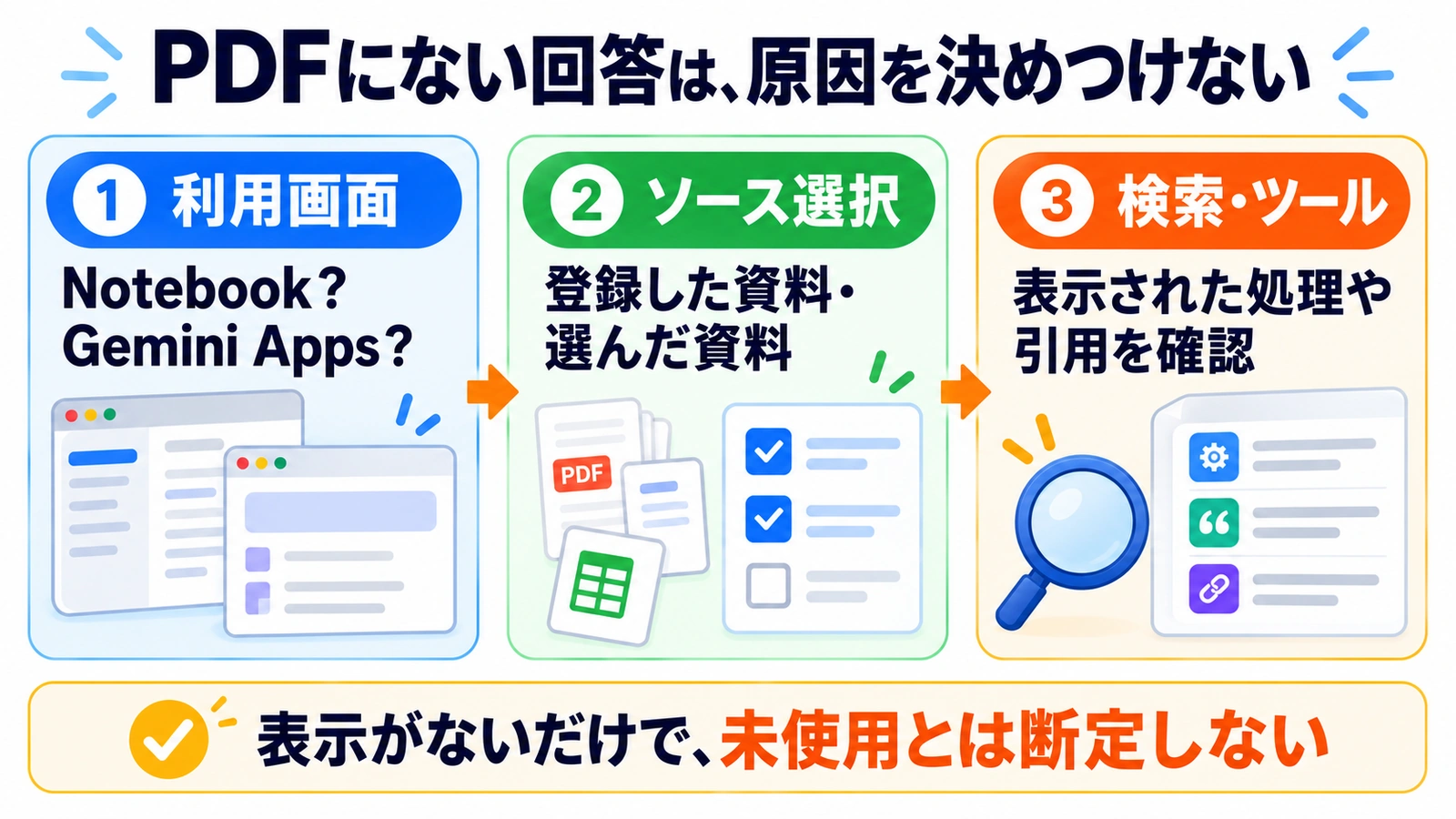
まず、次の項目を別々に記録します。これは原因を断定するためではなく、同じ質問をどの条件で確認したかを後からたどるためです。
| 見る場所 | 確認すること |
|---|---|
| 利用画面 | Gemini NotebookのWeb画面か、Gemini Apps内のノートか。端末とアプリも控える |
| ソース一覧 | 対象PDF以外のWebページ、レポート、別の資料が登録されていないか |
| ソースの選択状態 | 今回の質問で使いたい資料だけを選んでいるか |
| 表示された検索・ツール動作 | 検索や連携アプリの使用、処理の説明が表示されていないか。表示がないことだけで未使用とは断定しない |
| 質問と回答 | どの記述を求め、回答のどの部分がPDFにないと判断したか |
Googleの公式ヘルプは、特定の資料群でチャットするときはソースパネルで個別に選び、複数を選んだ場合は質問に資料名を入れる方法を案内しています。まず資料名を指定するだけで済ませず、選択状態も確認するのが実務上の出発点です。
Web検索と、Web資料をソースへ取り込む操作を分ける
公式ヘルプでは、Fast ResearchでWebやDriveから資料を探し、結果を選んで取り込む手順が示されています。Deep Researchにも、調査結果や資料を確認して、取り込む対象を選ぶ工程があります。
つまり、「最初に入れたのはPDFだけ」という記憶だけでは、現在のソース一覧まで同じとは限りません。以前の調査で追加したWeb資料が残っている可能性も、一覧を見て確かめる対象です。ただし、資料が登録されていることと、その資料が今回の回答の根拠になったことも同じではありません。
チャットの検索・連携アプリも別に確認する
ここは、ソース一覧だけでは分からない点です。Gemini Notebookのチャット公式案内は、資料を引用する基本機能に加え、Web検索やコード実行などを行う実験的なチャット機能も説明しています。利用中の画面で「thinking steps」を展開できる場合は、表示された処理を確認します。
また、Gemini Apps内のノートにも、チャットでWeb検索やGeminiのツールを使う場合があると案内されています。「ノートブック」という名称だけで、常に登録資料だけを使う画面だと判断しないでください。どちらの画面かを控えてから、その画面の説明を確認します。
Web版Gemini Notebookの連携アプリは、「Configure Chat」でノートブックごとに有効・無効を切り替えられます。新たに接続したアプリは全ノートブックで有効になり、あるノートブックでの変更はほかへ引き継がれません。不要な連携を見直すことはできますが、これはWeb検索を一括で止める設定ではありません。
これらの機能が存在することと、今回の質問者の回答で実際に使われたことは別です。表示された処理・引用・選択資料を合わせて確認し、原因を推測で決めないようにしましょう。
調査用と、社内資料だけを読む用途を分ける
たとえば、社内の設備計画PDFを読む作業と、一般的な設備投資の考え方をWebで調べる作業は、目的が違います。編集部の運用案として、この二つを別のノートブックに分けておくと、資料一覧を見直しやすくなります。
これはWebを全面的に無効化する設定の紹介ではありません。根拠に使ってよい資料を、自分で管理しやすくする整理方法です。共有中のノートブックから資料を削除する場合は、ほかの利用者への影響も確認してください。
一つの疑問で試し、結果に応じて次の手を決める
対象外の資料が登録・選択されていた場合
対象PDFを選び直し、質問も絞ります。たとえば「『設備計画_第3版』に記載された費用の項目だけを列挙してください。資料内にない金額や一般論は補わず、記載がないものは『記載なし』としてください」と伝えます。この文は依頼例であり、正確さを保証する指示ではありません。
回答が変わったら、前後の選択状態と質問文を残します。「Webを勝手に検索した問題が直った」と断定するのではなく、「対象PDFに範囲を絞って確認し直した」と整理します。
対象PDFだけでも、記載のない説明が出る場合
その答えを社内判断へ転用せず、該当箇所を元PDFと照合します。表示される根拠から説明を支えられないなら、数値や理由を採用しないでください。資料の内容とAIの補足を混ぜたまま、もっともらしい文章へ整えるのは避けます。
資料のページや数字を照合する考え方は、GeminiでPDFの根拠を確かめる既存記事でも扱っています。ここでは、先に資料の範囲を整理することが要点です。
切り分け用の記録は、利用画面、ノートブック名、選択した資料名、質問文、問題の回答部分、表示された検索・ツール動作、確認日時を残します。再現して相談する際は、機密資料を公開せず、問題を説明できる最小限の情報にします。
実務上の注意
ソースを絞っても、誤った要約や解釈がなくなる保証はありません。また、今回の確認はPC向け公式手順に基づきます。公式ヘルプはモバイルで一部制約があり得ると案内しているため、画面が異なる場合はPC側のソース一覧で確かめてください。
「PDFにない」という確認も、ページの見落としや別版との比較がないかを点検します。資料名が同じでも版が違えば、照合の前提が崩れます。更新日や版番号までそろえると、問い合わせの行き違いを減らせます。
まとめ
Gemini Notebookで資料にない回答が出たら、利用画面・登録済みソース・選択状態・検索やツールの表示を分けて確認しましょう。Web調査で取り込んだ資料がないかも一覧で確かめます。
対象PDFだけでも根拠のない説明が続くなら、原因を決めつけるより、回答を採用せず記録を残すことが先です。調査用と社内資料用のノートブックを分ける運用も、参照範囲の管理に役立ちます。
よくある質問
PDFにない言葉が出たら、Web検索した証拠ですか?
いいえ。回答の内容だけでは、どの操作や資料が原因かは特定できません。ソース一覧と選択状態を確かめ、元の資料と照合してください。
質問に「このPDFだけ」と書けば十分ですか?
依頼文に加えて、ソースパネルでも対象の資料を選んでください。範囲を絞ることと、回答の正確さを確認することは別の工程です。
不要なソースは全部削除すべきですか?
まず選択状態と、表示された検索・連携の動作を見直します。共有ノートブックの資料削除は、ほかの作業へ影響する可能性があります。用途別に分ける方法も検討してください。
出典・参考情報
- Reddit:PDF外の情報が回答に含まれるという利用者の質問(原因認定ではありません)
- Google公式:ノートブックへのソース追加と探索
- Google公式:Gemini Notebookのチャットと実験的機能
- Google公式:Gemini Apps内のノートブック
- Google公式:Gemini Notebookの連携アプリ管理
確認日:2026年10月27日。提供条件や画面は変更される場合があります。
運営元について
AXメディアは、株式会社ジーズ AX事業部が運営しています。AX事業部では、AI研修・AIエージェント開発・ローカルLLM開発・補助金/助成金の活用支援を提供しています。