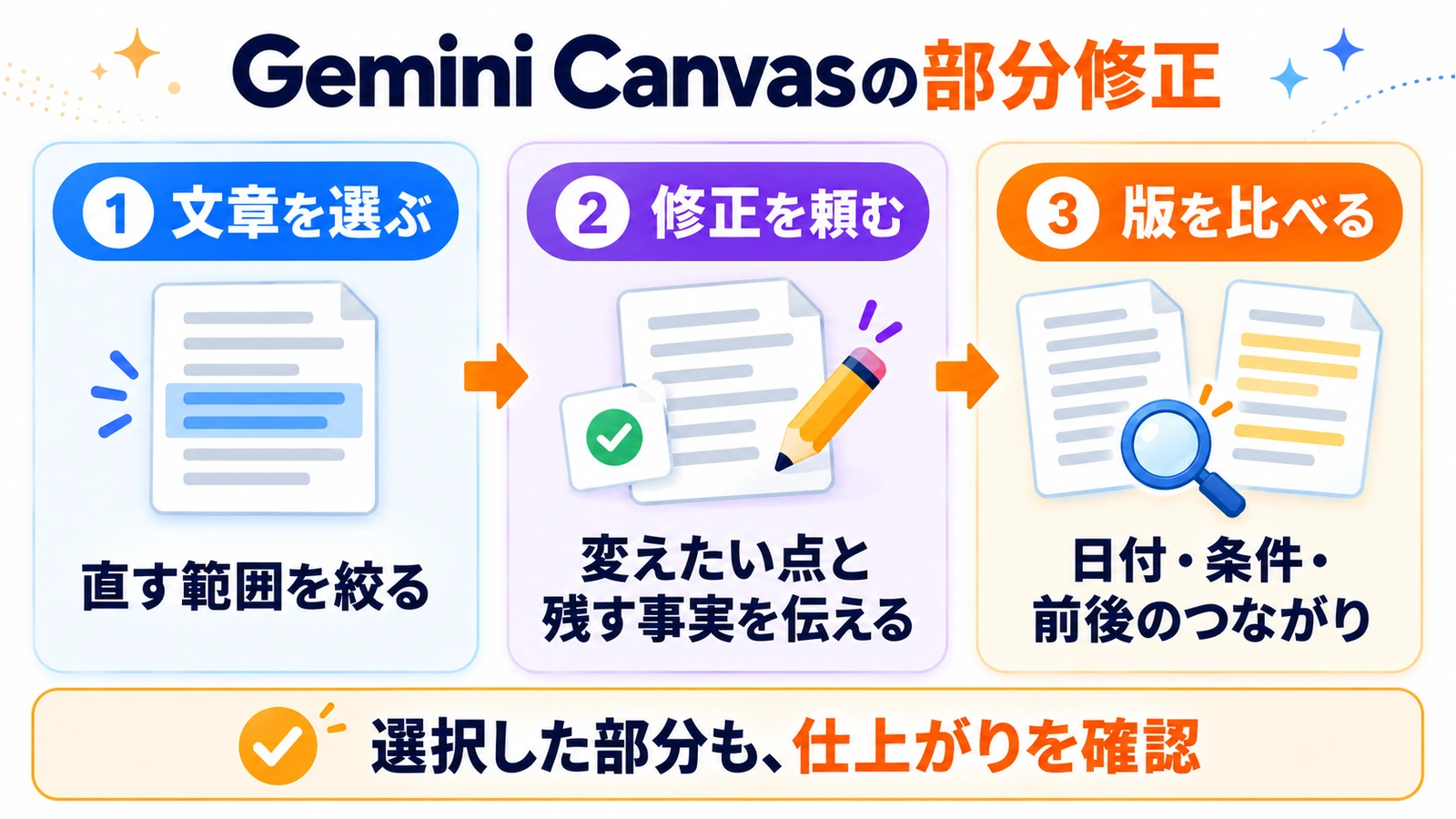
Gemini Canvasで一部だけ直したいときは、対象の文章を選び、修正後に残すべき内容と前後のつながりを確認します。
案内文の導入だけを短くしたかったのに、確認済みの日程や別の段落まで言い換わっていた。AIと文書を仕上げるとき、こうした「そこは変えたくなかった」が起きると、確認をやり直すことになります。
Gemini Canvasには、文章の一部を選んで修正を頼む方法があります。大切なのは、直す範囲と、変えない事実を分けて伝えること。選択して依頼し、前の版と読み比べ、必要なら自分で直す流れにすると、修正の範囲を管理しやすくなります。
この記事でわかること
- 部分修正の操作:Canvasの文書で対象の文章を選んで依頼します。
- 指示の書き方:変更したい点と、維持する日付・数字・意味を分けます。
- 仕上げの確認:修正箇所と前後の段落を、保存された版と比べます。
一文字の修正と、文章の言い換えを分ける
誤字を一文字直すだけなら、AIへ説明するより直接編集する方が分かりやすいこともあります。一方、「説明を短くしたい」「初めて読む人にも伝わる言葉にしたい」といった修正には、対象を選んでGeminiへ頼む方法が向いています。
| したい修正 | 選ぶ方法 |
|---|---|
| 誤字・表記・確定済みの日付を直す | 文書を直接編集し、該当箇所を確認する |
| 一つの段落を読みやすくする | 段落を選択し、変更点と維持する内容を指示する |
| 文書全体の長さや語調を変える | 全体の調整機能を使い、全文を確認し直す |
一部分だけを直す目的なら、最初から文書全体の長さやトーンを変更する必要はありません。小さな修正は、小さな範囲で始める方が、何が変わったかを追いやすくなります。
たか田さんのCanvas活用を紹介したX記事でも、文章を選んで修正する使い方が取り上げられていました。この記事では多数の機能の総覧ではなく、文書の部分修正と確認に絞ります。機能の根拠はGoogleの案内と照合しています。
Canvasで対象の文章を選んでから依頼する
ここでは、パソコンのGeminiでCanvas文書を開いている場面を想定します。アプリの画面要素を選ぶ機能ではなく、文書のテキストを選ぶ操作です。
- 編集したいCanvas文書があるチャットを開きます。
- Canvas側で、直したい文章をカーソルで選択します。
- 入力欄へ、その部分をどう変えたいかを書きます。
- 送信し、修正された文章を確認します。
GoogleのCanvasのヘルプは、選択した文章への編集依頼、直接編集、保存された版の表示を案内しています。文章の変更は自動保存されるため、重要な文書では作業前の確定版も別に残しておくと、比較しやすくなります。
依頼には「残すもの」を具体的に入れる
たとえば社内向けの説明文で、導入の一段落だけを読みやすくする場合。単に「自然にして」では、短くするのか、丁寧にするのか、意味まで整理するのかが曖昧です。
「この段落は、初めて読む担当者が次に何をするか分かる文にする。申込期限、提出先、必要書類の名称は変えない」のように、目的と固定する情報を分けます。次は説明用の依頼文です。
選択した段落の説明順を整えてください。
読む人:この手続きを初めて行う社内担当者
目的:次に何をすればよいか、読みながら迷わない文章にする
維持する情報:日付、数量、提出先、書類名、必須と任意の区別
追加しない情報:原文にない手順や約束
選択範囲外は変更せず、判断できない内容は推測しないでください。
この指示は、範囲外の変更や誤りを必ず防ぐ保証ではありません。「変更しない」と書いたから確認不要、とはせず、次の比較を行います。
修正箇所だけでなく、その前後も読み比べる
数字・条件・つながりの順に確認する
文章が滑らかになると、意味の小さな変化を見落としやすくなります。まず、日付や数量、提出先などの固定情報を見ます。次に「必ず」「必要に応じて」「予定」といった条件や確度が変わっていないか確認しましょう。
最後に、前後の段落を含めて読むことが大切です。選択した部分だけでは分かりやすくても、直前の説明を重ねていたり、「この方法」が何を指すのか分からなくなっていたりする場合があります。
説明用の例では、「事前確認後に申請する」を「まず申請する」に短くすると、文章は簡単でも手順が逆転します。短さより、作業する順番と条件が保たれているかを優先してください。
前の版を表示して、どこが良くなったかを見る
Canvas上部の「Previous Version」「Next Version」で、保存された版を表示できます。これは、自動で変更点をすべて列挙してくれると考えるのではなく、前の文章と修正後の文章を読むために使います。
気に入らない変更があれば、前の版の文面を確認し、必要な表現だけ直接直すか、依頼の範囲をさらに狭めます。同じ広い指示を何度も送り直すより、「この一文の説明順だけ」のように原因を小さくして見直しましょう。
実務上の注意
この記事は2026年10月27日に確認した案内を基に、パソコンでの文書編集を扱っています。スマートフォン、組織アカウント、管理設定によって操作や利用できる範囲は異なります。Canvasのアプリ作成・コード編集・共有を、文書の部分修正と同じ操作として扱わないでください。
承認済み文書の一部を直した場合も、修正前の承認がそのまま新しい文面全体に及ぶとは限りません。変更箇所を社内の確認者へ示し、必要な確認を受けてから配布します。共有方法やDocsへの書き出しは、Canvasを仕事で共有する際の確認事項で詳しく扱っています。
まとめ
Canvasで部分修正するときは、文章を選び、変更したい点と維持する情報を分けて伝えます。修正後は固定情報、条件、前後のつながりを確認し、必要に応じて前の版と読み比べましょう。全部を作り直さず、必要な部分だけ丁寧に仕上げるための使い方です。
よくある質問
選択して依頼すれば、ほかの文章は絶対に変わりませんか?
選択範囲を指定する機能はありますが、意図どおりの結果になることを保証するものではありません。固定情報と前後の段落も確認します。
前の版と比べるとき、変更点は自動で一覧になりますか?
この記事で扱うのは、保存された前後の版を表示して読み比べる方法です。文書の全変更点が自動一覧になるとはしていません。
一文字の修正もGeminiへ頼むべきですか?
必須ではありません。確定した修正は直接編集し、言い換えや説明順の改善をAIへ頼むなど、作業に合わせて使い分けられます。
出典・参考情報
運営元について
AXメディアは、株式会社ジーズ AX事業部が運営しています。AX事業部では、AI研修・AIエージェント開発・ローカルLLM開発・補助金/助成金の活用支援を提供しています。