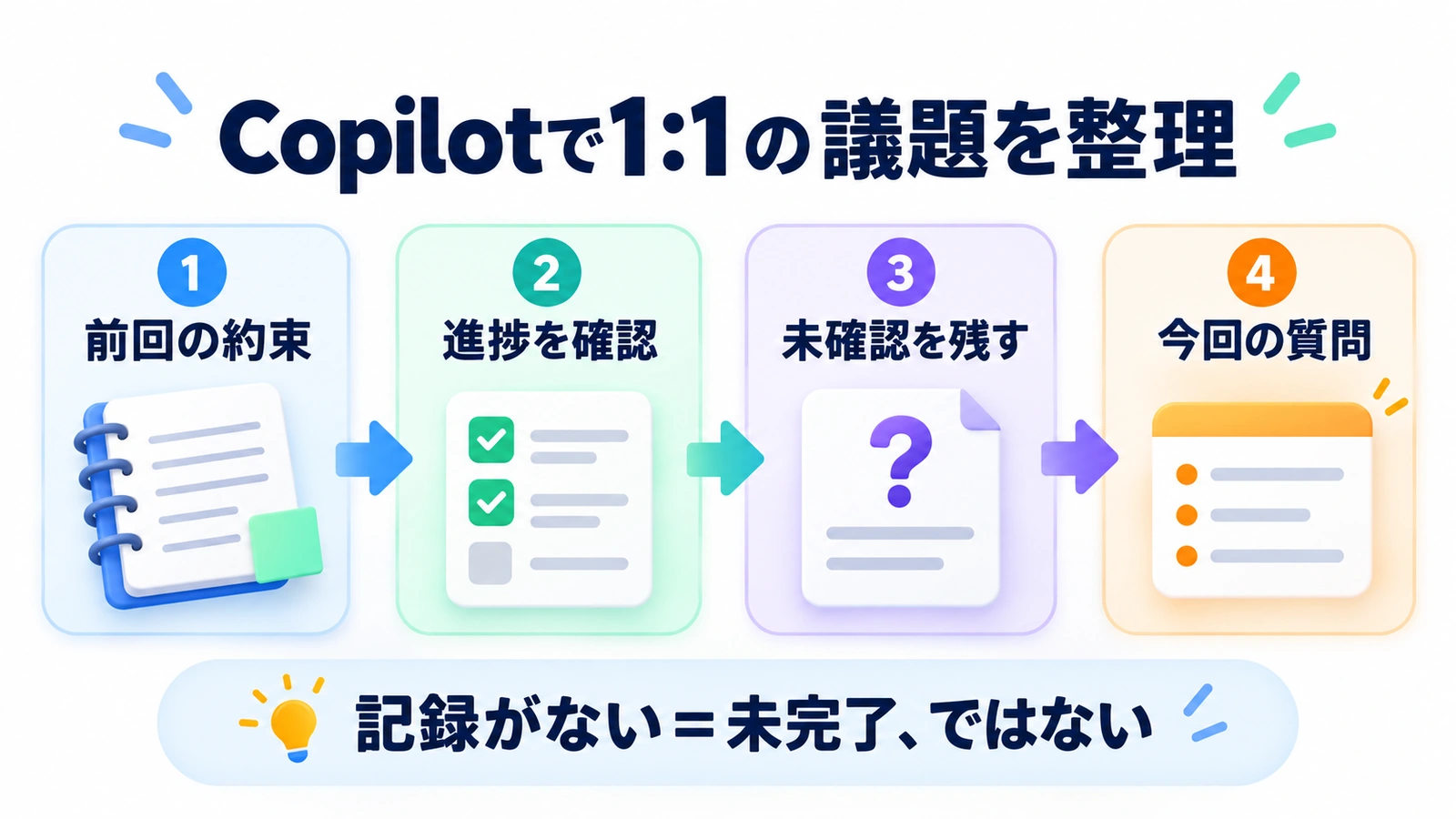
1:1の準備は、前回の約束と現在の状況を分けてから、今回の質問に変えると整理しやすくなります。
面談の前にCopilotへ「前回の内容をまとめて」と頼んでも、きれいな要約だけが返ってくる。今日聞くべきことや、前回の持ち越しが見えず困っていませんか。
この記事では、前回メモを確認表に変え、今回の議題を選ぶ手順を紹介します。Outlookの会議準備機能の使いどころと、AIに任せた後で人が確認する点も整理します。
この記事でわかること
- 持ち越しの整理:前回の約束と確認できた進捗を分けます。
- Copilotへの依頼:確認表を作ってから議題案へ進めます。
- 議題の選び方:面談時間と今回の目的に合わせて絞ります。
要約だけで終わらせず、今回確認することを取り出す
前回の会話を短くまとめても、「今日は何を話すか」は決まりません。状況報告、すでに解決した相談、次回までの約束が一緒に並ぶからです。まず前回の約束と、その後に確認できた変化を組にしておきましょう。
たとえば「資料の案を金曜までに作る」と前回メモにあり、その後の記録が見つからない場合。「まだ作っていない」とは判断できません。議題にするなら「資料案の状況と、必要な支援を確認する」です。記録がないことを本人の未対応に置き換えないのが大切です。
準備する情報は、前回メモと今回の目的
最初から大量のメールを集める必要はありません。前回の面談メモ、前回以降に確認できた進捗、今回相手に相談したいことを用意します。必要な資料だけを、会社で認められた範囲で参照させてください。
| 材料 | 取り出したい内容 | 見つからない場合 |
|---|---|---|
| 前回のメモ | 次回までの約束・保留した相談 | 約束があったと推測しない |
| その後の連絡や成果物 | 確認できた進捗・変更 | 状態を「未確認」にする |
| 今回の目的 | 決めたいこと・相談したいこと | 本人が優先事項を一つ決める |
「未確認」を残すと、面談で何を聞けばよいかが分かります。完成したように見える議題より、確認が必要な点が明確な議題を目指しましょう。
Copilotで材料を整理し、議題案に変える
Outlookの会議準備を使える場合
Outlookで対象の予定を開き、会議準備のCopilot機能が表示される場合は、関連情報を確認できます。Microsoftは、本人がアクセスできる情報に基づくこと、関連する資料・チャット・メールが少ない場合は一般的な回答になり得ることを説明しています。公式の会議準備ガイドで、利用環境の手順を確認してください。
準備機能の要約に出ていない項目も、完了したとは限りません。重要な約束は、前回のメモと照らして拾い直します。機能が表示されない場合も、利用を認められたCopilotに必要なメモを渡し、下の例のように整理を頼む方法があります。
まず確認表、その後に議題案を頼む
次は依頼文の例です。面談時間や確認事項は自分の予定に合わせて変えてください。
次の情報を使い、1:1面談の準備を手伝ってください。
まず「前回の約束/確認できた進捗/状態が分かる根拠/今回確認したいこと」の表にしてください。
記録がない項目は未確認とし、未完了・完了を推測しないでください。
その後、今回の目的に合う議題案を、優先順に作ってください。
各議題に「相手に聞く質問」と「この場で決めたいこと」を付けてください。

今回の面談時間:【時間】
今回の目的:【目的】
前回のメモ:【必要な範囲のメモ】
その後に確認できたこと:【日付と内容】
確認表ができたら、名前・期限・進捗の根拠を読んで直します。その後で議題を選ぶと、根拠が曖昧なまま話す順番だけが整うことを避けられます。
面談時間に収まるよう、議題を選ぶ
説明用の例として、20分の1:1なら、近況の確認、前回の相談の続き、今回いちばん相談したいこと、次回までの約束という順に組めます。これは固定の配分ではありません。悩みの相談が中心なら、細かな進捗報告を減らして話を聞く時間を残します。
すべての持ち越しを議題にしない
状態だけ分かればよい項目は短く確認し、その場で相談や判断が必要な項目に時間を使います。AIが挙げた議題の数を埋める必要はありません。「この話で何を確かめるか」を言えない議題は、目的から見直すと絞りやすくなります。
新しいOutlook for Windowsでは、会議の本文からCopilotで議題案を作る手順も案内されています。ただし、面談メモから整理した内部用の確認表を、そのまま招待文へ貼り付けるのは避けましょう。相手と共有する議題と、自分の準備メモを分けて内容を確認します。
依頼文の組み立て自体で迷ったら、目的・条件・具体例を伝えるプロンプトの基本も参考になります。
実務上の注意
1:1のメモには、本人の事情や評価に関わる情報が含まれることがあります。会社の利用ルールを確認し、面談準備に不要な情報は入力しないでください。AIの整理結果だけで、相手の姿勢や成果を評価しないことも重要です。
会議準備機能の表示や利用条件は、Outlookの種類、契約、組織の設定で異なります。本文は2026年10月16日時点の公式案内を基にしています。画面に表示される利用条件も合わせて確認してください。
まとめ
前回の記録を短くするだけでは、今回の議題は決まりません。約束・確認できた進捗・未確認の点を分け、面談で聞く質問に変えましょう。最後に目的と時間に合わせて選べば、持ち越しを見落としにくい準備になります。
よくある質問
前回の記録に続報がなければ、未完了としてよいですか。
未確認として扱います。記録がないことと、本人が対応していないことは別です。状況を尋ねる議題にしましょう。
Copilotの議題案は、そのまま相手へ送ってよいですか。
共有前に内容を読み、自分用のメモや不要な個人情報を外します。議題案ができることと、招待や連絡を送ることは別の作業です。
出典・参考情報
運営元について
AXメディアは、株式会社ジーズ AX事業部が運営しています。AX事業部では、AI研修・AIエージェント開発・ローカルLLM開発・補助金/助成金の活用支援を提供しています。