エージェントの共有後も、相手が元資料を読めるかを本人のアカウントで確認します。
営業チーム向けにSharePointのFAQエージェントを作った。自分の画面では見積資料を根拠に回答するのに、同僚へリンクを送ると答えが出ない。もう一度共有すれば直るのでしょうか。
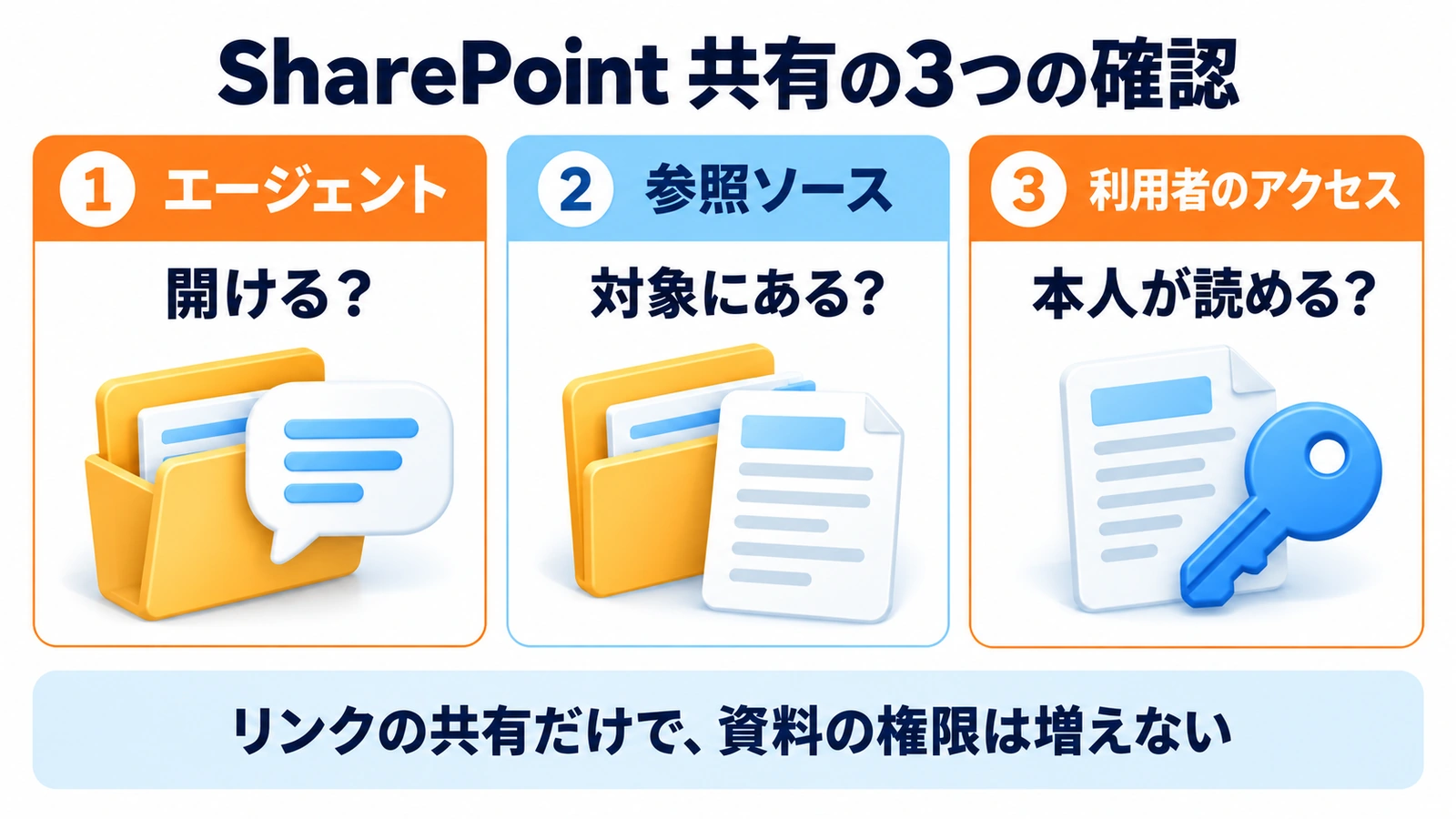
確認したいのは、エージェントを開けること、参照対象に資料が入っていること、その人が資料を読めることの3点です。どれか一つを満たすだけでは、同じ回答になるとは限りません。設定を広げる前に、問題がどの範囲にあるか整理しましょう。
この記事でわかること
- 仕組み:エージェントの共有と元資料のアクセスを分けて理解します。
- 診断手順:受け取った人の画面で、リンク・資料・参照範囲を順に確認します。
- 運用例:全体公開に頼らず、必要な資料だけを共有する依頼方法を整理します。
作成者と同僚で、回答に使える資料は違うことがある
Microsoftの公式FAQでは、SharePointエージェントは、参照対象に含まれ、なおかつ利用者がアクセスできるコンテンツを使うと説明されています。エージェントのリンクを渡すことが、すべての元資料への閲覧許可を渡すことにはなりません。
たとえば、作成者が営業部と管理部の両方の資料を読めても、営業部だけに所属する同僚が同じ範囲を読めるとは限りません。作成者のプレビューで成功したことと、チームへの提供準備が終わったことは分けて考えます。
3つの範囲を、別の欄で管理する
| 確認する範囲 | 確認したいこと | 例 |
|---|---|---|
| エージェント | 受け手がエージェント自体を開けるか | 共有した.agentファイルのリンク |
| 参照ソース | 回答に使わせたい資料が対象に含まれるか | 見積の案内フォルダー |
| 利用者のアクセス | 受け手がその資料を直接読めるか | 営業担当のアカウントで元URLを開く |
同じ「共有」という言葉でまとめてしまうと、エージェントのリンクだけを送り直したり、必要以上にフォルダーを公開したりしがちです。どの対象を、誰に、どの目的で渡すかをそれぞれ書いておくと、管理者への相談も具体的になります。
回答が出ないときは、受け手のアカウントで順に確認する
1.エージェントと元資料を、別々に開いてもらう
まず同僚に、送ったエージェントのリンクを開いてもらいます。開けない場合と、開けるが目的の回答だけ出ない場合を分けて記録してください。次に、回答の根拠になる資料のURLを、同僚自身のアカウントで直接開いてもらいます。
作成者が同僚の代わりに画面を開いても、相手のアクセス確認にはなりません。パスワードを借りる必要もありません。「アクセスが必要と表示された」「資料は読めた」など、本人が見た状態を共有してもらいましょう。
2.元資料が開けたら、エージェントの参照範囲を見る
元資料は読めるのに答えない場合、編集権限を持つ担当者が、エージェントのSourcesで対象資料やフォルダーを確認します。公式の作成案内では、選んだライブラリやファイルを初期の参照範囲にして、Sourcesなどのタブで内容を調整する流れです。
ここでは、名前が似た別フォルダー、更新前の資料、質問とは関係のない説明書を選んでいないかを見ます。たとえば「見積」という名前のフォルダーが2つあれば、フォルダー名だけで判断せずURLと対象文書を照合します。参照範囲をサイト全体へ広げて試す前に、答えが明記された資料を一つ特定するほうが切り分けしやすくなります。
3.利用資格と、資料に答えがあるかを確認する
現行の公式案内では、利用にはCopilotのライセンス、または組織で設定した従量課金などの条件があります。共有リンクを受け取っただけで、必要な利用資格まで付くわけではありません。利用画面自体で止まる場合は、社内の管理担当へ確認してください。
資料も開けて参照範囲も合うなら、質問を具体化します。「見積について教えて」より、「この案内の更新日と、見積依頼時に必要な入力項目を、参照先付きで示して」のように、資料に書かれた項目を一つずつ尋ねます。資料にない判断を尋ねている場合は、共有設定を直しても根拠は増えません。
共有を直した後は、相手の確認結果で完了を判断する
営業向けFAQを提供する例では、次のような小さな受入確認表を用意できます。これは運用設計の例です。
- 対象者:営業チームの確認担当者
- 質問:見積依頼に必要な入力項目は何か
- 期待する根拠:承認済みの見積案内文書
- 確認内容:資料を直接開けるか、回答の参照先が合うか、必要項目が抜けていないか
- 停止条件:別部署の非公開情報が混ざる、参照先が分からない、条件が変わっている
回答が表示されたことだけを完了にしないのがポイントです。誤った古い文書を根拠に答えていれば、共有そのものは成功していても、チーム用FAQとしては見直しが必要です。
管理者への依頼は、対象を小さく書く
「エージェントが動かないので全部見られるようにしてください」では、必要な範囲が伝わりません。「営業担当Aさんが、見積案内文書のこのURLを閲覧できるか確認したい。エージェントは開けるが、この資料はアクセス要求になる」と伝えます。
誰にどの資料を見せてよいかは、資料の管理者が判断します。アクセスが必要な理由を添え、承認された範囲で変更してもらい、その後に相手の画面で同じ質問を試してください。
実務上の注意
アクセスの問題を避けるために、機密資料を誰でも見られるフォルダーへコピーしたり、サイト全体を公開したりしないでください。エージェントへ渡す範囲と、元資料の共有範囲はそれぞれ必要最小限にします。
AIの回答には抜けや誤りがあり得ます。金額・納期・適用条件などの重要な案内は、参照元の更新日と本文まで確認してから利用しましょう。
まとめ
SharePointエージェントの共有では、エージェント、参照ソース、利用者のアクセスを分けます。相手が元資料を開けるかを確認し、必要な場合だけ管理者へ具体的なアクセス確認を依頼してください。変更後も、相手の画面で回答と参照元が合うことまで確かめて完了とします。
よくある質問
リンクを送れば、エージェントが使う資料もすべて読めますか?
いいえ。元資料について、その利用者が持つアクセス権が適用されます。エージェントの共有と元資料の共有は別々に確認してください。
作成者には回答されるのに、同僚には答えないのは不具合ですか?
それだけでは不具合と判断できません。双方が読める資料の違い、エージェントの参照対象、利用資格、質問の範囲を確認します。
同じ回答を出すために、サイト全体を共有すべきですか?
まず必要な資料と対象者を絞って確認します。広い共有が必要かは、社内の情報管理方針と資料管理者の判断に従ってください。
出典・参考情報
運営元について
AXメディアは、株式会社ジーズ AX事業部が運営しています。AX事業部では、AI研修・AIエージェント開発・ローカルLLM開発・補助金/助成金の活用支援を提供しています。