メールをAIで整える前に、比較できる原文を残しましょう。
メールの結びだけを丁寧にしたかったのに、全文が変わってしまった。こうしたとき、元の文章が残っていないと、どこまで戻せばよいか分からなくなります。
ここではGmailのHelp me writeを使う際に、原文を確保し、変更箇所と約束の内容を確認してから送信する進め方を紹介します。
この記事でわかること
- 原文の保全:書き換え前の下書きを別に残す
- 提案の確認:パソコン版のUndo・Redoと変更範囲を見る
- 送信の判断:日時・依頼・約束の変化を照合する
AIで直す前に、元の文章を別に残す
Gmailの「Help me write」は、新しい下書きを作るだけでなく、すでに書いた文章を整える用途にも使えます。しかし、少し表現を変えたいだけでも、提案が意図した範囲を越えていないか確認が必要です。
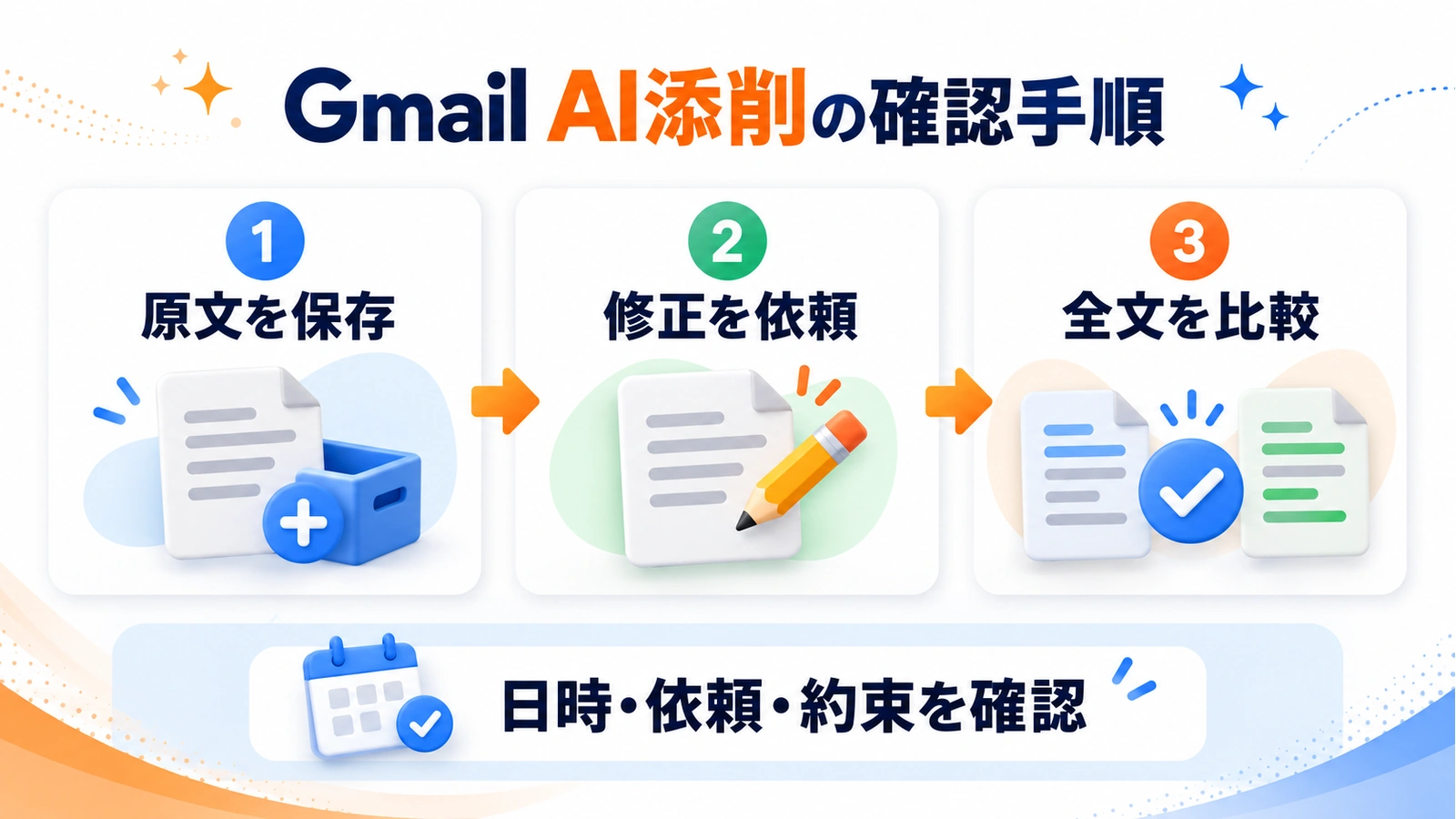
まず、元の文章を選択してコピーし、組織で利用を認められたメモや文書へ保存します。同じ下書きの中でAIに書き換えてもらう前に、比較できる原文を確保するのが出発点です。クリップボードに入れただけでは次のコピーで変わるため、保存先に貼り付けて残ったことまで確かめます。
特に残したいのは、約束と条件
日時、金額、納期、依頼事項、留保条件などは、文章が自然になっても変わってはいけません。たとえば「社内確認後にお返事します」が「対応いたします」に変わると、確認中の事項を約束したように読まれます。丁寧さだけでなく、発言の強さも比較します。
直したい箇所と、変えない情報を伝える
「もっとよくして」では、長さや口調の調整と内容の変更が混ざりやすくなります。どこをどう直すかを具体的に伝えます。ただし、依頼文で範囲を指定しても、その通りに変更されたかの確認は必要です。
結びの段落だけを、自然で丁寧な表現に整えてください。
日時・金額・相手への依頼・対応を約束する範囲は変更しないでください。
新しい事実、期限、約束は追加しないでください。
修正案を確認してから採用したいので、変更した点も短く示してください。
この依頼文は条件を伝えるための例です。実際にどの範囲が変わったかは、生成後の全文と原文を比較してください。「最後の段落だけ」と頼んだ場合でも、前半を見ずに送信しないことが重要です。
パソコン版では提案を前後に切り替えられる
現在のGoogle公式のパソコン版の案内では、作成画面のプロンプト欄へ依頼を入力し、追加の指示や口調・短縮などの選択肢で下書きを調整できます。また、プロンプト欄のUndo/Redoで異なる下書きを切り替える説明があります。
気に入らない結果になったら、まず表示されている戻す操作を確認します。ただし、画面の更新や操作状態が変わった後も、どの原文でも必ず復元できると保証するものではありません。自分で残した原文があれば、AI提案と比較し、必要な部分だけ採用する判断ができます。
表示が違うときは、手順を無理に当てはめない
スマートフォン版や、利用中のアカウントで同じ表示になるとは限りません。古い説明にあるボタンを探して操作を重ねるより、いったん原文の控えを確認し、自分の画面に対応するヘルプを参照します。元に戻せるか不安な状態で再生成を繰り返すことは避けましょう。
送信前は、文章全体を4つの観点で比べる
| 確認箇所 | 見ること |
|---|---|
| 情報 | 人名・日時・金額・資料名が変わっていないか |
| 依頼 | 相手にしてほしいことが欠けていないか |
| 約束 | 未決事項を確約した表現にしていないか |
| 範囲 | 直したい段落以外が消えたり変わったりしていないか |
たとえば、前半に候補日、後半に参加者への確認依頼を書いたメールなら、結びが丁寧になっても確認依頼が消えていれば採用できません。AIの提案を完成品と扱う前に、原文の要件が残っているかを一つずつ見ます。
出典のある提案も、自分で確かめる
GmailのHelp me writeは、メールやDriveの情報を使って文案を個別化する場合があり、公式にはSourcesから利用した情報を確認する案内があります。参照元が示されても、今回のメールに書いてよい情報か、古い条件を混ぜていないかは別の判断です。不要な情報が加わったら削り、内容を確認してから送信します。
元の文章が見つからないときは、記憶で復元しない
控えがなく、戻す操作でも復元できない場合は、送信せずに元の依頼メールや確認済みの資料へ戻ります。内容が確かめられない箇所は未確認として残し、金額や約束を推測で埋めないでください。文章を急いで整えるより、相手に誤った条件を伝えないことを優先します。
実務上の注意
Help me writeの利用条件はアカウントやプランによります。公式案内では対象のGoogle Workspace・Google AIプランで利用でき、個人Googleアカウント向けの提供には米国限定の条件があります。日本の個人無料アカウントでも必ず表示されるとは考えないでください。
本文の控えは、メールの機密性に合った保存先へ置きます。原文を保管するために、承認されていない外部メモサービスへ社外秘の内容を移すことは避けます。
まとめ
原文を残し、直したい範囲を伝え、提案後は全文を比較します。戻す操作だけに頼らず、依頼と約束が保たれているかを確かめると、文章を整えながら内容の取り違えを防ぎやすくなります。
よくある質問
Undoで必ず原文へ戻せますか?
公式には下書きの切り替えが案内されていますが、あらゆる状態での復元保証ではありません。先に原文を別保存する方法と組み合わせてください。
一段落だけと頼めば、ほかは確認不要ですか?
不要にはなりません。意図した範囲だけ変わったか、生成後の全文を原文と比較してください。
AIの文章が自然なら、そのまま送ってよいですか?
自然さと事実の正しさは別です。日時、金額、相手への依頼、対応を約束する範囲まで確認してから送ります。
出典・参考情報
運営元について
AXメディアは、株式会社ジーズ AX事業部が運営しています。AX事業部では、AI研修・AIエージェント開発・ローカルLLM開発・補助金/助成金の活用支援を提供しています。