
予定を動かす前に、表示の時差と登録日時の誤りを分けて確認します。
Geminiに会議を登録してもらったのに、Googleカレンダーを開くと案内メールと違う時間に見える。海外の相手との会議や出張中には、そんなときに「何時間か足せば直るのかな」と迷うことがあります。
ただ、表示される時刻が違っていても、同じ瞬間を別の地域の時間で表しているだけかもしれません。反対に、日付や地域を取り違えて登録している場合もあります。この記事では、元の案内・予定そのもの・自分の表示設定を照合して、直す必要がある場所を見つけます。
この記事でわかること
- 違いの見分け方:予定の登録日時と、カレンダーに表示される時刻の関係
- 確認の手順:Geminiの回答から予定を開き、日付・時刻・地域を照合する方法
- 修正の判断:表示設定を確認する場合と、予定自体を編集する場合の分け方
「時刻が違う」と「予定がずれている」は同じではありません
Googleカレンダーは、作成した予定をUTC(協定世界時)に変換し、利用者にはそれぞれの現地時刻で表示します。海外の参加者と画面上の数字が違っていても、それだけでは登録ミスとは判断できません(出典:Google カレンダー ヘルプ)。
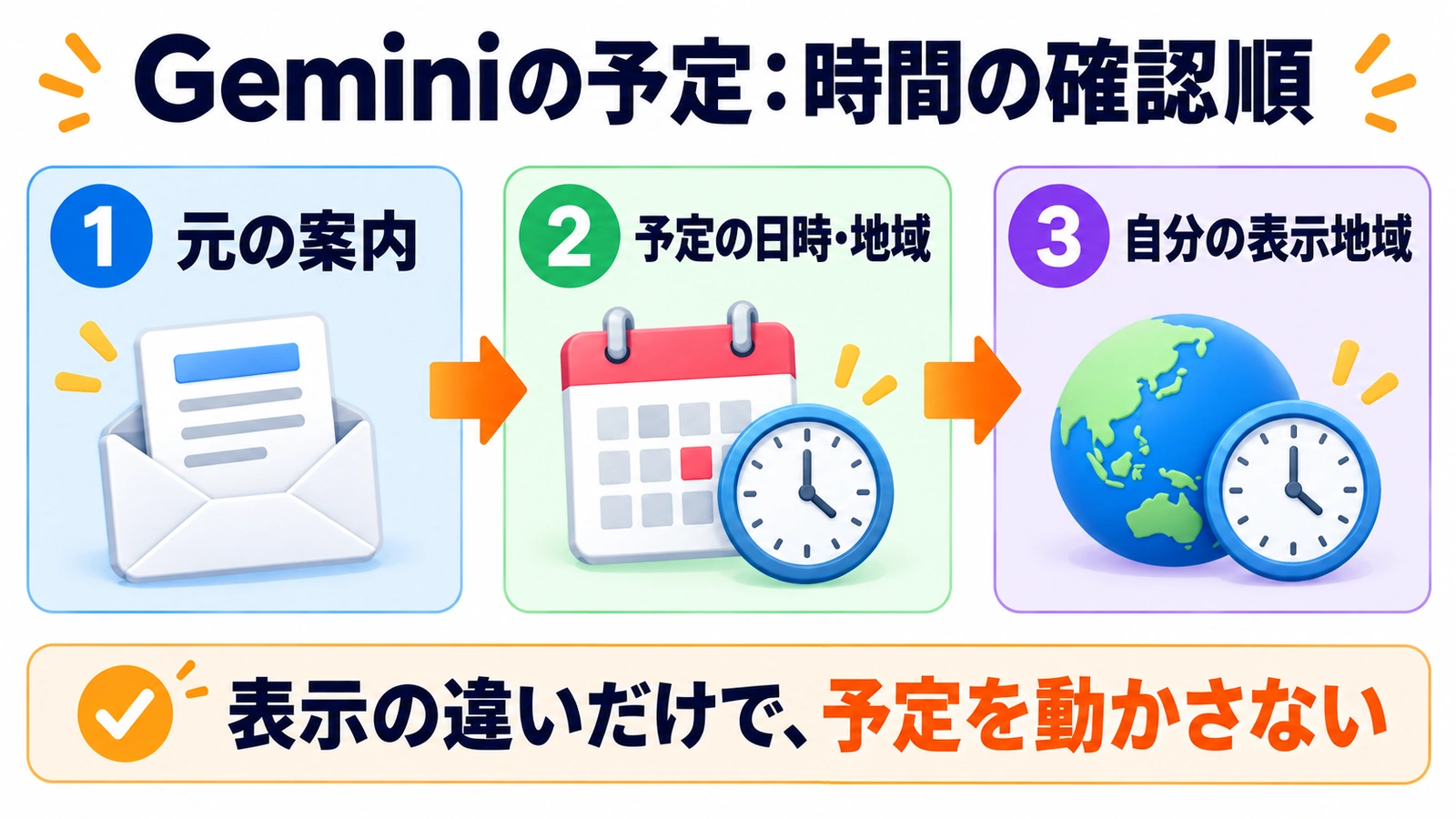
確認する場所は3つあります
| 確認するもの | 見る内容 | 違いがあったとき |
|---|---|---|
| 元の案内 | 開催日、開始・終了時刻、どの地域の時間か | 地域や日付が不明なら主催者へ確認する |
| 作成された予定 | イベントの日時、タイムゾーン、予定の名称 | 元の案内と同じ瞬間を示すか照合する |
| 自分の表示設定 | カレンダーのメインのタイムゾーン | 想定している地域の表示かを確認する |
たとえば「東京の10月20日15時開始」という案内に対して、自分のカレンダーが海外の地域を表示していれば、15時以外に見えることがあります。ここで表示だけを15時へ合わせるために予定を動かすと、元は正しかった会議の時刻を変えてしまう恐れがあります。数字をそろえることより、同じ日付・同じ瞬間を指していることが大切です。
Geminiの回答から、登録された予定を開く
「登録しました」という文章だけで終わらせない
Googleの公式ヘルプでは、Geminiのチャットに表示された予定を選択し、カレンダーで表示・編集できると案内しています。まずは、その予定を開いてください。会話に書かれた日時と、実際の予定が一致しているかを確認します(出典:Gemini Apps のカレンダー連携ヘルプ)。
同じ名前の予定が複数ある場合は、対象の日付も見ます。「定例会」だけで選ばず、今回の開催日と照らし合わせましょう。別の予定を開いていると、正しい日時まで誤って修正しかねません。
案内の地域を省かず、一組で記録する
確認用のメモには、日付、開始時刻、終了時刻、地域をまとめます。「明日の午後3時」だけを残すより、「2026年10月20日、15:00〜15:30、東京の時間」のように書くほうが、後日開いたときにも基準が分かります。これは確認をしやすくするための記入例で、特定のプロンプトによって登録精度を保証するものではありません。
相手の案内が地域名のない「10:00」だけなら、AIに推測させて埋めないことが重要です。オンライン会議だから日本時間だろう、と決めつけず、主催者に確認してから登録内容を確定します。
パソコンで表示と予定のタイムゾーンを確認する
1.自分のカレンダーがどの地域を表示しているか見る
パソコン版Googleカレンダーで、設定から「全般」→「タイムゾーン」を開き、メインのタイムゾーンを確認します。自分が日本時間で見たいのか、滞在先の時間で見たいのかを先に決めます。海外出張中だからといって、必ず東京へ戻す必要はありません。
異なる地域を日常的に扱うなら、追加のタイムゾーンを表示する方法もあります。同じ予定を二つ作る代わりに、時間帯の目盛りを並べて確認できます(出典:Google カレンダーのタイムゾーン設定)。
2.対象の予定で、イベント側の地域を見る
予定を開いて編集画面に進み、時刻の横にある「タイムゾーン」を確認します。都市または国から、予定の基準となる地域を選べます。設定を開いただけで変更が必要と決めず、まず現在の日時と地域を元の案内と比べてください。
東京で開催される15時の予定なのに、別地域の15時として入っていたら、登録日時の確認が必要です。一方、予定は東京の15時で、自分の表示が別地域になっているだけなら、会議そのものを移動する必要はありません。
3.直した後も、同じ予定を開いて確かめる
登録ミスが確認できたときは、Googleカレンダーで日時とタイムゾーンをそろえて保存します。Geminiへ変更を依頼した場合も、最後は対象の予定を開き直し、元の案内と一致しているか確かめます。修正を頼み直すたびに新しい予定を作ると重複が増えるため、既存の予定を変更するのかを明確にしましょう。
夏時間のある地域は、開催日もセットで確認する
「日本との時差はいつも何時間」と覚えているだけでは、夏時間の切り替わりを見落とすことがあります。時刻換算をAIへ尋ねるときにも、地域だけでなく開催日を添え、カレンダー上の対象日に照らし合わせます。
Googleは、地域のタイムゾーン変更が反映される前に作成した予定などでは、誤った表示になる場合があるとも案内しています。遠い将来の会議や現地制度の変更が関係する予定は、近づいた時点で主催者の案内と再照合してください。その日の相手の時刻と、自分の時刻を一緒に確認するのが実務上の確認点です。
実務上の注意
Geminiのカレンダー連携には、ログイン、Google Workspaceとの接続、アクティビティの保存などの条件があります。連携が使えない場合は、無理に設定を変える前に会社の利用方針を確認してください。登録済み予定の日時は、Googleカレンダー側でも確認できます。
ゲストのいる会議を変更すると、通知メールに影響する場合があります。Googleは、変更に伴って送信されたメールなど、取り消せない操作があると説明しています。表示設定の違いを確認するためだけに会議日時を動かさず、参加者への連絡が必要かを判断してから保存しましょう。
VPNや位置情報の利用だけを原因と断定することも避けます。まずは予定と表示設定を調べ、理由が分からないときは、日時・地域・画面の状態を控えてサポートへ相談します。認証情報や無関係な参加者情報を添える必要はありません。
まとめ
Geminiで登録した予定が違う時刻に見えたら、すぐに時間を足し引きせず、元の案内、予定の日時と地域、自分の表示地域の順に確認しましょう。同じ瞬間を別の時間帯で見ているだけなら、予定自体はそのままで構いません。登録ミスがある場合にだけ修正し、開き直した予定で結果を確かめます。
AIが調べた上映時刻や営業時間そのものを確認したい場合は、AIへ日時を尋ねるときの注意点も参考になります。
よくある質問
海外の相手とカレンダーの数字が違います。間違いですか?
必ずしも間違いではありません。Googleカレンダーは利用者の現地時刻で予定を表示します。開催日と地域を含め、同じ瞬間を表しているかを確認してください。
Geminiへ日本時間と書けば、必ず正しく入りますか?
保証はできません。日付や地域を明確にすることは確認の助けになりますが、登録後に予定を開き、実際の日時と照合する必要があります。
表示が違うときは、予定を削除して作り直すべきですか?
最初に削除する必要はありません。表示の時間帯だけが違う場合は予定が正しい可能性があります。登録ミスなら対象の予定を編集し、重複やゲストへの通知にも注意します。
出典・参考情報
運営元について
AXメディアは、株式会社ジーズ AX事業部が運営しています。AX事業部では、AI研修・AIエージェント開発・ローカルLLM開発・補助金/助成金の活用支援を提供しています。