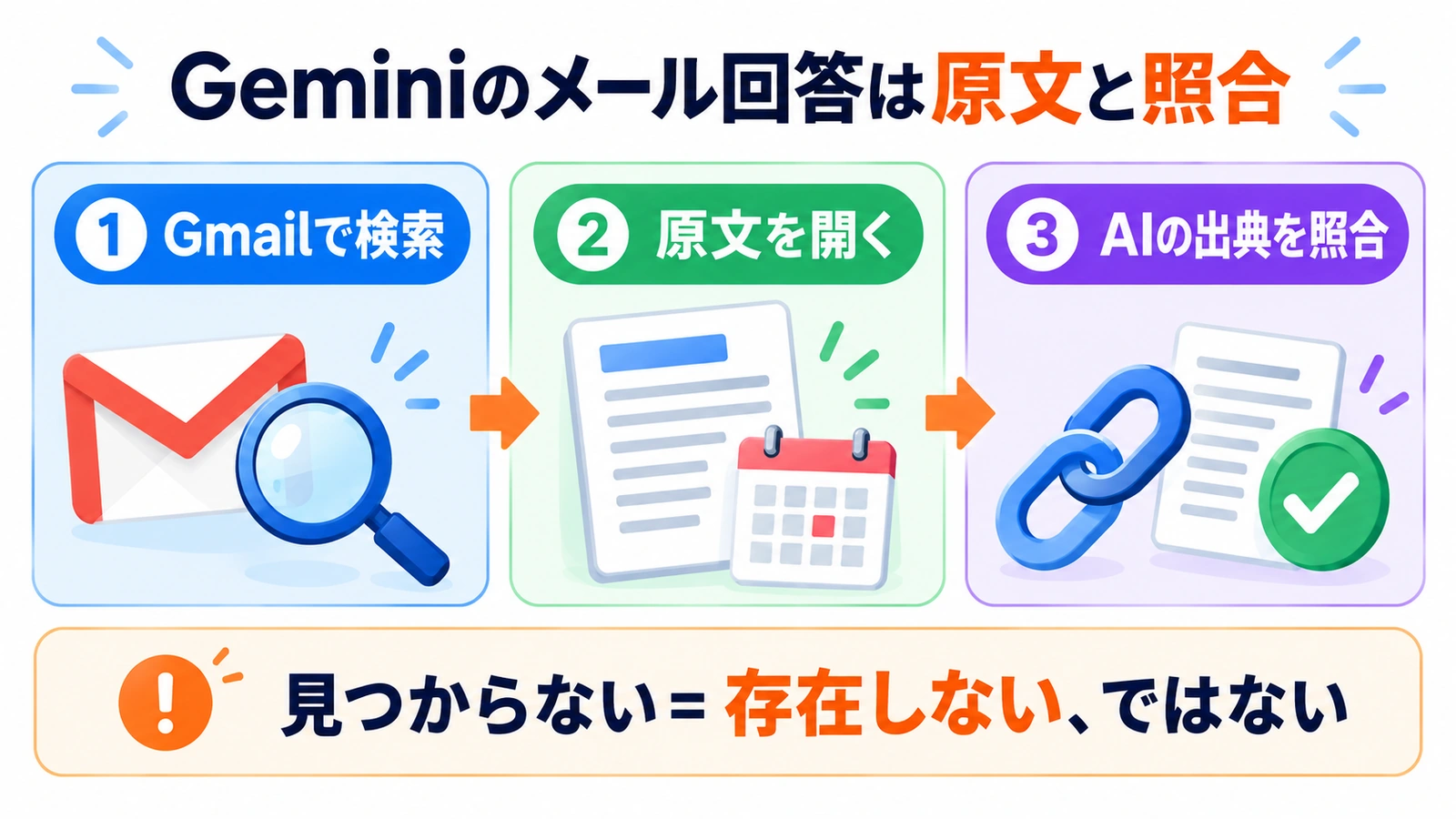
Geminiの「見つからない」は、メールが存在しない証明にはなりません。
「あの見積を探して」とGeminiに頼んでも、該当メールがないと言われる。ラベル内のメール数を聞いたら、Gmailで見た数と違う。そんなときは、AIに同じ質問を繰り返す前に、Gmail本体で検索範囲を確かめると整理しやすくなります。
ここでは、メールを探す作業と内容を要約する作業を分け、取引先からの見積や依頼を確認する手順を紹介します。
この記事でわかること
- 機能の制限:Geminiに全メールの件数を任せない理由
- 検索方法:Gmailの検索演算子で探す条件を絞る方法
- 確認の順番:出典メールと最新版を確認する順番
「見つからない」と「メールがない」を分ける
GeminiのGoogle Workspace接続では、Gmailの情報を探したり要約したりできます。しかし、GoogleはGmail内の項目数を数えることはできないと案内しています。「このラベルのメールは何件?」という問いへの回答を、そのまま全件数として使わないでください。
また、古いメールの内容を回答に使う可能性も公式に説明されています。AIが見つけた数通を上手に要約できても、その数通が最新か、必要なメールを全部含むかは別の確認です。
まずGmail本体で対象メールを絞る
送り手・期間・件名を手掛かりにする
たとえば、9月に届いた取引先の見積を探すなら、Gmailの検索欄で送り手、期間、件名を組み合わせます。次は説明用の例です。アドレスや日付を実際の条件に置き換えて使ってください。
from:contact@example.com after:2026/09/01 before:2026/10/01 subject:見積条件を増やすほど絞れますが、件名が「お見積り」「再送」などに変わっていると漏れる場合があります。結果が少なければ、まずsubject:を外すなど、条件を1つずつ緩めます。最初からすべてを外すより、何が原因で見つからなかったかを把握しやすくなります。
| 探したい条件 | 使える検索指定 | 確認すること |
|---|---|---|
| 特定の送り手 | from: | 担当者交代や別アドレスがないか |
| 特定の期間 | after: / before: | 探す月や年を間違えていないか |
| ラベル付き | label: | ラベルを付けたメールだけが対象か |
| 添付付き | has:attachment / filename:pdf | 本文内リンクだけで届いていないか |
| 迷惑メール・ゴミ箱も含む | in:anywhere | 必要な場合だけ検索範囲を広げる |
会話の表示と、個々のメールを混同しない
Gmailでは、複数のメールがひとつの会話として表示されます。検索結果に会話が出ても、その中のすべてのメールが検索条件に一致するとは限りません。特に否定条件を使う場合、会話内の一部が条件に合えば会話全体が表示されることがあります。
件数が重要な集計では、画面に並んだ会話の数をそのままメール数にしないようにします。見積の最新版を探す目的なら、まず候補の会話を開き、送り手と送信日、添付名を確認しましょう。
Geminiには、見つける条件と確認したい内容を伝える
Google Workspace接続を利用するときは、Gmailと同じアカウントであることを確認します。新しい会話では、Gmailの情報を使うことを明示してください。公式案内では、メールのURLを貼るより、内容のキーワードと対象サービスを指定する方法が示されています。入力欄の@からGmailを選ぶ方法もあります。
Gmailで、2026年9月に取引先A社から届いた「秋季研修」の見積に関するメールを探してください。
見つかったメールについて、送信日、見積の版、金額、返信期限を整理し、確認できる出典を付けてください。
未記載の項目は推測せず「記載なし」としてください。全メールを網羅したとは断定しないでください。この依頼文は探し方の例であり、検索の完全性を保証するものではありません。回答に出た出典を開き、Gmailで確認した候補と照合します。金額や期限は必ず原文で確認し、訂正メールがあれば前の条件より優先するかを内容から判断してください。
接続の問題と検索の問題を切り分ける
まったくGmailの情報を取得できない場合と、一部だけ見つからない場合では確認先が違います。
どのメールも取得できない場合
同じアカウントでログインしているか、Google Workspaceとの接続が有効かを確認します。公式には「アクティビティの保存」やGmailの「他のGoogleサービスのスマート機能」が接続条件として案内されています。仕事・学校用アカウントでは管理者の許可も関係します。設定の意味を読まずに有効化せず、組織の運用に従ってください。
一部だけ取得できない場合
まずGmail本体の検索で存在を確かめます。見つかったら、送り手・件名中の語・期間を具体化して再度依頼します。それでも差が残る場合は、エラー内容や探した条件を整理して公式サポートへ相談するか、必要な内容を許可された範囲で抜き出して要約させます。接続を何度も解除したり、メールを削除したりする必要はありません。
実務上の注意
メールには相手の連絡先や機密事項が含まれます。検索結果やスクリーンショットをサポートへ送る際は、調査に不要な部分を伏せてください。社内情報を別の個人アカウントへ転送して確認する方法は避けます。
AIの要約に返信期限が書かれていても、原文に明示されているか確認してください。「早めにお願いします」を勝手な日付へ変換していないかも見ます。
まとめ
Gmailで送り手・期間・件名を絞り、原文を開いて存在と最新版を確認します。そのうえでGeminiに要約を頼み、出典へ戻って金額や期限を照合すると、検索漏れと読み違いを分けて対処できます。
よくある質問
Geminiが3件と答えたら、ラベル内のメールは3件ですか?
その判断はできません。公式にはGoogle Workspace接続でGmailの項目数を数えられないと説明されています。検索結果の会話数とメール数にも注意してください。
メールのURLをGeminiへ貼れば確実ですか?
Google Workspace接続の公式案内は、URLの貼り付けより内容のキーワードとサービス指定を勧めています。回答後は出典を開いて確認してください。
見つからないメールを再送してもらう必要がありますか?
まずGmail本体で条件を変えて検索します。AIが見つけないことだけで、相手が送っていないと判断しないでください。
出典・参考情報
運営元について
AXメディアは、株式会社ジーズ AX事業部が運営しています。AX事業部では、AI研修・AIエージェント開発・ローカルLLM開発・補助金/助成金の活用支援を提供しています。