
使い方が分からないサイトは、開いたまま画面の横にいるCodexへ質問。
Chromeサイドパネルは、分からない点をその場で一つずつ解消したいときにとても便利です。
初めて触るサイトや業務ツールでは、ボタンや設定項目の意味が分からず、手が止まることがあります。細かな疑問がいくつも続くと、毎回誰かに聞くのは少し気が引けてしまうものですよね…。
そんなとき、上司から「Chromeのサイドパネルで聞くと便利だよ」と教えてもらいました。実際に使ってみると、たしかにとても便利!閲覧中のサイトについて「中身や主な仕様を確認して、初心者向けに説明して」と頼めば、分からない部分をぽんぽん聞ける、チャット型の取扱説明書のように使えます。
本記事では、Codexの役割とChromeサイドパネルの開き方、初心者でも試しやすい使い方、利用前に知っておきたい注意点を順番に解説します。

この記事でわかること(結論)
- Codexの役割:コードやWebサイトの仕組みを確認し、修正や検証まで進められる作業向けのAIエージェント
- サイドパネルの便利さ:閲覧中のページを開いたまま、そのページの内容について質問できる
- 基本的な使い方:対象ページを開き、Chromeの拡張機能からサイドパネルを表示して、目的を文章で伝える
- 初心者向けの活用法:画面の説明、仕様の確認、操作前のチェックなどをチャット形式で相談できる
- 利用時の注意:サイトへのアクセス許可や操作の承認が必要な場合は、画面を確認して判断する
Codexとは何をしてくれるAIなのか
Codexは、コードやWebサイトの仕組みを読み取り、必要な作業を考えながら進めるAIエージェントです。質問へ答えるだけでなく、許可された範囲でファイルやブラウザを確認し、修正や検証まで進められる点に特徴があります。
OpenAIの公式案内では、ソフトウェア開発にCodexを使い、調査や文書・表計算などの成果物作成にはChatGPT Workを使う形が基本として紹介されています。Chrome連携はChatGPT WorkとCodexの両方から利用できるため、目的に合う方を選ぶと迷いにくくなります(出典:OpenAI公式「Quickstart」、2026年8月12日確認)。
| 使い分け | 向いている依頼 |
|---|---|
| Chat | 短い質問、言葉の意味、簡単な相談 |
| ChatGPT Work | 調査、資料作成、表計算、文書などの成果物作成 |
| Codex | コード、Webサイト、ファイル構成の確認や修正、動作検証 |
サイトのボタンや説明を読んでもらうだけなら、ChatやChatGPT Workでも対応できます。Webサイトの構造やWordPressの設定まで調べたい場合は、Codexが向いています。最初から難しく考えず、「何を知りたいか」「確認だけでよいか」を伝えるところから始めてみてください。
Chromeサイドパネルが便利な理由
OpenAIの公式案内によると、Chrome拡張機能では、開いているタブや選択した文章をチャットの文脈として利用できます。ログイン済みのサイトも、利用者が許可した範囲で確認や操作の対象にできます(出典:OpenAI公式「Chrome extension」、2026年8月12日確認)。
閲覧中のページを見ながら質問できる
Chromeサイドパネルでは、閲覧中のページを閉じずに質問を続けられます。「画面に表示されている項目を初心者向けに説明して」「設定Aと設定Bの違いを教えて」のように、気になった点を短い言葉で尋ねても構いません。
チャット型の取扱説明書として使える
取扱説明書は、知りたい情報がどこに書かれているか分からない場合があります。Chromeサイドパネルなら、閲覧中のページをもとに質問を重ねられるため、疑問が一つ解決した後も、続けて別の疑問を確認できます。
たとえば「閲覧中のツールの役割を説明して」と聞いた後に、「左側のメニューは何に使うの?」「保存前に確認する場所はどこ?」と会話を続けられます。専門用語を知らなくても、画面に見えている言葉をそのまま使えば質問できます。
ログイン後の画面も相談しやすい
一般公開されていない管理画面や社内ツールは、通常のWeb検索だけでは内容を確認できません。Chrome拡張機能は、利用者がChromeでログインしているサイトを、許可された範囲で確認できます。
ただし、ログイン済みだから自動的にすべての情報が共有されるわけではありません。サイトへのアクセス許可が求められた場合は、対象のサイト名と依頼内容を確認してから判断してください。

ChromeサイドパネルでCodexを使う方法
Chromeサイドパネルは、Chrome拡張機能を設定し、調べたいページの横でチャットを開くと使えます。初回は拡張機能のインストールと権限の確認が必要です。
- Chrome連携を設定する:ChatGPTのPluginsからChromeを追加し、案内に沿って拡張機能をインストールします
- 調べたいページを開く:使い方や仕様を確認したいサイト、管理画面、ツールをChromeで表示します
- サイドパネルを開く:Chromeのツールバーまたは拡張機能メニューからChatGPTを選びます
- 目的を伝える:ページの説明、確認したい項目、操作してよい範囲を文章で伝えます
- 結果を確認する:説明の根拠となる画面や、提案された操作内容を人の目で確かめます
OpenAIの公式手順でも、Chrome拡張機能のインストール、Chromeの権限確認、サイドチャットの表示確認という順番が案内されています。Chrome以外のChromium系ブラウザは、現時点で公式の対応対象に含まれていません(出典:OpenAI公式「Chrome extension」、2026年8月12日確認)。
初心者でも試しやすい3つの使い方
最初は、ページの確認だけで完了する依頼から試すと安心です。画面の説明、仕様の整理、操作前のチェックは、サイトの内容を変えずに便利さを確かめられます。
画面の内容を初心者向けに説明してもらう
初めて見る管理画面では、項目名を読んでも役割が分からないことがあります。Codexへ画面全体の目的と主要な項目を整理してもらうと、どこから確認すればよいか見通しを立てやすくなります。
閲覧中のページの内容を確認し、初めて使う人向けに説明してください。画面の変更やボタン操作はせず、確認だけにしてください。
分からない言葉や設定の違いを聞く
複数の設定が並んでいるときは、違いと選び方を一緒に尋ねると理解しやすくなります。説明が難しく感じた場合は、「専門用語を使わずに」と付け加えるだけでも、回答の読みやすさが変わります。
画面にある「○○」と「△△」の違いを、専門用語を使わずに説明してください。どんな場合に選ぶのかも教えてください。
操作する前に確認事項を整理してもらう
公開、送信、削除などのボタンを押す前は、確認すべき項目を一覧にしてもらう使い方が向いています。最終操作を任せず、チェックリストの作成までにとどめると安全に試せます。
送信前に確認すべき項目を、重要な順に一覧にしてください。送信ボタンは押さないでください。
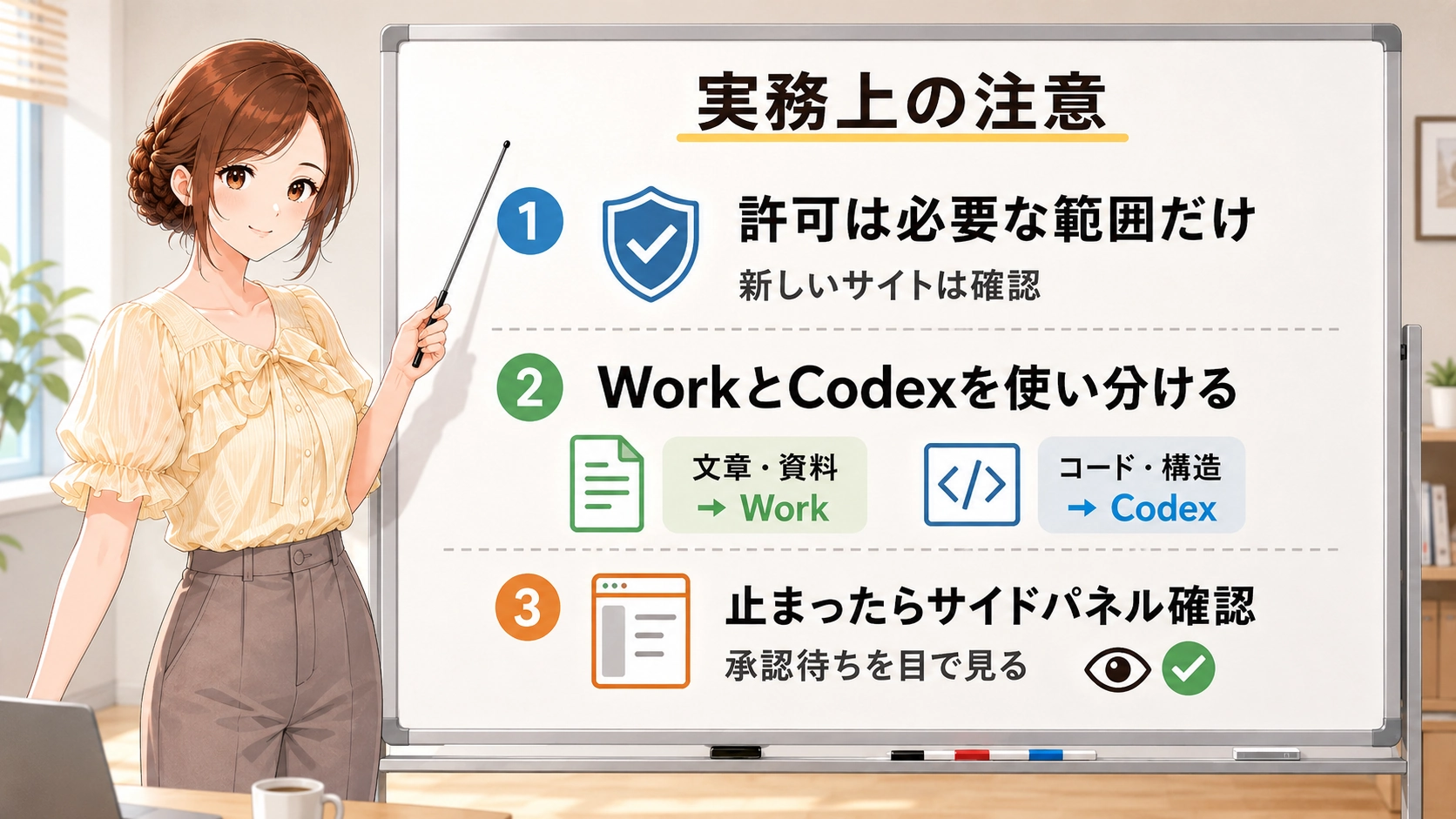
実務上の注意
Chromeサイドパネルを安全に使うために、サイトの許可、モードの違い、作業状況の確認方法という3点を押さえておきましょう。
新しいサイトではアクセス許可を確認する
Chrome連携は、初めて操作するサイトに対して、標準ではアクセス許可を求めます。「今回だけ許可」「サイト単位で許可」「すべてのサイトを許可」などの選択肢が表示された場合は、必要な範囲だけを選ぶ方が安全です。機密情報や個人情報を含むページでは、依頼に本当に必要な情報かを確認してください(出典:OpenAI公式「Chrome extension」、2026年8月12日確認)。
ChatGPT WorkとCodexを使い分ける
ChromeサイドパネルはCodex専用の画面ではありません。文章や表の作成、複数資料の整理はChatGPT Work、コードやWebサイトの構造確認はCodexという分け方が基本です。業務エージェントへ任せる仕事と人が判断する仕事は、ChatGPT Workとは?中小企業が任せる業務と人が判断する業務でも解説しています。
サイドパネルでは承認待ちを目で確認する
OpenAIの公式案内では、画面上を動くフローティングPetはChatGPTデスクトップアプリの機能として説明されています。Chromeサイドパネルでは、今回確認した環境でPetが表示されませんでした。承認や回答を求められて作業が止まった場合は、サイドパネルを開いて状態を目で確認する必要があります。
デスクトップ版のPetは、作業中、入力待ち、完了、エラーなどの状態を知らせます。Petの表示方法とカスタム作成については、Codex Petとは?表示方法とカスタム作成のコツをご覧ください(出典:OpenAI公式「Pets」、2026年8月12日確認)。
まとめ
Chromeサイドパネルを使うと、閲覧中のページを開いたまま、分からない点をCodexへ順番に質問できます。最初は「内容を確認して説明してください。操作はしないでください」と頼み、回答を見ながら少しずつ使い方を広げる方法がおすすめです。
サイトへのアクセスや重要な操作には、利用者の確認が欠かせません。便利さだけでなく、許可する範囲と最終確認を意識すれば、Chromeサイドパネルはチャット型の取扱説明書として心強い存在になります。
よくある質問
Codexを使うにはプログラミングの知識が必要ですか?
簡単な確認や質問であれば、プログラミングの知識は必要ありません。Webサイトの修正やコードの確認まで任せる場合も、まず目的を普段の言葉で伝えれば始められます。
CodexはChromeで開いているページを自動で読めますか?
開いているタブをチャットへ指定し、サイトへのアクセスを許可すると、ページの内容を文脈として利用できます。機密情報を含むページでは、許可する前に依頼内容を確認してください。
Chromeサイドパネルからサイトを操作できますか?
許可されたサイトでは、内容の確認だけでなく操作も依頼できます。公開、送信、削除など影響の大きい操作は、実行内容を人が確認してから進めるのが安全です。
ChromeサイドパネルにCodex Petは表示されますか?
フローティングPetはデスクトップアプリ向けの機能で、今回確認したChromeサイドパネル環境では表示されませんでした。承認待ちや作業完了は、サイドパネルを開いて確認してください。
初心者は何を最初に頼めばよいですか?
閲覧中のページについて、「初心者向けに説明してください。操作はしないでください」と頼む方法がおすすめです。確認だけの依頼なら、画面を変えずに使い方を試せます。
関連する用語・出典
- Codex:コードやWebサイトの仕組みを確認し、開発や修正、検証を進めるAIエージェント(OpenAI公式「Quickstart」)
- Chrome拡張機能:閲覧中のページや選択した文章をチャットの文脈として利用するための連携機能(OpenAI公式「Chrome extension」)
- ChatGPT Work:調査や資料作成、表計算など、複数の工程を含む業務向けのモード
- アクセス許可:ChatGPTがサイトを確認または操作する前に、利用者が対象範囲を選ぶ仕組み
- Codex Pet:作業中や入力待ちなどの状態を知らせる補助機能(OpenAI公式「Pets」)
※本記事は2026年8月12日時点のOpenAI公式情報と、Chromeサイドパネルでの確認結果をもとに作成しています。表示される機能、名称、利用条件は、アプリの更新、契約プラン、アカウント、管理者設定によって異なる場合があります。
運営元について
AXメディアは、株式会社ジーズ AX事業部が運営しています。AX事業部では、AI研修・AIエージェント開発・ローカルLLM開発・補助金/助成金の活用支援を提供しています。