Outlookの要約は、メール本文と添付資料の確認を分けて使いましょう。
長いメールをCopilotで要約したら、すぐに返信できそうに見える。でも、詳しい条件は添付の資料にしか書かれていないかもしれません。
今回は、メールスレッドと添付ファイルを別々に確認し、返信前に内容をそろえる方法を扱います。
この記事でわかること
- 区別:スレッド要約と添付要約を分けます。
- 操作:対象のOutlookと添付形式を確かめます。
- 返信:期限や条件を原文と照合します。
メールのやり取りと、添付資料は別に確認する
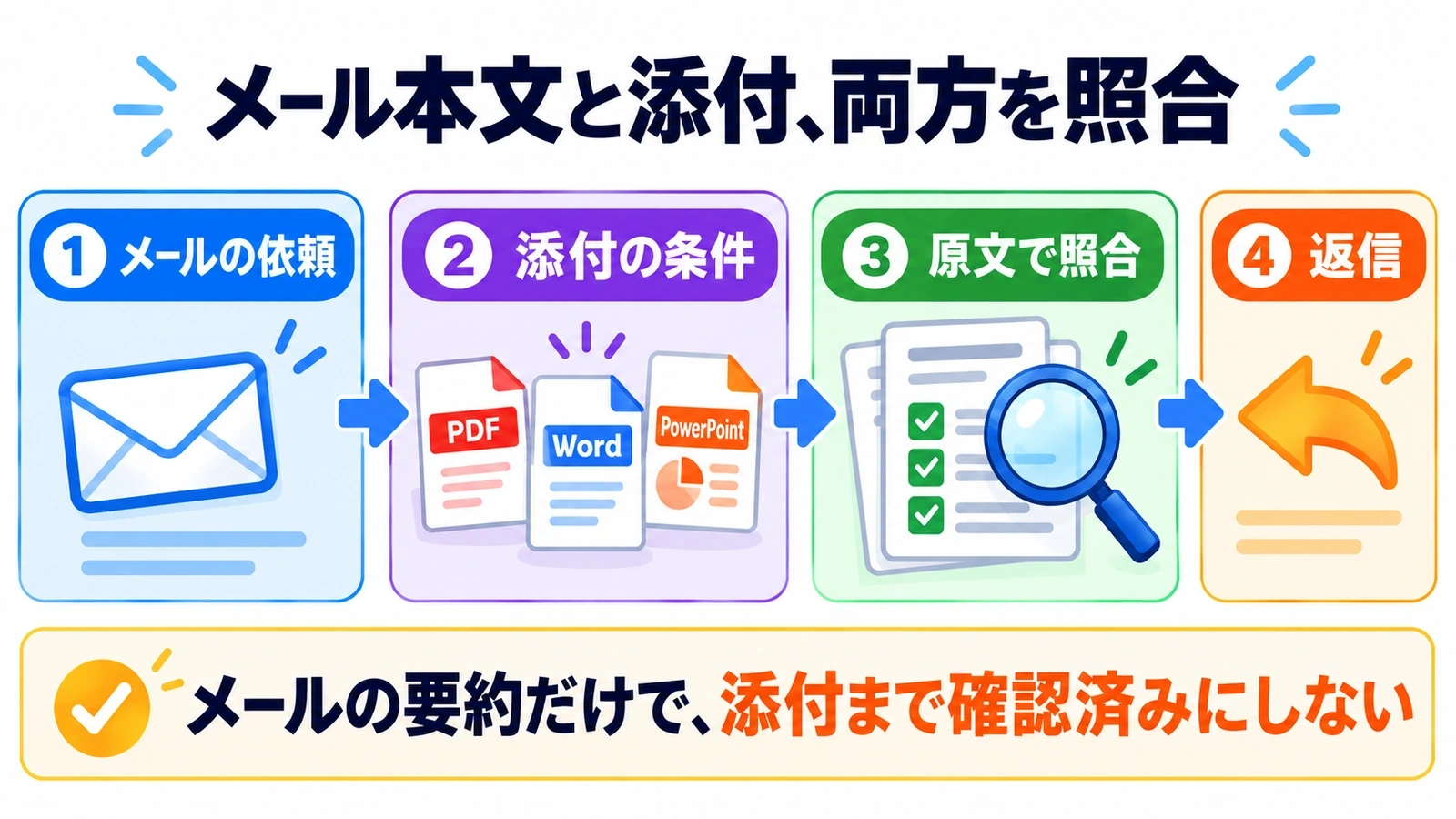
Copilotのメールスレッド要約は、やり取りの要点をつかむための機能です。公式ヘルプには、メール本文の「Summary by Copilot」と、添付ファイルの「Summarize a file」が別の操作として案内されています(Outlookのスレッド・添付要約)。
メールに「詳細は添付の提案書をご確認ください」と書いてあるなら、スレッドの要約だけで提案書の条件まで確認できたとは判断しないようにします。何を要約した結果なのかを確かめてから使うことが出発点です。
| 確認したいこと | 主に見るところ |
|---|---|
| 何を依頼され、いつ返信が必要か | メール本文とスレッド要約 |
| 添付資料の内容や条件 | ファイル要約と添付の原本 |
| メールと資料の内容が合っているか | 両方の原文を比較 |
| 返信で何を約束するか | 確認できた条件と自分の判断 |
先にスレッドの要点と出典を読む
対象の会話を開き、上部の「Summary by Copilot」または「Summarize」を選びます。要約には、対応するメールへ移動できる番号付きの引用が表示されることがあります。期限や依頼内容など、返信に関わる点は引用先のメールへ戻って確認します。
特に長いやり取りでは、古い案と最新の合意が混ざりやすくなります。たとえば当初は「月末まで」と書かれていても、後のメールで前倒しになっていないかを見ます。要約の短さだけで採用せず、最新の発言を確認してください。
添付は「Summarize a file」から別に読む
対応するクライアントと形式を確認する
公式は、new OutlookとOutlook on the webで、PDF、PowerPoint、Wordの添付に「Summarize a file」を使う手順を案内しています。メール要約が使える環境すべてで、同じ添付要約の操作が使えるとは限りません。
添付要約の入口が見つからない場合は、今使っているOutlookの種類とファイル形式を確認します。対応外の操作を探し続けず、添付を通常の方法で開いて必要な箇所を読むことも選択肢です。
要約から原本の条件へ戻る
ファイル要約が生成されたら、対象の資料名を確認して読みます。似た名前の改訂版が複数ある場合は、メールの送信日時だけでなく、添付の版や文書内の日付も見てください。
架空の提案書なら、対象範囲、期間、除外条件、確認が必要な点を原本で見ます。「導入を支援する」という短い要約だけでは、どこまでの作業を含むのか分かりません。返信や判断に使う条件は、要約から原文へ戻るようにします。
返信前は、二つの内容を一枚の確認メモへ
メールは「金曜日までにご意見ください」、添付資料には「導入希望日は来月」とある。これは別の期限です。どちらも一つの「締め切り」にまとめず、返信期限と実施時期として分けます。
返信前の確認メモ
対象メールと日時:
対象の添付ファイル名・版:

メールで依頼されたこと:
返信期限:
添付に書かれた対象範囲・条件:
メールと添付で食い違う点:
相手へ確認すること:

原文で確認済みの内容だけを返信に使う。
食い違いがあった場合は、AIにどちらが正しいか決めさせず、相手へ確認します。確認できていない内容を承諾したり、添付を読んだような返答をしたりしないことが大切です。
実務上の注意
Copilotの利用可否は契約や組織設定により異なります。Macでは最新のOutlookが必要と案内されていますが、本記事の添付要約手順はnew OutlookとWebの説明を対象にしています。
2026年11月12日確認の公式情報に基づきます。実際のメールや添付で要約を実行した検証記事ではありません。機密の添付を外部サービスへ移す必要はありません。
まとめ
メールでは依頼と返信期限を、添付では内容と条件を確認します。それぞれの要約を入口に原文へ戻り、食い違いや未確認点を残したまま約束しないようにしましょう。
よくある質問
メールを要約すれば添付の条件も確認できたことになりますか?
それだけで確認済みとは判断しないでください。添付要約は別の操作として案内されており、重要な条件は原本にも戻って確かめます。
どの添付にファイル要約を使えますか?
公式手順では、new OutlookとWebでPDF、PowerPoint、Wordの添付が案内されています。ほかの環境へ同じ操作を一般化しないでください。
出典・参考情報
運営元について
AXメディアは、株式会社ジーズ AX事業部が運営しています。AX事業部では、AI研修・AIエージェント開発・ローカルLLM開発・補助金/助成金の活用支援を提供しています。