
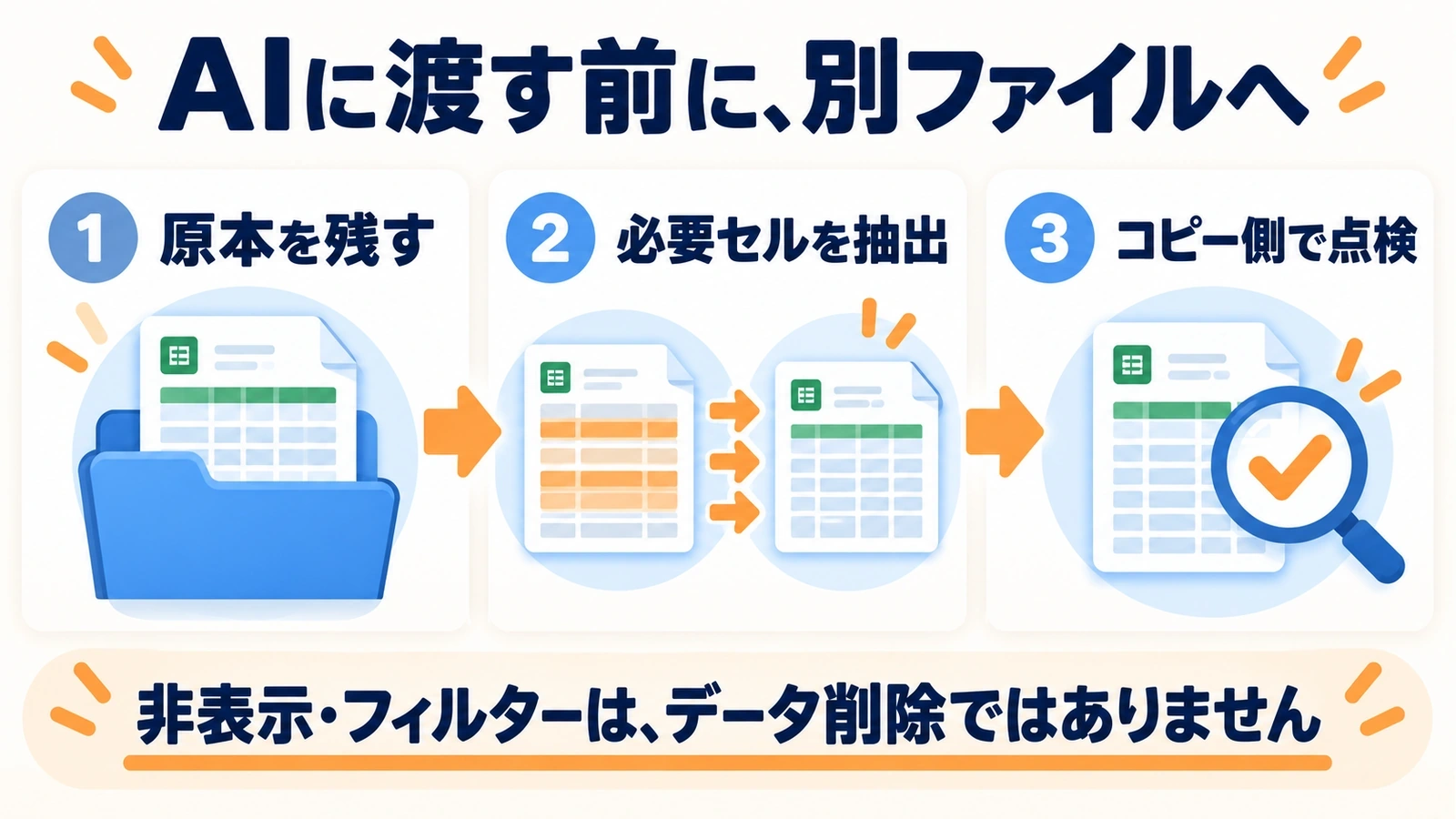
AIへ渡すExcelは、見えなくするだけでなく、必要な情報だけの別ファイルにしましょう。
AIへ渡すExcelから、顧客名の列を隠した。これで個人情報を除けたつもりになっていませんか。表示が消えても、ファイルの中に残っていることがあります。
今回は、分析に必要なデータを抽出してから送る手順を確認します。原本を削ったり、AIに「隠れた部分は読まないで」と頼んだりする前にできる準備です。
この記事でわかること
- 違い:非表示・フィルターと削除を区別します。
- 抽出:可視セルだけを別ブックへコピーします。
- 点検:数式と隠れた情報を送信前に確認します。
非表示は「ファイルから消した」とは違う
Excelで行や列を隠しても、データはブックの中に残ります。フィルターも表示する行を絞る操作です。AIサービスがそのファイルのどこまで読むかを問う前に、送ってよい情報だけが入ったファイルを用意する必要があります。
たとえば、取引先一覧のうち商品カテゴリ別の件数だけを調べたい場合、担当者名や連絡先を隠して送るより、必要な商品区分と集計用の行だけを別ブックへ取り出します。元の顧客一覧はそのまま保持します。
表示中のセルだけを、新しいブックへ取り出す
Windowsのデスクトップ版で可視セルを選ぶ
Microsoftの手順では、範囲を選んだ後、「ホーム」→「検索と選択」→「条件を選択してジャンプ(Go To Special)」から「可視セル(Visible cells only)」を選びます。その選択をコピーし、新しいブックへ貼り付けます。単に範囲をコピーすると非表示やフィルターで隠れたセルも含まれる場合があります(可視セルのみコピーする公式手順)。
貼り付け先は、行や列が隠れていない空のシートにします。貼り付け先にも非表示部分があると、入ったデータが見えず、確認しにくくなるためです。
Web版は同じ操作があると思わない
Excel for the webの通常の範囲では、可視セルだけをコピーする操作に制限があります。公式は、テーブルに書式設定してフィルターした場合に表示中のセルをコピーする方法や、デスクトップ版を使う方法を案内しています。手元の画面で同じメニューがない場合、別の操作を探し続けるより環境を確認しましょう。
| 段階 | 確認すること |
|---|---|
| 原本 | 変更せず保管されている |
| 抽出 | 必要な行・列だけが新しいブックにある |
| 値 | 数式の参照切れや不要なリンクがない |
| 送信前 | 隠れた行・列・シートやコメントが残っていない |
数式を残すか、値にするかを目的で決める
可視セルだけを取り出しても、数式が元ブックや除外したセルを参照していることがあります。「どのカテゴリが多いか」を調べたいだけなら、確定した値の表で足りることもあります。一方、数式の修正を依頼したい場合は、必要な参照関係が分かる資料が必要です。
値として貼り付ける場合は計算式が失われます。式を残すかどうかは、AIへ依頼する目的で決めると考えてください。原本側の式を削除する必要はありません。抽出後に件数や合計を照合し、対象がずれていないか確かめます。
ドキュメント検査は、必ずコピー側で行う
Excelのドキュメント検査は、非表示の行・列・シート、コメントなどを見つける助けになります。ただし、検査で削除した内容は簡単に戻せない場合があり、行や列の削除が計算に影響することもあります。Microsoftもコピーでの検査を勧めています(隠れたデータと個人情報の検査)。
検査結果を見て機械的にすべて削除するのではなく、隠れていた内容を確認して、不要な情報を作業用コピーから外します。検査だけで社内の入力基準を満たしたとは判断せず、送信先の利用ルールも確認してください。
依頼時には、対象の範囲も書いておく
ファイルを安全に絞った後は、AIにも表の役割を伝えます。これは非表示情報への対策の代わりではなく、集計の取り違えを減らすための補助です。
このファイルは分析用に必要な列だけを抽出した表です。
対象:商品カテゴリと件数の集計。
行数・列名を確認し、集計に使う列を先に示してください。
表にない担当者情報や理由を推測しないでください。
実務上の注意
デスクトップとWebでは操作が異なります。本記事の可視セル選択はWindowsのデスクトップ版の公式手順を中心にしています。
機密情報を扱う場合は、利用するAIサービスと社内の入力ルールを確認してください。ドキュメント検査がすべての情報漏えいを防ぐ保証はありません。公式資料は2026年11月12日確認、実機操作は未検証です。
まとめ
非表示にしたから安全とは考えず、必要な行と列を新しいファイルに抽出します。抽出した件数、数式、隠れた情報まで確認してから、目的を添えてAIへ渡しましょう。
よくある質問
非表示の列を読まないようAIに頼めばよいですか?
ファイル自体に情報が残るため、送信対象から外す対策にはなりません。必要な内容だけを別ファイルに取り出してください。
検査で見つかった行を全部削除してもよいですか?
計算に必要な行が含まれる可能性があります。コピー側で内容を確認し、削除後の数値や式も点検します。
出典・参考情報
運営元について
AXメディアは、株式会社ジーズ AX事業部が運営しています。AX事業部では、AI研修・AIエージェント開発・ローカルLLM開発・補助金/助成金の活用支援を提供しています。