Gemの設定と会話の履歴は、Takeoutで選ぶ項目が異なります。
Geminiのバックアップを開いたら、自分で作ったGemの情報しか見つからない。そんなときは、データが消えたと判断する前に、エクスポート時の選択項目を見直してみましょう。Google公式の案内では、Gemと、会話・生成メディア・アップロードしたデータは別の選択経路になっています。
この記事でわかること
- 保存対象:Gemの設定と会話履歴の選択項目の違い
- 操作の流れ:必要なデータを選んでアーカイブを作る方法
- 保存後の確認:会話と添付を照合してから整理する手順
Gemsの移行時は、設定と会話を分けて保管する
Googleは18歳以上の個人用Gemsを2026年11月17日から閲覧専用にし、12月17日にはアクセスできなくする予定を案内しています。移行前後の控えを残すときも、Gemの設定と会話履歴は別に確認します。本稿は現在のTakeoutで案内される取得手順であり、Skillsの設定を同じ操作で保存・復元できると保証するものではありません。
「Gemini」にチェックを入れるだけでは会話の保存にならない
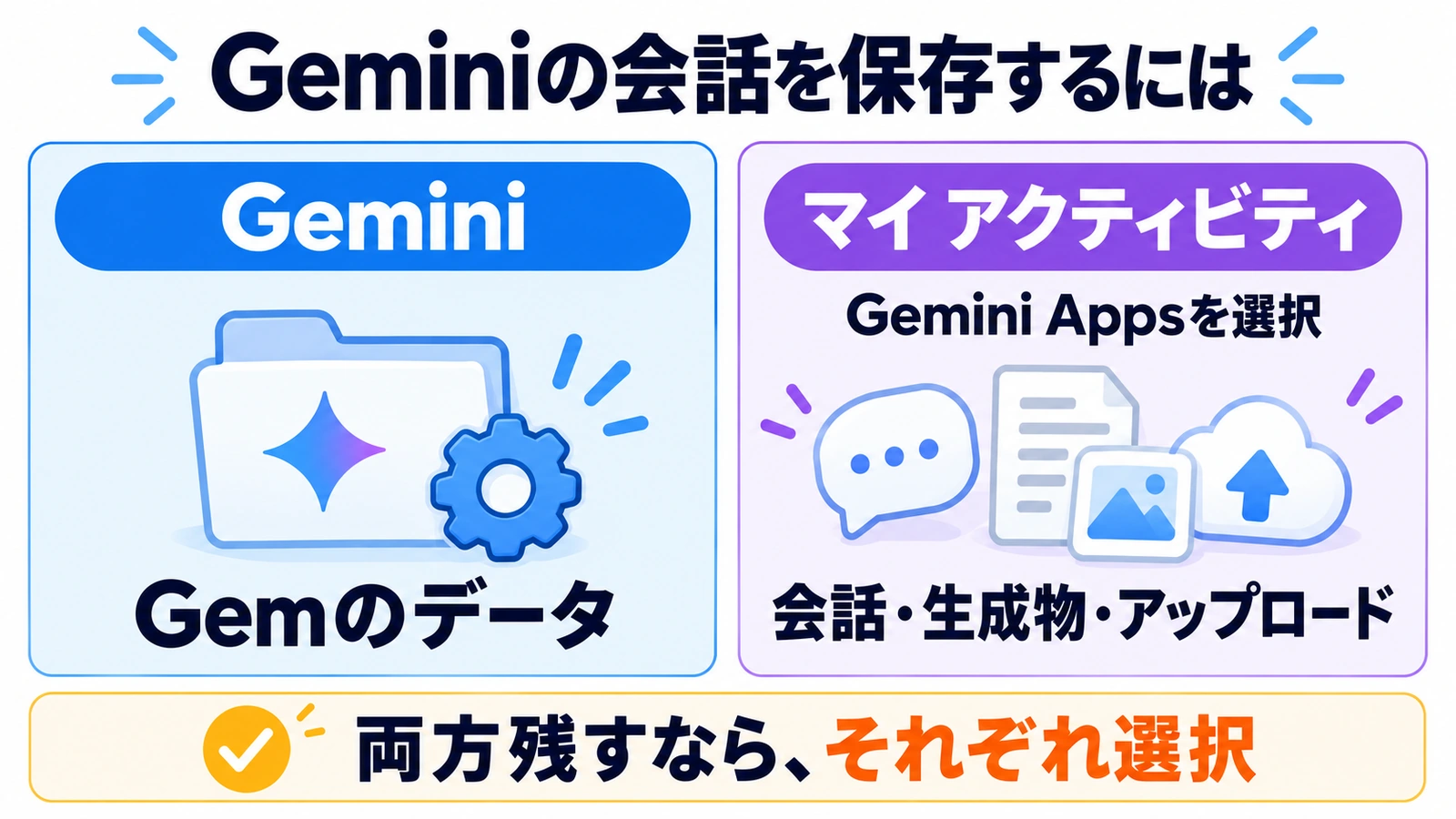
Googleの公式ヘルプは、Takeoutの「Gemini」はGemsのデータ、「マイ アクティビティ」の中の「Gemini Apps」は会話などのデータを選ぶ項目として説明しています。名前が似ているため、サービス名だけを見て選ぶと意図した内容とずれることがあります。
| 残したいもの | 確認する選択項目 |
|---|---|
| Gemのデータ | Gemini |
| Geminiの会話、生成メディア、アップロード | マイ アクティビティ内のGemini Apps |
| 両方 | 上の二つをそれぞれ選ぶ |
たとえば「文章チェック用Gemの設定」と「そのGemで相談した文章」を残したいなら、設定だけがあっても相談内容の保管は完了していません。まず、自分が残したいものを分けて書き出すと選びやすくなります。
会話を含めてダウンロードする手順
Geminiで使っているアカウントから始める
- Google Takeoutを開き、Geminiで使っているGoogleアカウントか確認します。
- 対象を絞る場合は、選択をいったんすべて解除します。
- Gemも必要なら「Gemini」を選びます。
- 「マイ アクティビティ」を選び、その中の対象サービスを選ぶ画面で「Gemini Apps」を指定します。
- 次のステップで受け取り方、頻度、ファイル形式などを選び、エクスポートを作成します。
項目名は表示言語によって異なります。英語表示では「My Activity」「All activity data included」「Gemini Apps」が目印です。別のアカウントで正しい操作をしても、目的の会話は保存できません。個人用と仕事用を切り替えている人は、画面右上のアカウントを先に見てください。
最初は一回分を受け取り、中身を確認する
保存方法に迷う場合は、一度だけのエクスポートで内容を確かめてから定期保存を検討すると管理しやすくなります。公式にはZIPなどの形式が案内され、指定サイズを超えると複数のアーカイブに分かれます。受け取った一つだけを開いて「一部しかない」と判断せず、配布されたファイル一式を確認しましょう。
作成には数時間から数日かかる場合があります。メールのダウンロードリンクには7日間の有効期間があるため、作成依頼をしたことと、手元への保存完了は分けて管理してください。
展開後は「代表的な会話」を照合する
ファイルのサイズだけでは保存できたか判断しにくいため、作業前に代表例を三つ程度選んでおきます。たとえば、文字だけの相談、画像を添付した相談、生成メディアを含む相談です。
- 会話の日付や冒頭の言葉を手掛かりに探す
- 必要な発言の前後まで残っているか見る
- 添付や生成物を見つけ、実際に開けるか確かめる
- 不足があれば、どの会話・どの種類のデータか記録する
これは保存結果を確認するための点検例です。すべての添付が必ず同じ形式でそろうと決めつけず、必要なファイル自体が開くことまで確認します。作成依頼からアーカイブ完成までに変わったデータは含まれない場合もあるため、依頼後に追加した内容は別に点検します。
保管と、あとから探しやすくする作業を分ける
一式を保管した後に、仕事で再利用したい相談だけを整理すると、原本と加工版が混ざりにくくなります。会話を読み返して資料として整理する考え方は、Geminiのチャット履歴をNotebookLMで整理する記事も参考になります。
実務上の注意
ダウンロードしてもGoogle側の履歴は削除されません。また、バックアップがあれば元の会話画面へそのまま復元できる、という意味でもありません。削除や整理は保存内容を確認してから進め、社内情報を含むアーカイブの保存先が共有フォルダーになっていないかも確認してください。
まとめ
会話が見当たらないときは、まず「Gemini」だけを選んでいなかったか確認しましょう。会話を含む対象を選び直し、受け取ったアーカイブを展開して、実際に必要な内容が残っているか確かめるところまでが保存作業です。
よくある質問
Gemも会話も残せますか?
公式案内の二つの選択項目をそれぞれ指定します。選択後も、受け取った内容の確認は必要です。
保存したらGemini側の履歴は消えますか?
ダウンロードするだけでは削除されません。保存と削除は別の操作です。
保存ファイルを戻せば以前と同じ会話画面になりますか?
ここで案内したのはダウンロード方法です。同じ画面への再インポートや復元ができると考えて、元データを先に削除しないでください。
出典・参考情報
運営元について
AXメディアは、株式会社ジーズ AX事業部が運営しています。AX事業部では、AI研修・AIエージェント開発・ローカルLLM開発・補助金/助成金の活用支援を提供しています。