
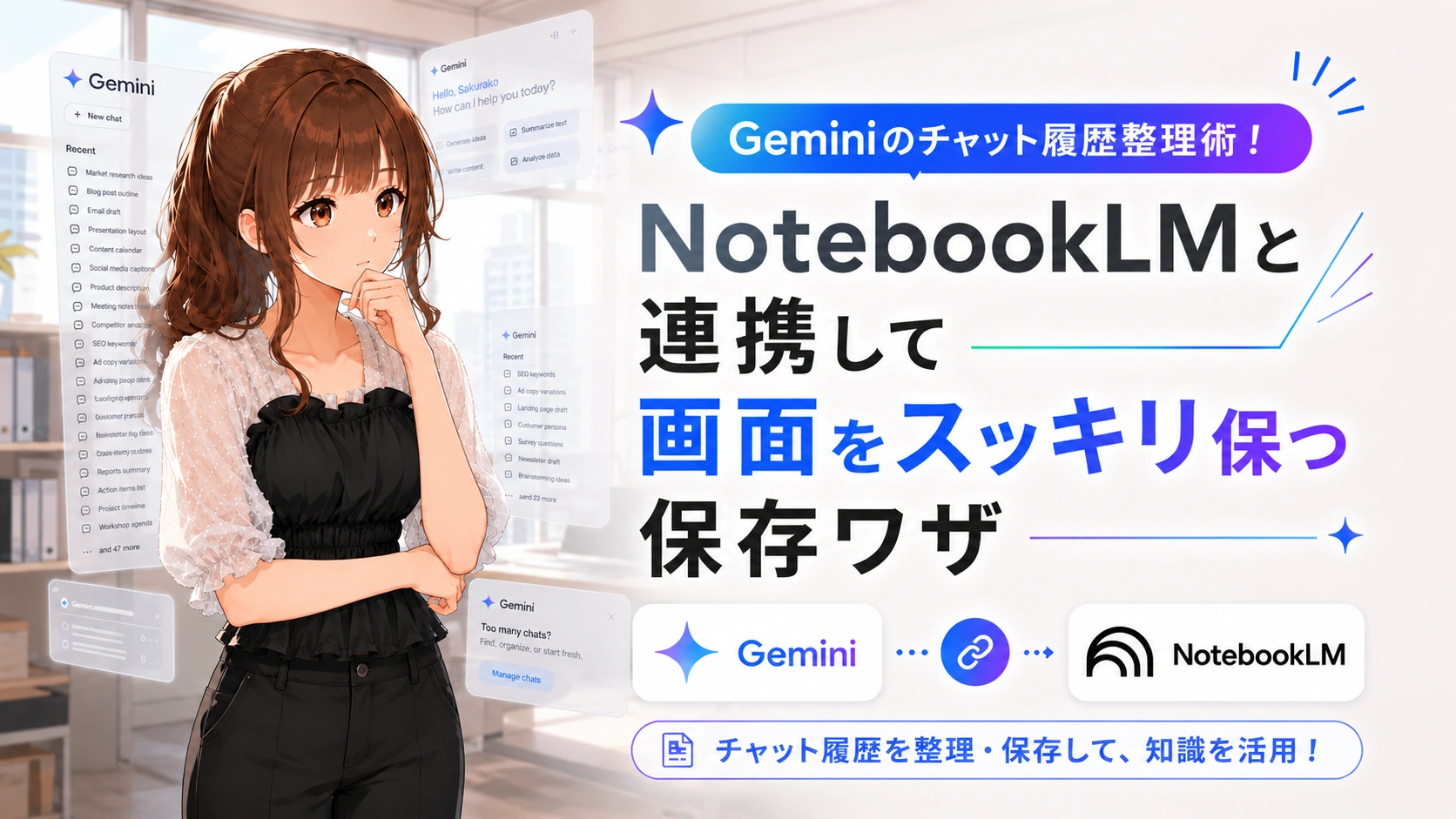
「Geminiでいろいろな作業をしているけれど、気づくとチャット欄が履歴でごちゃごちゃに…」「あの時の会話どこだっけ?」そうした小さなストレスを感じたことはありませんか?
新しく質問をするたびに「新しいチャット」を開いていると、サイドバーの履歴がどんどん増えて画面が手狭になってしまいますよね。特に、同じGemを使っているはずなのに、別のスレッドとして分裂してバラバラになってしまうのは地味にストレスです。
今回は、Geminiのチャット欄をパパッとスッキリ整理する日常の運用テクニックから、話題の「NotebookLM」を組み合わせて過去のチャットを安全にストックし、Gemini側はどんどん削除して常に見やすくスッキリな状態を保つ方法を分かりやすく解説します!

この記事でわかること(結論)
- GeminiやGemの仕様を理解し、スレッドの乱立を防いでチャット欄をスッキリ保つ運用のコツがわかります。
- Gemini側で会話を削除しても、データを安全に保管しておけるNotebookLMを活用した連携保存ワザがわかります。
- 「Geminiで作成➔NotebookLMへ保存➔チャットは削除」という、チャット欄をごちゃつかせないための理想的なワークフローがわかります。
1. 気づくとごちゃつく原因は?GeminiとGemの仕様を知ろう
結論から言うと、一発で全チャットを自動的にフォルダ分けして綺麗に整理してくれるような機能は、現在のGeminiには搭載されていません。そのため、まずは自分から「新しいチャット」を毎回無駄に開かないように意識することが、一番の整理整頓への近道になります。
同じチャットで話し続ければ設定はずっと維持される
自作した特定のGemや通常のチャットでは、「同じスレッド(会話)の中で話し続けている限り」、そのGemに最初に組み込んだ詳細なプロンプト(指示)やキャラクター設定、過去の会話の文脈は基本的にずっと維持されたまま会話が続きます。(会話を繰り返すうちに回答精度が下がる場合があるので、定期的な条件再提示も有効)
別のチャットを開くとスレッドが増えてしまう対策
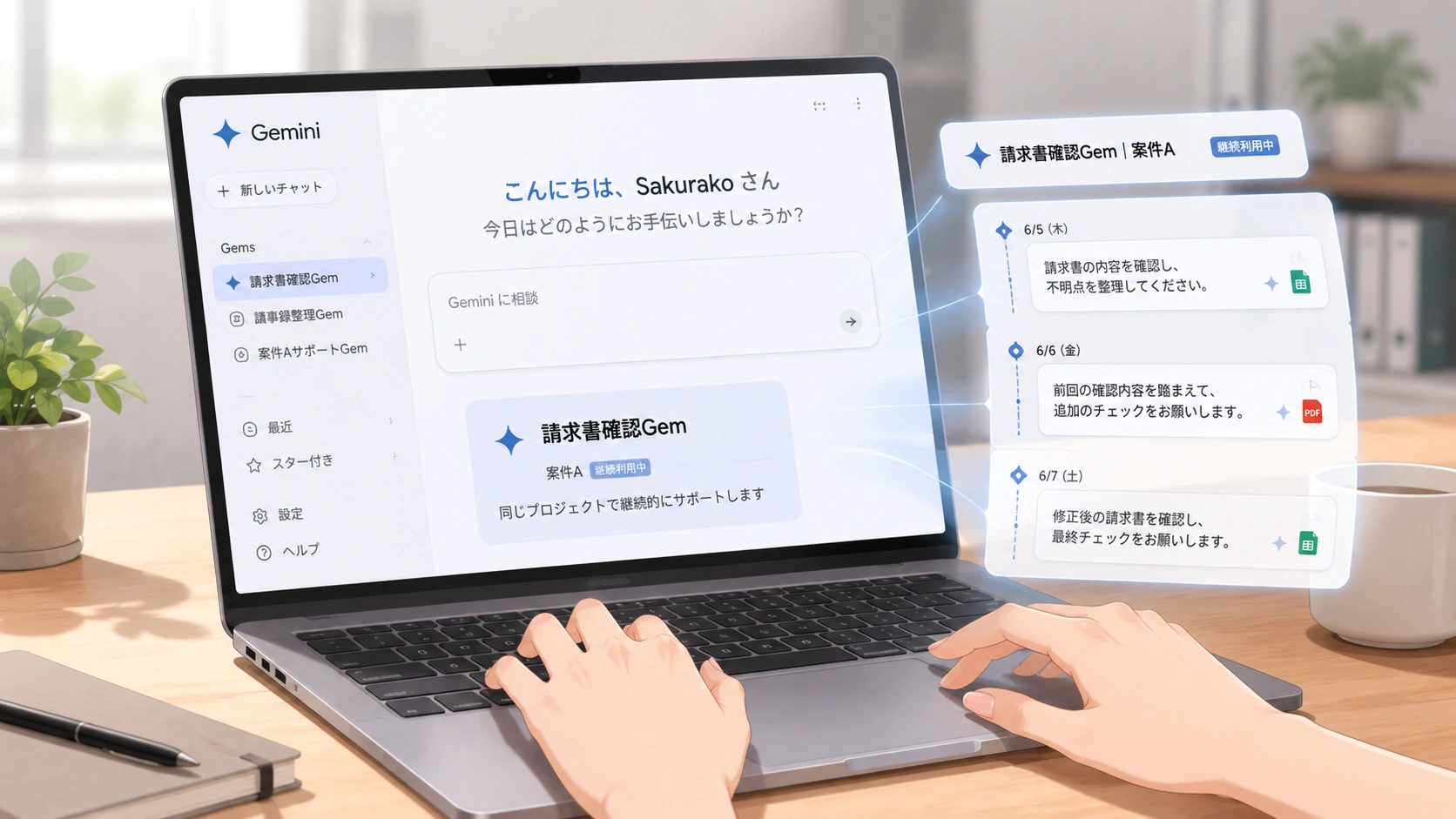
「同じ設定のGemなんだから、別のチャットで話しても1つにまとまってほしい」と思いますよね。しかし、Geminiの構造上、1つのGemに対して「複数の会話(スレッド)」が作れる仕様になっているため、新しく質問しようとして画面左上のボタンを押すたびに、サイドバーに新しい履歴がどんどん増えてごちゃついてしまうのです。
これを防ぐためには、「特定のテーマ(例:ブログの下書き、英語の練習など)で使うなら、新しいチャットを立ち上げずに、昨日使ったチャットの続きにそのまま次のメッセージを放り込む」という使い方を徹底しましょう。これだけで、履歴が何個も分裂するのをピタッと防ぐことができます。また、残しておきたい大切な一軍のチャットは、チャット名の横にあるメニュー(︙)から「ピン留め」して上部に固定し、タイトルを分かりやすい名前に書き換えて管理するのがおすすめです。
2. 削除しても安心!NotebookLMにチャットごと保存するテクニック
「でも、1つのチャットに何万文字も話し続けると動作が重くなりそうだし、過去の会話もたまに見返したいから消すのが怖い」という方も多いはずです。そこで大活躍するのが、Googleが提供しているノート型のAIツール「NotebookLM」です。
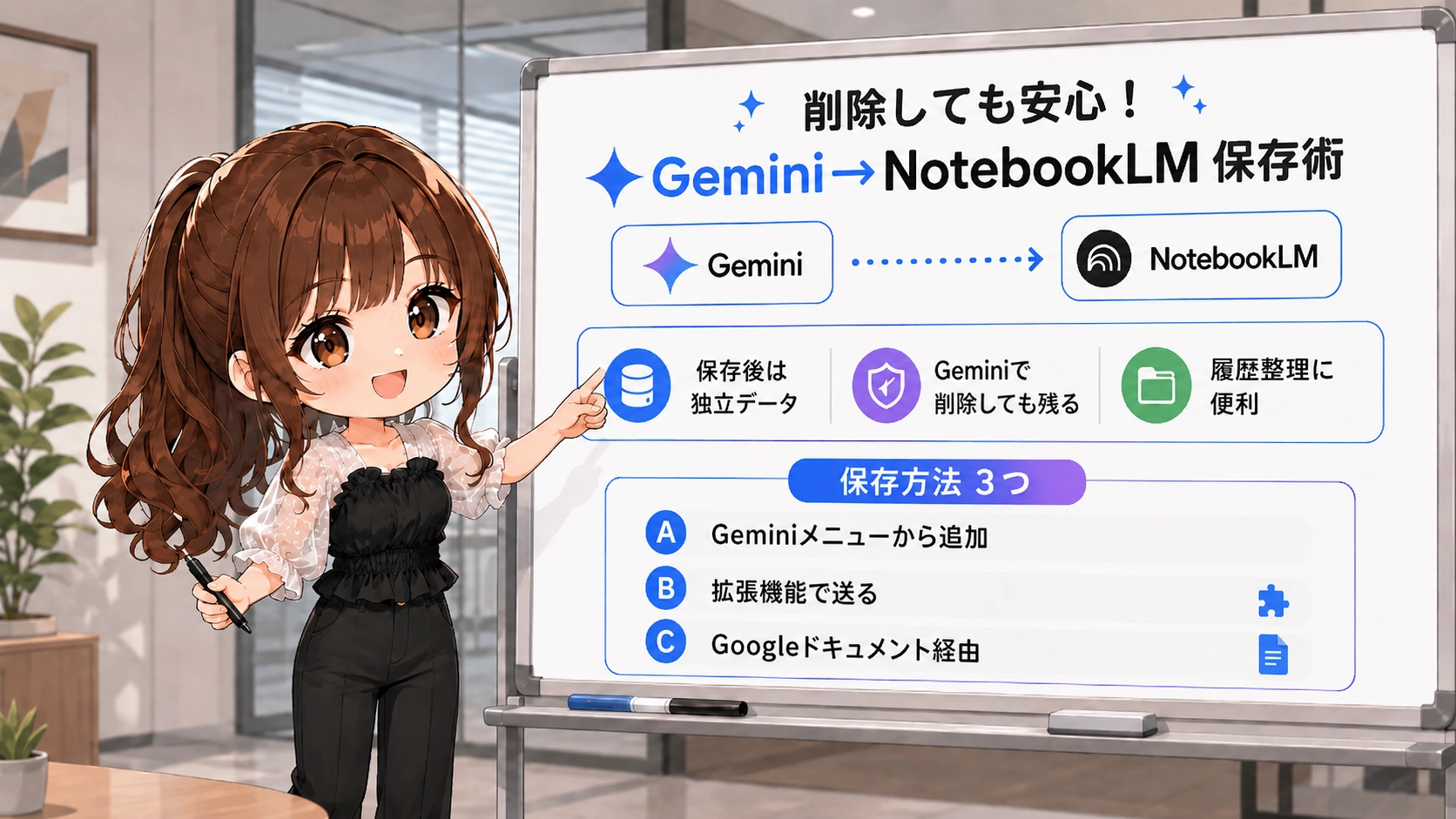
Geminiでのやり取りをNotebookLMに保存(インポート)すると、その時点でGeminiの履歴とは完全に切り離された「独立したテキスト資料」として保管されます。そのため、NotebookLMに保存した後にGemini側のチャット履歴を削除してチャット欄をすっからかんにしても、NotebookLM側に入れたデータが消えることはありません。
チャットの会話をNotebookLMに保存する3つのやり方
日々の作業スタイルに合わせて、やりやすい方法でデータをNotebookLMに退避させてみましょう。
- 方法A:Geminiのメニューから直接保存する(最新機能)
Geminiのアップデートにより、チャット画面のメニュー(︙アイコンなど)から「ノートブックに追加」を直接選べるようになっています。保存先のノートブックを指定するだけで、チャットの内容がそのまま資料としてNotebookLMに送られます。 - 方法B:拡張機能「Chat to NotebookLM」を使う(おすすめ)
パソコンのGoogle Chromeブラウザを使っている場合、無料の拡張機能「Chat to NotebookLM」を入れるのが非常に便利です。導入するとGeminiの画面に専用のボタンが出現し、ワンクリックでチャットの会話丸ごと、指定したノートブックへテキストとして一発転送してくれます。 - 方法C:一度Google ドキュメント化して保存する(確実)
Geminiの回答の下にある共有ボタンから「Google ドキュメントにエクスポート」を選び、保存されたドキュメントをNotebookLM側のソース追加で指定する方法です。後からテキストを編集・整理したい場合に一番確実な方法です。
失敗しないコツ:Gemの「設定本体」は履歴を消しても消えない
ここで勘違いしてしまいがちな注意点として、「チャット履歴を削除したら、自分が苦労して作ったGemの設定(プロンプト)そのものが消えてしまうのでは?」という不安があります。
安心してください。あなたが構築したGemの「設定(役割や指示内容)」は、チャット履歴をゴミ箱に入れても消えることはありません。終わった会話の履歴はただの「過去の雑談データ」ですので、上記のやり方で安全に外部へ保存さえしてしまえば、Gemini上からはどんどん削除してしまって全く問題ありません。安心して、見やすく使いやすいGeminiの状態を保ちましょう!

まとめ:AIツールを組み合わせて、使いやすい作業環境を作ろう
Geminiのチャット履歴がどんどん溜まっていくのは、あなたがそれだけ日々熱心にAIを活用している証拠です。だからこそ、機械の仕様に振り回されて「画面が見づらいな……」とストレスを抱えてしまうのはもったいないですよね。
Gemini側は常に「今まさに取り組んでいる最新の作業スレッド」だけを残して身軽にしておき、過去にがんばって作った大切なデータや記事のストックはNotebookLMの中にどんどん溜めていく。この2つのAIツールを上手に掛け合わせた保管ワザを覚えるだけで、作業の快適さは何倍にもアップします。チャット欄のごちゃつきにうんざりしてしまったら、ぜひ「保存して消す」爽快なルーティンを試してみてくださいね!
運営元について
AXメディアは、株式会社ジーズ AX事業部が運営しています。AX事業部では、AI研修・AIエージェント開発・ローカルLLM開発・補助金/助成金の活用支援を提供しています。