NotionをAIにつなぐ前に、読ませる範囲と書き換えを許す範囲を分けて確認しましょう。
Notionにためた議事録をChatGPTやClaudeで探したい。でも、つないだら社内のページを全部読まれたり、勝手に内容を変えられたりしないでしょうか。
連携は便利ですが、同じ「Notion連携」という名前でも、使える操作や認証するアカウントが違います。読み取りだけで足りるのか、書き込みまで必要なのかを先に決めると、確認すべき設定が分かりやすくなります。ここでは、公式Notion MCPと各AIの案内をもとに、小さく試す手順を紹介します。
この記事でわかること
- 連携の選び方:検索・要約とページ編集を分けて考える方法
- 権限の確認:Notionのアクセス範囲とAI側の操作制限の違い
- 試し方:架空のページで読み取りから確認し、必要に応じて編集を試す手順
まず「探してほしい」と「書いてほしい」を分ける
会議の決定事項を探して要約する仕事と、Notionのタスクを更新する仕事では、必要な操作が異なります。最初から「Notionを全部整理して」と頼まず、一つの用途を決めてから接続方法を選ぶのがおすすめです。
| やりたいこと | 必要な操作 | 最初に確かめること |
|---|---|---|
| 議事録の結論を探す | 検索・読み取り | 対象ページにアクセスできるか |
| 複数ページから未決事項を整理する | 検索・読み取り・回答の生成 | 参照したページを示せるか |
| 新しいメモをNotionへ保存する | ページ作成 | 作成機能と保存先を選べるか |
| 既存のタスクや文章を変える | 対象の更新 | 変更対象と差分を承認前に確認できるか |
たとえば「未決事項の一覧をチャットに出す」だけなら、Notionを書き換える必要はありません。作成や更新が目的になるまでは、読み取り中心で試すと結果を確認しやすくなります。
Notion MCPの機能と、自分の接続で使える機能を区別する
Notion MCPには読み書きの機能がある
Notion MCPは、AIからNotionのページを扱うための接続方法です。Notionの公式ヘルプは読み取りと書き込みを案内し、対応ツール一覧には検索、ページ取得、ページ作成や更新などが掲載されています。
ただし、Notion側に機能があっても、利用しているAIアプリが同じ操作をすべて使えるとは限りません。「Notion MCPができること」と「今の接続から実行できること」を分けて確認してください。
ChatGPTのNotion連携を「常に読み取り専用」と決めつけない
OpenAIの現行ヘルプは、接続したアカウントで許可されたNotionページの検索・読み取りを説明しています。また、ページの作成や更新は、アプリやプラグイン、権限、ワークスペース設定、必要な承認によって利用できる場合があるとしています。
接続名だけで編集できる、できないと判断しないことが大切です。自分の接続に作成・更新の操作が用意されているかを調べ、見つからない場合は無理に権限を広げず、チャットで文章案を作ってNotionに手動で反映する方法も選べます。
Claudeも、接続先の権限と操作設定を確認する
Claudeの公式ガイドでは、コネクターごとに読み取り・書き込み能力を確認できます。TeamやEnterpriseでは、管理者が読み取りを許可し、書き込みを制限するといった設定も案内されています。
会社で使うなら、個人アカウントへ接続し直して制限を回避するのではなく、必要な用途を管理者へ伝えます。「議事録の検索だけに使いたい」と具体化すると、接続と権限を判断しやすくなります。
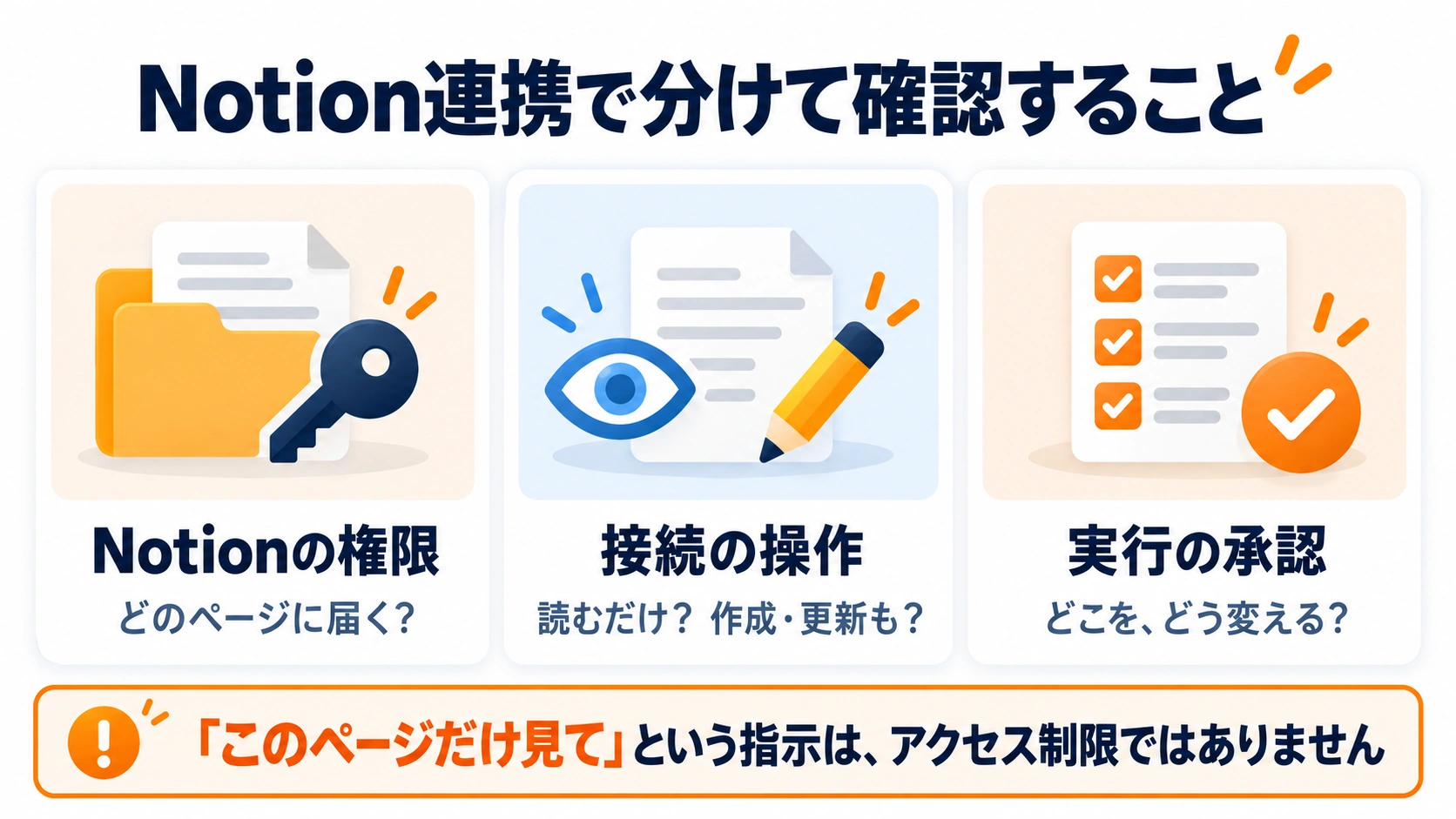
テストページを指定しても、接続範囲がそこだけになるとは限らない
Notion MCPの公式ヘルプは、接続した利用者がNotion上で持つ権限の範囲で動くと説明しています。「このページだけ見て」と頼むことは、アクセス権をそのページだけに限定する設定ではありません。
自分が広い範囲を閲覧できる場合は、連携も広い情報に届き得ると考えて確認します。接続の承認画面で、アカウント、ワークスペース、アクセス内容を読み、想定より広い場合はそこで止めて管理者に相談してください。
確認するのはNotion側だけではありません。Notionのセキュリティ資料は、接続したAI側が取得内容をNotion外のシステムへ送る可能性にも触れています。「Notion内の情報だからNotion内だけで処理される」とは考えず、利用するAIサービスの社内承認も確かめましょう。
架空の議事録で、読み取りから試す
最初のテストは検索と要約だけにする
社内で接続が認められたら、機密や実在の個人情報を含まないページを用意します。たとえば「AI連携テスト用議事録」という名前にし、「資料担当は担当A、締切は10月15日、会場は未定」といった架空の内容を記載します。
- 公式の接続案内から、目的のNotionアカウントとワークスペースを選ぶ。
- 承認画面と管理者の設定で、利用できる操作を確認する。
- テストページ名と、知りたい内容を指定して検索・要約を依頼する。
- AIが示した参照先をNotionで開き、期限や未決事項を照合する。
依頼例は次のとおりです。これは操作の範囲を伝えるための文章であり、技術的に権限を制限するものではありません。
Notionの「AI連携テスト用議事録」を探し、決定事項と未決事項を分けて、このチャットにまとめてください。参照したページのリンクも付けてください。Notionのページ作成・編集・削除は行わないでください。ページを取得できない場合は、推測せずその旨を伝えてください。
ページが見つからなければ、まず自分がNotionで開けるか、接続先が別のワークスペースになっていないかを確認します。検索に失敗しただけで、すべてのページを公開したり、管理者権限を付けたりする必要はありません。
書き込みは、必要になってから別のテストで確かめる
作成・更新機能が利用でき、会社でも許可されている場合は、実業務のページではなくテスト用のページで試します。変更は「未定になっている会場を仮会場Aにする」など一箇所に絞ると、結果を照合しやすくなります。
実行前に、対象ページ・変更前・変更後を提示してもらい、確認してから反映を依頼します。反映後はNotionで対象を開いて確かめてください。AIが「変更しました」と答えただけで、目的のページが変わったと判断しないことが重要です。
連携を含めた業務自動化の使い分けは、ChatGPTの業務自動化でできることでも整理しています。
実務上の注意
Notionページに書かれた文章には、外部サービスへの送信や別ページの変更を促す不正な指示が混ざる可能性があります。Notionはこれをプロンプトインジェクションのリスクとして注意喚起しています。読んだページの指示だけを理由に、共有や変更を承認しないようにしてください。
Notionの公式接続先と信頼できるAIサービスを使い、不要な連携は解除します。会社の接続制限に当たった場合は、別の個人アカウントや第三者サーバーで回避せず、管理者へ必要な用途を相談してください。
まとめ
Notion連携は、検索・読み取りから始め、必要な場合だけ作成や更新へ広げると確認しやすくなります。自分が読める範囲、接続が提供する操作、実行時の承認を分けて確認し、架空のページで結果を照合してから業務に使いましょう。
よくある質問
Notion MCPを使えば、ChatGPTから必ず編集できますか?
Notion MCP自体には作成・更新機能がありますが、ChatGPTで実行できる操作は接続方法や権限、設定によって異なります。現在の接続が提供している操作を確認してください。
「読むだけ」と指示すれば、権限も読み取りだけになりますか?
なりません。指示はその依頼の範囲を伝えるものです。書き込みを技術的に制限したい場合は、対応する操作制限や管理者設定を確認する必要があります。
テスト用ページだけを作れば、他の社内ページは安全ですか?
テスト用ページは誤編集や情報投入の影響を抑えるために使います。接続のアクセス範囲を狭める効果は別問題なので、Notionアカウントの権限と承認内容も確認してください。
出典・参考情報
運営元について
AXメディアは、株式会社ジーズ AX事業部が運営しています。AX事業部では、AI研修・AIエージェント開発・ローカルLLM開発・補助金/助成金の活用支援を提供しています。