仕事用Gemini Notebookへ資料を入れる前に、利用アカウント、ライセンス別の保護、社内の入力許可を確認しましょう。
会社でGoogle Workspaceを使っているから、Gemini Notebookにも機密資料を入れてよいのか。仕事用のメールアドレスで開けたとしても、それだけでは判断できません。
Googleは、利用ライセンスによって機能とデータの扱いが異なると案内しています。仕事用アカウントという呼び方だけで、企業向けの保護対象だと決めないことが出発点です。この記事では、資料の投入前に確認する順序と、管理者へ伝える項目を整理します。
この記事でわかること
- 対象の確認:個人アカウントとWorkspaceのライセンスを見分ける考え方
- 保護の条件:モデル学習と人によるレビューの案内を読むポイント
- 利用の判断:入力許可、共有、別サービスへの移動を分けて確認する方法
- 相談の準備:管理者に確認したい情報を短く整理する例
まず、どのアカウントで使っているか確認する
ブラウザに複数アカウントがある場合は特に注意
個人用と仕事用のGoogleアカウントを併用していると、意図しない方でNotebookを開いていることがあります。資料を追加する前に、プロフィールから現在のアカウントを確認します。業務用として認められたアカウントと一致するかを見てください。
次に、管理者へ契約エディションと、自分に割り当てられた利用条件を確認します。Googleの仕事・学校用アカウントの公式表では、Gemini Notebookを追加サービスとして使う区分と、企業向けセキュリティ・プライバシーのある区分が分かれています。
Proなどのバッジだけで保護を判定しない
公式ヘルプは、Pro・Plus・Expanded・Ultraなどのバッジを、利用上限や追加機能を確認する手掛かりとして案内しています。しかし、利用量が増えていることだけを根拠に、社内資料の入力を許可してはいけません。機能の利用枠と、データ保護・社内承認は別の確認項目です。
公式の表で、ライセンスに対応する列を読む
2026年11月12日に確認した公式案内では、次のように区分されています。以下は代表例であり、契約全体の一覧ではありません。現在の割り当ては管理者と公式表で照合してください。
| 利用区分 | 公式表にある例 | 確認すること |
|---|---|---|
| 追加サービスとしての利用 | Business Base、Essentials Starter、Workspace Individualなど | 企業向け保護の列と同じ扱いにしない |
| 企業向け保護のある標準アクセス | Business Starterなど | 上限が標準でも、該当する保護条件を確認する |
| 企業向け保護のある上位アクセス | Business Standard、Business Plus、Enterprise Standardなど | 利用枠に加え、割り当てと組織の承認を確認する |
重要なのは、料金や名称から推測せず、自分のライセンスが該当する列の「Data Protections」を読むことです。Googleの公式表は、企業向け保護の対象について、アップロードしたファイル、チャット、モデル出力を人のレビュアーが確認せず、生成AIモデルの改善に使わないと説明しています。
フィードバックと別サービスへの移動にも注意する
「学習されない」の説明には適用条件がある
プライバシーの公式案内では、一般のフィードバック送信時に、質問やソース、アップロード、生成結果など関連内容が収集され、人による確認や改善に利用されることが説明されています。一方、Workspace・Educationの対象利用者には、フィードバック時もアップロード、質問、モデル回答を人がレビューせず、AIモデルの学習に使わないという案内があります。
この説明も、先ほどのライセンス別表と合わせて読みます。会社のメールアドレスでログインできたという理由だけで、例外条件を自分にも当てはめないでください。不具合を報告するときも、機密資料をそのまま添付しない運用にしておくと、アカウントの取り違えや不要な送信を避けやすくなります。
Notebookの条件を、そのまま他のサービスへ広げない
同じ公式案内は、NotebookからほかのGoogleサービスへ共有されるデータには、そのサービス固有の案内なども適用されると説明しています。Notebook内での扱いを確認していても、Geminiアプリへ文脈を渡す、生成結果を外部に送るといった次の工程は別に確認が必要です。
例えば、社内資料から作った要約に顧客名や未公開の金額が残っていれば、その要約も共有対象の情報です。元ファイルを直接送っていないことだけを理由に、社外へ自由に出せるとは判断しません。
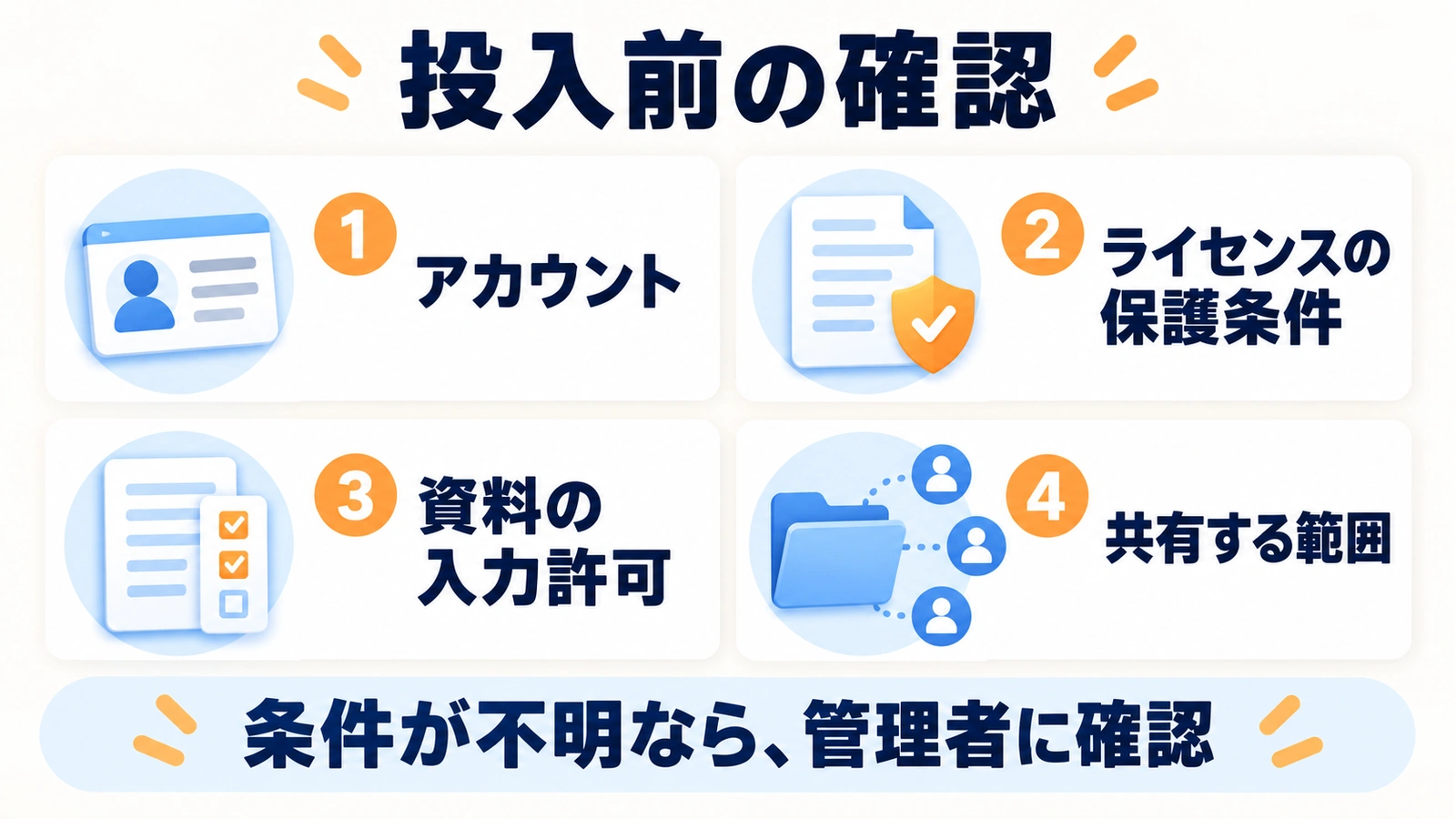
機密資料を入れる判断は、四つの項目でそろえる
入力前に、管理者へ確認する
相談では「安全ですか」とだけ聞くより、利用条件と資料の種類を具体的に伝えると確認しやすくなります。例えば、次の項目を整理します。実際の機密本文や顧客の個人情報を、確認依頼に貼り付ける必要はありません。
- 利用アカウントとライセンス:業務用として認められたものか
- 資料の区分:公開資料、社内限定、顧客情報など、社内規程上の分類
- 目的と出力:社内検索、要約、外部配布する報告書など
- 共有する相手:自分だけ、特定部署、社外の相手など
依頼例は「営業部の業務用アカウントで、社内限定の製品マニュアルを検索する用途を検討しています。現在のライセンスでのデータ保護と、この資料区分の投入可否、共有可能な範囲を確認したいです」といった形です。これは確認を進める例で、承認済みという意味ではありません。
承認されるまでは公開資料で操作を試す
保護条件が不明な間は、公開済みの製品説明など、扱ってよい資料で使い方を確認します。業務上必要な情報だけを選ぶことも大切です。例えばマニュアルの検索が目的なら、顧客一覧を同時に入れる必要はありません。
組織全体の入力ルールを作る場合は、AIへ入力する情報の社内ルールも参考になります。導入後の操作記録を管理したい担当者には、Gemini Notebookの監査ログという別の確認軸があります。操作を記録できることと、投入する情報が承認されていることは同じではありません。
実務上の注意
モデル学習への不使用は、情報漏えいや誤共有が起きないという保証ではありません。共有先、出力の扱い、端末の管理、社内の利用規程も確認してください。保存地域や保持期間などの要件がある場合も、必要条件を管理者へ伝えて確認します。
契約・法令への適合をこの記事だけで判断せず、組織の管理者や担当部署の判断に従ってください。ここではサービスの公式案内と、入力前の確認方法を整理しています。
まとめ
仕事用Gemini Notebookへ資料を入れる前に、アカウント、ライセンス別の保護、社内承認、共有する範囲をそろえて確認します。企業向けの保護対象かを確認したうえで、その資料を投入してよいか判断する順序が大切です。条件が不明なときは、公開資料で試しながら管理者へ確認しましょう。
よくある質問
会社のGoogleアカウントなら企業向け保護がありますか?
名称だけでは判断できません。公式表では追加サービスとして使う区分もあります。契約エディションと自分の利用条件を確認してください。
学習に使われないなら、顧客情報を入れてよいですか?
それだけでは決まりません。資料区分、利用目的、共有先について社内の許可が必要です。
Proのバッジがあれば確認は不要ですか?
不要にはなりません。バッジは利用上限や追加機能の手掛かりであり、機密資料の入力許可を示すものではありません。
出典・参考情報
- Google:Use Gemini Notebook with a work or school Google account
- Google:Privacy and Terms of Use in Gemini Notebook
2026年11月12日確認。契約エディションや管理設定は組織ごとに確認してください。
運営元について
AXメディアは、株式会社ジーズ AX事業部が運営しています。AX事業部では、AI研修・AIエージェント開発・ローカルLLM開発・補助金/助成金の活用支援を提供しています。