
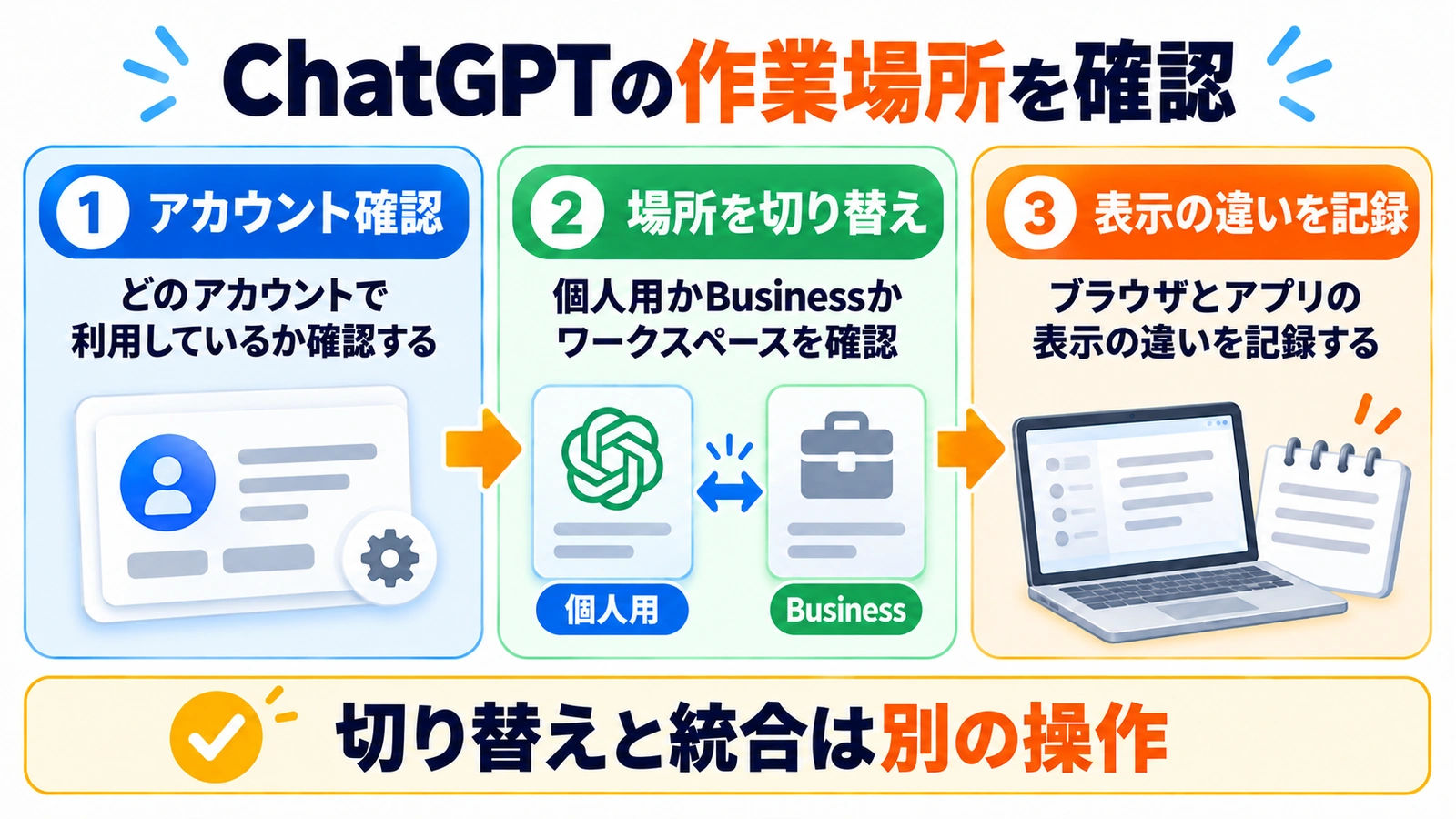
個人用とBusinessを使い分けたいときは、統合を進める前に、アカウントとワークスペースを確認します。
会社のChatGPT Businessに参加したら、いつもの個人用の会話が見当たらない。ブラウザでは切り替えられるのに、デスクトップアプリでは入口が分からない。そんなとき、元に戻すつもりで「統合」を押すのは避けたいところです。日々の切り替えと、データの移行は目的が違います。
この記事でわかること
- 最初の区別:ログイン先・ワークスペース・統合を分ける
- 確認の順序:ブラウザで参加状態と作業場所を見る
- 見えないとき:履歴を消したと決めつけず、状況を記録する
1つのログインの中に、別の作業場所がある
ChatGPT Businessでは、個人用ワークスペースを分けて保持できる場合、個人用とBusinessを切り替えて使えます。内容はそれぞれ別の場所にあり、同じメールアドレスだから会話も一つに混ざるわけではありません。
| 操作 | 何を変えるか | 今回の確認点 |
|---|---|---|
| アカウントの確認 | 誰としてログインしているか | 招待されたアカウントと同じか |
| ワークスペースの切り替え | 現在使う作業場所 | 個人用か、目的のBusinessか |
| 統合・移行 | 個人用の対応データを組織側へ移す | 単なる切り替えの解決策にしない |
Businessへの参加と、個人データの移行は別の手順です。企業からの案内がある場合も、何に同意して進んでいるかを画面で確認します。Enterpriseは組織の参加要件によって扱いが異なるため、Businessの選択肢をそのまま前提にしないでください。
まずブラウザで、2つの場所があるかを見る
招待されたアカウントで入っているか確認
会社からの招待先と、現在ログインしているアカウントを照合します。似たアドレスや別のログイン方法を使っていると、同じ人でも別の場所を見ている可能性があります。招待の受諾状況が不明なら、組織の管理者へ参加状態を確認します。
プロフィールのメニューから作業場所を選ぶ
公式ヘルプでは、プロフィールのメニューから対象のBusinessワークスペースへ切り替える流れが案内されています。ブラウザでメニューを開き、個人用と目的の組織名が表示されるか確認しましょう。新しい会話を始める前に、現在のワークスペース名を見る習慣が役立ちます。
例えば個人の旅行メモを探すなら個人用へ、社内資料の作業を始めるなら会社の場所へ移ります。見つけたい内容の保存先を考えてから探すと、場所違いとデータの欠落を分けられます。
ブラウザでは見えるのに、アプリで見えない場合
ブラウザで両方の場所を確認できたなら、その結果を記録します。次に、アプリでも同じアカウントか、表示されている組織名は何か、アプリの版は何かを確かめます。
この状態だけで、個人データが削除された、Businessの契約が無効になった、と判断することはできません。ブラウザとアプリで何が違うかを切り分けます。UIが違う場合のボタン位置を推測して、無関係な設定を変更しないでください。
急ぎの作業は、確認できる場所で始める
ブラウザで目的のワークスペースが確認でき、会社の運用ルールでも利用できるなら、そこで必要な作業を行う方法があります。ただし、会社の作業を個人用へコピーして解決しようとしないようにします。保存場所と組織のルールを守ることが優先です。
問い合わせでは、症状を短くそろえる
「ブラウザでは個人用と会社Aが表示されるが、Macアプリでは会社Aだけ」「同じアカウントで確認」「発生日時とアプリの版」のように伝えます。画面を添える場合は、会話名やメールアドレスなど不要な情報を隠します。アプリを消す前に、保存されていない作業がないかも確認してください。
統合の画面が出たら、切り替えとは別に判断する
公式案内では、統合後は個人用ワークスペースが無効化され、切り替え一覧へ表示されなくなります。データが統合操作だけで削除されるという意味ではありませんが、移行先の組織のアクセスや保持ルールが適用されます。切り替えボタンが見つからないから統合する、という順序にはしないでください。
また、個人用を分けたままにした場合、個人契約は自動では終わりません。日々の使い分けと、必要な契約の判断も分けて行います。実際に移行を考えるときは、重要な内容の控えや移行条件を公式案内で確認してから進めましょう。
実務上の注意
仕事のデータを個人用へ移す前には、会社のルールを確認してください。Businessへ参加しただけで、他のメンバーが私的な会話を自動で見られるという説明ではありませんが、共有した内容や移行した内容の扱いは別です。共有先と作業場所をそれぞれ確認します。
まとめ
切り替えに迷ったら、アカウント、ワークスペース、アプリの表示を順に確認します。統合はデータを移す別の操作として扱い、まず目的の場所で安全に作業を続けられる状態を確かめましょう。
よくある質問
Businessに入ると個人用は必ず消えますか?
Businessでは個人用を分けて保持する選択肢があります。統合した場合は個人用が切り替え一覧から外れます。参加と統合を区別してください。
同じログインなら会話は共有されますか?
分けているワークスペースの内容は別です。Businessの他のメンバーが私的な会話を自動で見られるわけではありません。実際に共有した内容は共有設定に従います。
アプリで切り替えられないなら統合すればよいですか?
いいえ。表示の問題を解決するためにデータ移行を選ばず、ブラウザでの状態やアカウントを確認し、必要ならサポートへ相談してください。
出典・参考情報
運営元について
AXメディアは、株式会社ジーズ AX事業部が運営しています。AX事業部では、AI研修・AIエージェント開発・ローカルLLM開発・補助金/助成金の活用支援を提供しています。