
使わないChatGPTの接続アプリを整理するときは、今後のアクセスを止める操作と、過去の会話や保存情報の整理を分けて確認します。
試しに接続したサービスが、ChatGPTの設定にいくつも残っている。「使っていないから外した方がいいのかな」と思っても、何が変わるのか分からないと操作しづらいものです。
整理の目的は、数を減らすこと自体ではありません。どのアカウントの、どんな情報や操作を使える状態にしているかを把握することです。この記事では、個人の接続を見直す流れと、接続解除だけでは消えない情報を整理します。会社全体の設定を変更する場合は、管理者と相談して進めてください。
この記事でわかること
- 整理する理由:使っていない接続と権限を把握するメリット
- 操作の違い:権限変更・接続解除・アンインストールの区別
- 残る情報:過去のチャットやファイルを別に確認する方法
「入っている」より、何につながっているかを見る
OpenAIの説明では、アプリはGoogle Driveなどの外部サービスへ接続し、対応する情報の取得や操作を行います。プラグインは、そのアプリやスキルなどをまとめたものです。すべてのプラグインが外部アカウントへ接続するわけではありません(出典:接続アプリの説明)。
そのため、一覧の名前だけを見て一括削除するより、外部接続の有無、対象アカウント、最近の使い道を確かめる方が適切です。もう使わないテスト用アカウントが残っているのか、仕事で利用中のアカウントなのかでも判断は変わります。
不要な接続を把握すると、依頼先を間違えにくくなる
たとえば個人用と会社用のDriveを使っているとき、「この資料を探して」だけでは対象を確認する必要があります。どの接続を残すか整理し、依頼でもアカウントや資料名を明示すると、確認すべき範囲を小さくできます。
ただし、使わないアプリがあるだけで、すでに情報が漏れたと判断することはできません。まずは必要な接続だけを把握できる状態にすることから始めましょう。
権限を厳しくすることと、接続を切ることは違う
「毎回確認する」に変えれば接続自体がなくなる、と考えないようにします。公式ヘルプでは、アプリの権限設定は主に読み取りや操作の前に確認するかを決めるもので、接続解除とは別と説明されています。
| 操作 | 主に変わること | 注意すること |
|---|---|---|
| Permissionsの変更 | アプリを使う際の承認の求め方 | 外部アカウントとの接続を切る操作ではない |
| Disconnect | 選んだアカウントを通じた今後のアクセス | 別の接続アカウントや管理者の接続は残る場合がある |
| プラグインのアンインストール | プラグインの利用状態 | そのプラグイン経由の複数アカウントが切断される場合がある |
選べる操作や表示は、アカウント・アプリ・ワークスペースによって異なります。警告に影響するアカウントが表示されたら、対象を確認してから進めます(出典:権限設定、接続アカウントの管理)。
外す前に、用途と動いている仕事を確認する
まずは一つのアプリから、次の項目を確認します。自分の記録で分からない場合は、アプリの詳細や関連する会話を見直してください。
- アプリ名と接続先アカウントを確認する。
- 最後に何のために使ったかを整理する。
- その接続を使う定期タスクや進行中の作業がないか確認する。
- 残したい成果物や、別に保存すべき資料がないか確認する。
- 接続を外した場合の影響を確認し、不要と判断した対象だけを解除する。
たとえば毎朝の資料要約に使うDriveを外すと、次回の仕事が必要な情報へアクセスできなくなる可能性があります。予約自体を残すのか、その仕事も停止するのかを別に決めます。
自分の接続か、会社の共通接続かを区別する
会社で用意された接続には、自分だけでは変更できないものがあります。他の人が利用する接続や共通の検索対象を、個人の整理として停止しないでください。管理者へ相談するときは「このアプリの、このアカウントを使わなくなった」と対象を具体的に伝えます。
個人の接続アカウントを解除する流れ
公式の接続管理ガイドでは、次の順序が案内されています。画面上の表記が異なる場合は、表示された案内と対象アカウントを優先して確認します。
- Settingsを開き、Pluginsから該当するプラグインまたはアプリを選ぶ。
- Connected accountsが表示される場合は、解除したいアカウントの「…」を開く。表示がない場合は、Connection欄またはプラグインの「…」を確認する。
- Disconnectを選び、対象と警告を確認する。
一つのアカウントを切断しても、別の接続が自動的にすべてなくなるわけではありません。作業後は一覧に戻り、意図したアカウントの状態を確認します。接続先サービス側にも連携解除の設定が用意されている場合は、必要に応じてそちらも確認してください。
接続を外しても、過去の会話や保存情報は別に残る
公式ガイドは、アプリの切断によって、既存・アーカイブ済みの会話、保存ファイル、Memory summaryやその他の記憶が自動的に削除されるわけではないと説明しています。
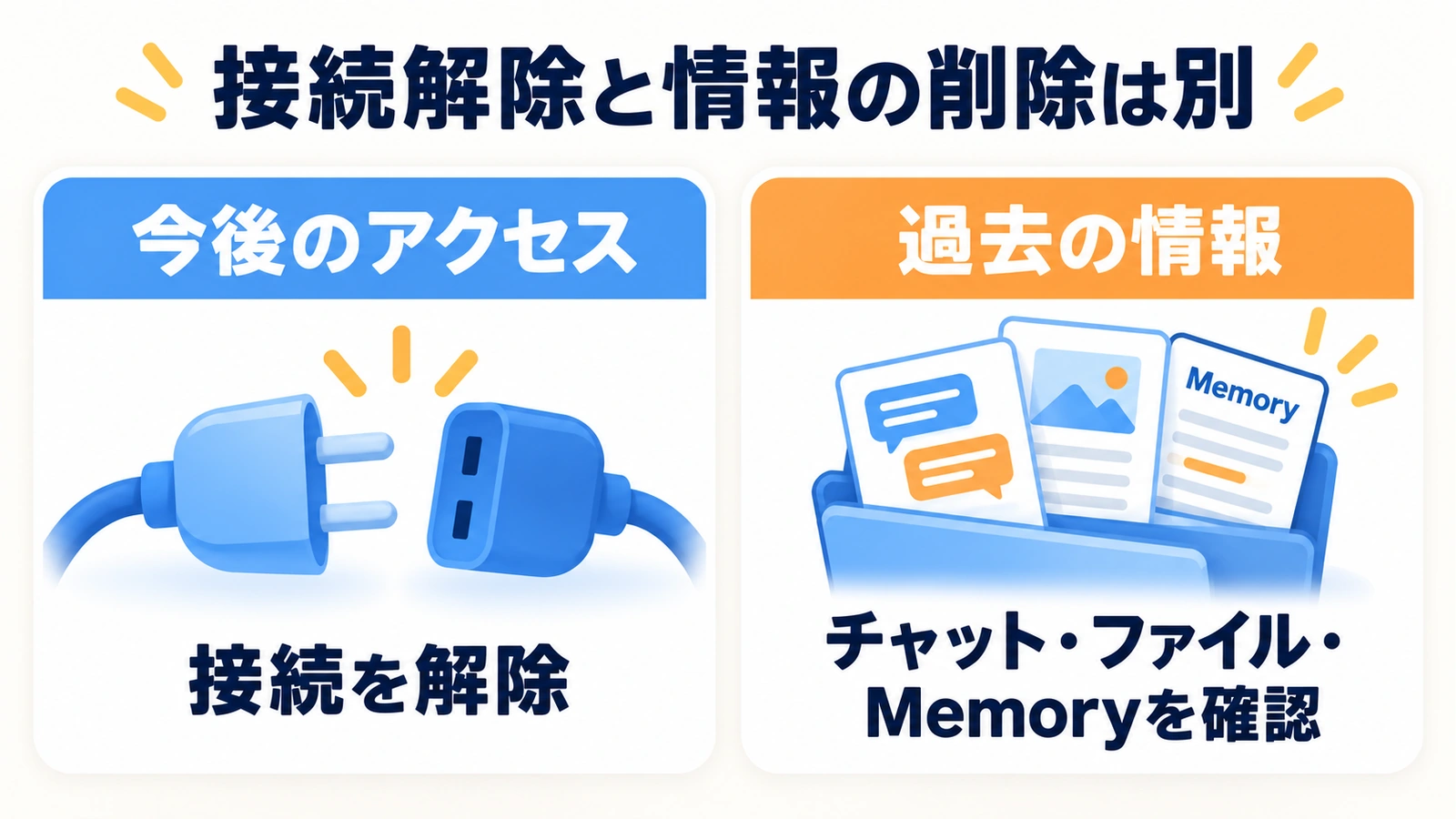
たとえば、アプリから取得した資料の内容を使って会話した場合、接続を外すことと、その会話を削除することは別の操作です。「もう参照しないでほしい」のか、「保存されている情報も整理したい」のかによって、確認する場所を変えます。
消したい情報が、どこにあるかを先に確かめる
保存情報を整理する必要がある場合は、関連するチャット、LibraryやSpaceの保存ファイル、Memoryの設定を確認します。OpenAIは、チャットの削除だけでは別に保存された記憶まで消えない場合があると案内しています。必要なデータまで失わないよう、対象を一つずつ確認してください(出典:Memoryの説明)。
ChatGPT内のファイルの置き場所が分からない場合は、Library・Project Sources・チャット添付の違いも参考になります。
実務上の注意
プラグインを減らすと必ず応答速度が上がる、精度が上がるとは限りません。整理の効果は、接続先と利用目的を把握し、不要なアクセスを残さない運用にあります。
また、会社全体の設定変更と、自分の接続解除を混同しないことが重要です。削除やアンインストールの警告に複数の対象が含まれる場合は、影響を確認してから操作します。
まとめ
使わないプラグインの整理は、接続先・用途・進行中の仕事を確かめるところから始めます。権限設定の変更、接続解除、保存情報の削除は別々です。必要な仕事を止めず、意図したアカウントだけを外せたか、最後に状態を確認しましょう。
よくある質問
毎回確認する設定にすれば、接続は解除されますか?
解除されません。権限設定は承認の求め方を変えるもので、接続を止めるには対象アカウントのDisconnectなどを確認します。
プラグインを外せば、過去の会話も消えますか?
自動的には消えません。会話・ファイル・Memoryなどは、残したいものと削除したいものを分けて確認します。
会社のアプリが解除できない場合はどうしますか?
管理者が用意した接続や、ワークスペースの制限が関係している場合があります。変更したいアプリとアカウント、使わなくなった目的を整理して管理者へ相談してください。
出典・参考情報
- OpenAI:Connecting and managing app accounts in ChatGPT
- OpenAI:Managing app permissions in ChatGPT
- OpenAI:Connected apps in ChatGPT
- OpenAI:Memory in ChatGPT
公式情報確認日:2026年11月12日(日本時間)。表示や利用条件はアカウント・環境によって異なります。
運営元について
AXメディアは、株式会社ジーズ AX事業部が運営しています。AX事業部では、AI研修・AIエージェント開発・ローカルLLM開発・補助金/助成金の活用支援を提供しています。