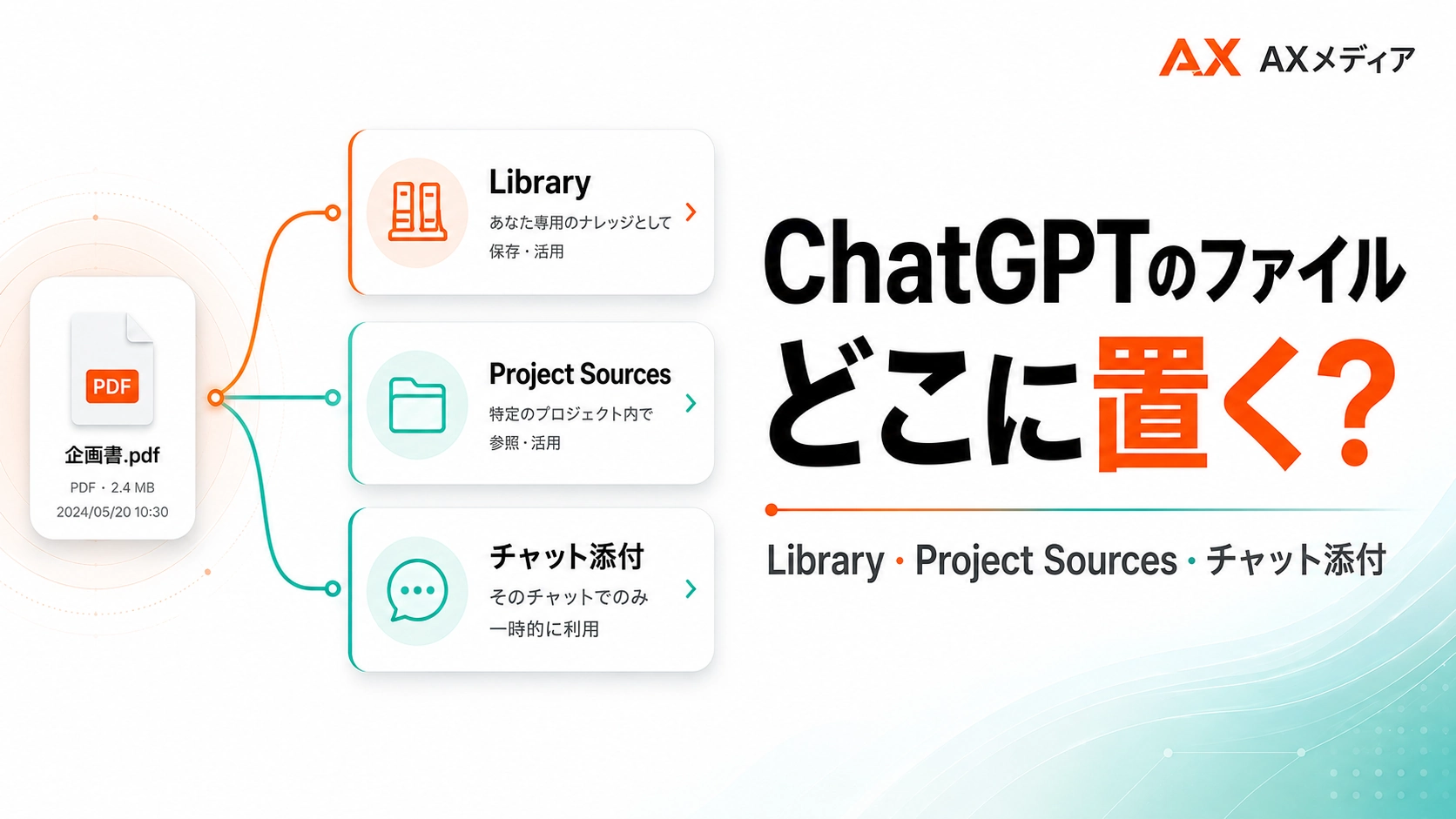
ChatGPTにファイルを渡すとき、「毎回使う業務マニュアル」「今月だけ使う売上表」「今回だけ確認してほしいPDF」では、向いている置き場所が違います。
ChatGPTでは、資料をチャットへ直接添付するだけでなく、LibraryやProject Sourcesを使って保存・再利用できます。置き場所を決める基準は、ファイル形式ではなく「どの範囲で、どのくらい繰り返し使うか」です。
この記事では、Library・Project Sources・チャット添付の違いと、仕事でファイルを整理するときの判断基準を整理します。
この記事でわかること(結論)
- 今の作業を起点に使う資料:まずチャットへ添付する
- 同じProjectで繰り返し使う共通資料:Project Sourcesへ追加する
- 別のチャットでも後から使いたいファイル:Libraryから探して再利用する
- 現在の仕様での注意点:通常チャットの添付は原則Libraryへ保存され、Project内では別チャットから資料が参照される場合がある
- 管理の基準:現行版・古い版・今回だけの資料を区別する
結論:使う範囲でファイルの置き場所を選ぶ
ファイルの置き場所は、PDFやExcelなどの形式ではなく、その資料をどこで使いたいかで選びます。
| 選択肢 | 向いている使い方 | 具体例 |
|---|---|---|
| Library | 後から探して別のチャットでも使いたい | 会社案内、過去資料、テンプレート、ChatGPTで作成したファイル |
| Project Sources | 同じProjectの複数チャットで繰り返し使いたい | 業務ルール、案件概要、用語集、評価基準、共通データ |
| チャット添付 | 今進めている作業で使いたい | 今回確認するPDF、修正中の資料、比較する表、作業中のファイル |
迷ったら、まずチャット添付から始める
今後も使うか分からない資料まで、最初からProject Sourcesへ追加する必要はありません。まず現在のチャットへ添付し、同じProjectで繰り返し必要になると分かった段階でProject Sourcesへ追加する方法があります。
通常チャットへアップロードしたファイルは原則Libraryにも保存されるため、後から検索して別のチャットへ追加できます。ファイル名も「資料1.pdf」ではなく、「2026年営業資料.pdf」のように内容を判別できる名前にしておくと、再利用するときに探しやすくなります。
Library・Project Sources・チャット添付はどうつながっている?
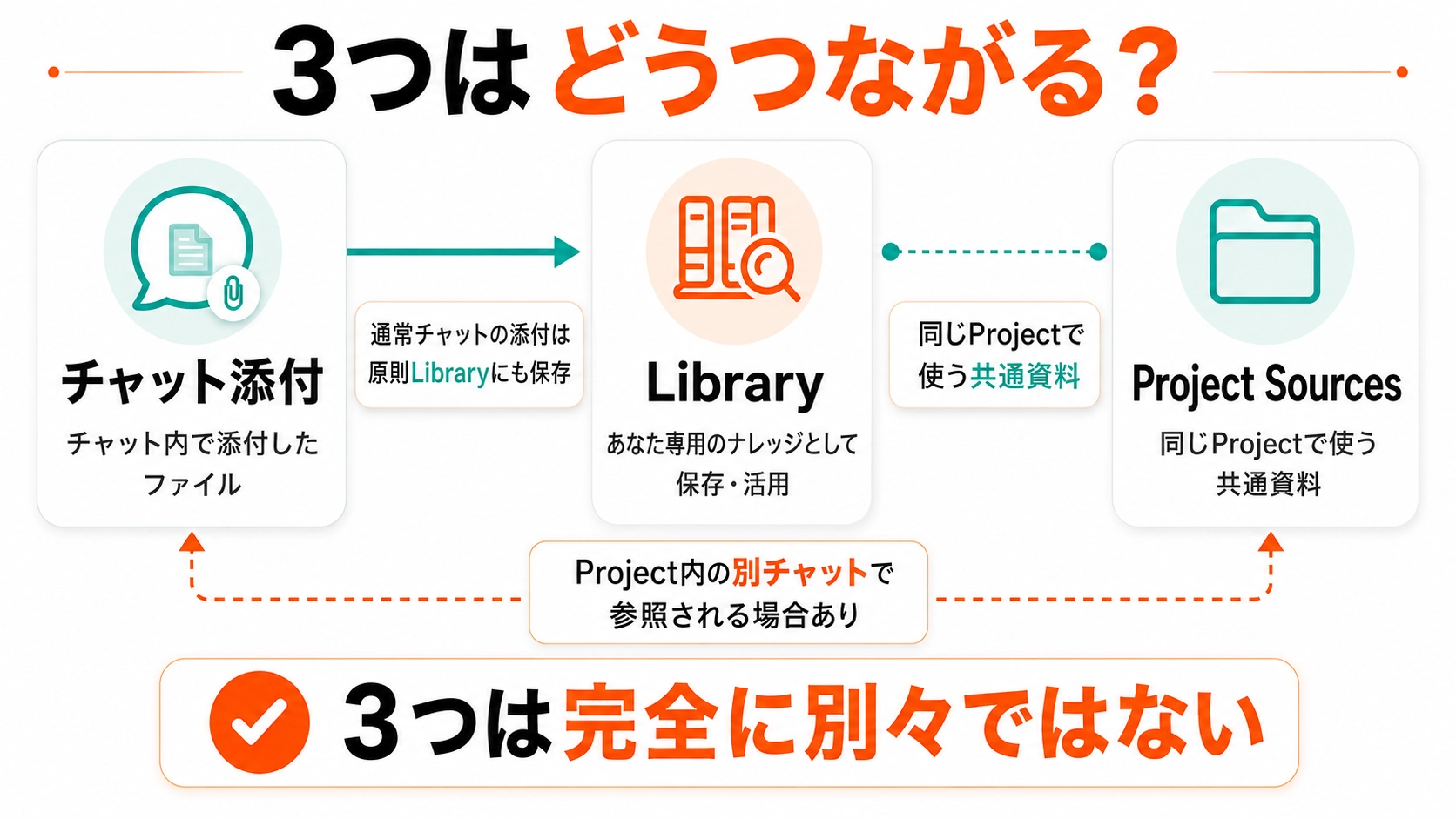
Library・Project Sources・チャット添付にはそれぞれ役割がありますが、完全に独立した三つの保存場所ではありません。チャットへの添付やProject内での参照など、機能同士がつながる部分があります。
通常チャットへ添付したファイルはLibraryにも保存される
OpenAIのChatGPT Libraryの公式ヘルプでは、ChatGPTへアップロードしたファイルや、ChatGPTで作成したファイルがLibraryへ保存されると案内されています。
Libraryに保存されたファイルは、後から検索したり、別のチャットへ追加したり、ダウンロード・削除したりできます。そのため、チャット添付とLibraryは「どちらか一方を選ぶ」関係ではありません。
Project Sourcesは同じProjectで使う共通資料になる
Project Sourcesには、同じProjectで繰り返し使うファイルや文章などをまとめられます。案件の基本情報、業務ルール、用語集、評価基準など、複数のチャットで共通して使う情報を置く用途に向いています。
保存できるのはファイルだけではありません。貼り付けた文章、対応している外部アプリのリンク、ChatGPTが作成した回答などもSourceとして追加できます。
ChatGPT Projectsの公式ヘルプでは、同じProject内の別チャットから、Project内の会話や資料が参照される場合があると説明されています。
Projectの外まで参照するかはメモリ設定によって変わる
Projectを作成しただけで、必ず情報の参照範囲がそのProject内だけに限定されるわけではありません。
Enterprise・Edu以外では、通常のメモリ設定で作成したProjectがProject外の会話を参照する場合があります。通常チャットや別Projectの会話を参照させたくない場合は、Project専用メモリを利用します。
ただし、Project専用メモリでも同じProject内のチャット同士は参照できます。そのため、「別チャットだから完全に分離される」とは考えず、Project単位で資料の範囲を設計します。
探す場所と削除する場所は同じとは限らない
通常チャットへアップロードしてLibraryに保存されたファイルは、Libraryから管理できます。一方、Project Sourcesへ追加した資料は、そのProjectのSourcesから確認・削除します。
Project Sourcesへ追加したファイルが、すべての環境でLibraryにも同じように表示されるかは、OpenAIの公式説明だけでは確認できません。ファイルを探す場合や削除する場合は、Libraryと対象ProjectのSourcesを分けて確認します。
ファイル整理では現行版と一時資料を分ける
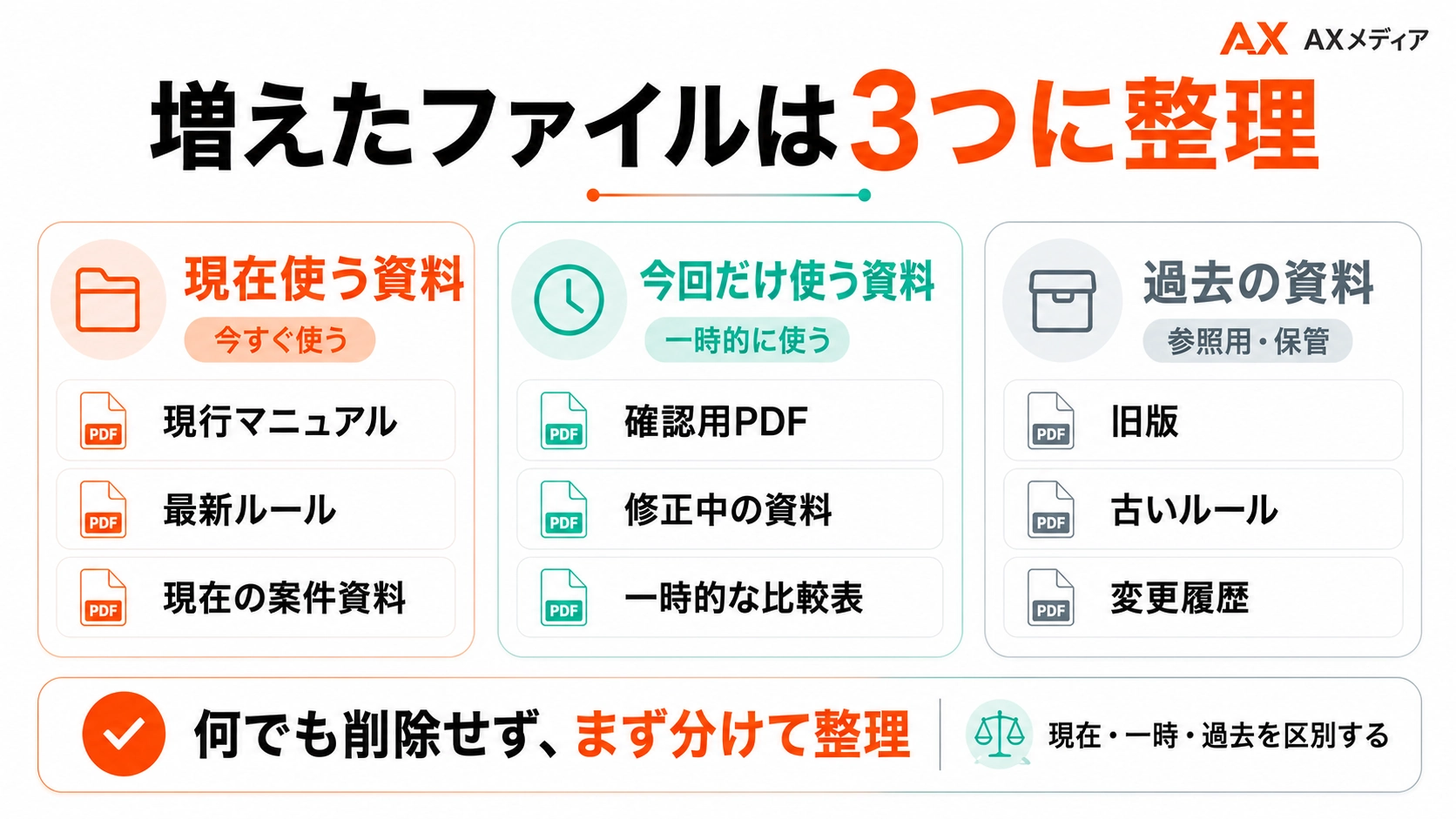
ファイルが増えてきたら、置き場所だけでなく、「現在使う資料」「過去の資料」「今回だけ使う資料」を区別することが重要です。
古い資料と最新版を同じ役割で残さない
同じ業務マニュアルやルールに複数の版があると、どれを現在の基準として使うのか判断しにくくなります。
更新される資料は、現在使う版を明確にし、古い版や変更履歴は別の保存先へ分けます。社内マニュアル、営業資料、案件ルールなど、ChatGPTへ繰り返し参照させる資料では特に重要です。
今回だけの資料までProject Sourcesへ追加しない
Project Sourcesは、一度使ったファイルをすべて保管する場所ではありません。今回だけ確認するPDFや一度だけ修正する資料まで追加すると、継続して使う共通資料との区別がつきにくくなります。
同じProjectの複数の作業で繰り返し必要になる資料をProject Sourcesへ残し、一時的な作業資料はチャット添付を中心に扱います。
ファイル数を減らすこと自体を目的にしない
Project Sourcesのファイル数を減らせば、ChatGPTの回答精度が必ず上がるとは限りません。
重要なのは、必要な資料を削ることではなく、現在使う資料と使わない資料を区別できる状態にすることです。削除だけでなく、ファイル名の整理、最新版の明示、Projectの分割なども含めて管理します。
保存容量・ファイル数・削除で知っておきたいこと
ファイルを継続して管理する場合は、保存容量、Project Sourcesのファイル数、1ファイルごとの上限、削除方法も確認しておく必要があります。2026年9月2日時点のOpenAI公式情報では、主な条件は次のとおりです。
Libraryの保存容量はプランによって違う
| プラン | Libraryの保存容量 |
|---|---|
| Free | 500MB |
| Go | 4GB |
| Plus・Business | 20GB |
| Pro | 100GB |
| Enterprise・Edu・Healthcare | 一律の数値上限は公式ページに記載なし |
現在どのくらい使っているかは、ChatGPTのStorageから確認できます。
Project Sourcesにはファイル数の上限がある
Projects専用の公式ヘルプでは、Project Sourcesへ追加できるファイル数について、Freeは5件、Go・Plusは25件、Edu・Pro・Business・Enterpriseは40件と案内されています。一度にアップロードできるファイルは10件までです。
一方、OpenAI「ファイルアップロードFAQ」ではPlusの上限が20件と記載されており、公式ページ間で数字が一致していません。本記事ではProjects専用ページの25件を基準としていますが、実際の画面に表示される上限も確認してください。
1ファイルの大きさにも上限がある
- 一般的なファイル:1ファイル最大512MB
- CSV・スプレッドシート:およそ50MBまで
- 画像:1枚20MBまで
短時間に大量のファイルをアップロードすると、回数制限に達する場合もあります。上限エラーが出たときは、保存容量だけでなく、Project内のファイル数や直近のアップロード回数も確認します。
チャットを削除してもLibraryのファイルは残る
通常チャットを削除しても、Libraryへ保存されたファイルは自動では削除されません。ファイル自体を削除する場合は、Libraryから別に削除します。
Project Sourcesへ追加したファイルは、そのProjectのSources一覧から削除します。Projectそのものを削除すると、中にあるファイル、チャット、Projectの指示もまとめて削除されます。
削除したデータは、法的・セキュリティ上の例外を除き、原則30日以内にOpenAIのシステムから削除されます。詳しくは、OpenAI「Chat and File Retention Policies in ChatGPT」で確認できます。
実務上の注意
仕事でファイルを扱う場合は、保存場所だけでなく、誰が見られるのか、Libraryへ残す必要があるのか、入力してよい情報なのかを確認します。
共有Projectでは参加メンバーがファイルを見られる
共有Projectでは、参加メンバーがProject内のチャットやファイルを閲覧できます。資料を追加する前に、Projectが共有されているか、誰が参加しているかを確認します。
Libraryへ保存したくない場合は一時チャットを使える
一時的に使い、Libraryへ保存したくないファイルは一時チャットで扱えます。ただし、一時チャットはProjectへ追加できず、安全上の目的で最大30日保持される場合があります。
詳しくは、ChatGPT一時チャットの保存とパーソナライズを解説した記事で紹介しています。
機密情報を入力できるかは保存場所だけで判断しない
一時チャットやProject Sourcesなど、どの機能を使う場合でも、会社の機密情報を入力してよいかは別に確認する必要があります。顧客情報、未公開資料、契約上外部AIへの入力が制限されている情報などは、社内ルールや利用中の契約条件に従います。
まとめ
ChatGPTのファイル管理では、どこまで繰り返し使う資料なのかを基準に置き場所を考えます。
今の作業を起点に使う資料はチャットへ添付し、同じProjectで繰り返し使う共通資料はProject Sourcesへ追加します。通常チャットへアップロードしたファイルは原則Libraryにも保存されるため、後から検索して別のチャットへ追加できます。
ただし、三つの機能は完全に独立しているわけではありません。Project内では別チャットから資料が参照される場合もあるため、保存場所だけでなく、参照範囲と資料の役割まで合わせて整理することが重要です。
よくある質問
Library・Project Sources・チャット添付について、保存と再利用で迷いやすい点を整理します。
Libraryのファイルは別のチャットでも使えますか?
はい。Libraryに保存されたファイルは、後から検索して別のチャットへ追加できます。自動的に参照される範囲は、利用環境やメモリ設定によって異なります。
ファイルを添付したチャットを削除すれば、ファイルも消えますか?
Libraryが利用できる環境では、チャットを削除してもLibraryのファイルは残ります。ファイル自体を削除する場合は、Libraryから別に削除します。
Project内のチャットへ添付したファイルは、別チャットでも使われますか?
使われる場合があります。同じProject内の会話や資料は、同じProjectの別チャットから参照されることがあるため、参照させたくない情報は保存場所を分けて管理します。
一回だけ使い、Libraryへ保存したくない場合はどうしますか?
一時チャットでアップロードしたファイルはLibraryへ保存されません。ただし、一時チャットはProjectへ追加できず、安全上の目的で最大30日保持される場合があります。
Project Sourcesの上限に達したらどうしますか?
現在使う資料、古い資料、重複資料を確認し、不要なSourceの削除や統合、別Projectへの分割を検討します。現在使う資料まで件数だけを理由に削除する必要はありません。
関連する用語・出典
この記事で参照したOpenAI公式情報と、判断に必要な用語をまとめます。
- ChatGPT Library:アップロードしたファイルやChatGPTで作成したファイルを探し、再利用、ダウンロード、削除する機能(OpenAI公式ヘルプ)
- ChatGPT Projects:チャット、参考ファイル、Project指示を一つの作業領域へまとめる機能(OpenAI公式ヘルプ)
- Project Sources:同じProjectで繰り返し使うファイル、文章、対応する外部アプリのリンク、保存した回答などをまとめる場所
- Project専用メモリ:同じProject内の会話を参照しながら、Project外との参照範囲を分ける設定
- 一時チャット:履歴へ表示せず、ファイルをLibraryへ保存しない会話モード(OpenAI「Temporary Chat FAQ」)
- ファイル上限:ファイルサイズ、アップロード回数、共有容量などの利用条件(OpenAI「ファイルアップロードFAQ」)
※本記事は2026年9月2日時点のOpenAI公式情報をもとに作成しています。機能名、画面表示、対象プラン、保存容量、ファイル数、保存方法は変更される場合があります。公式ヘルプ間で上限表記が一致しない項目は、実際のChatGPT画面と契約中のワークスペース設定を確認してください。
運営元について
AXメディアは、株式会社ジーズ AX事業部が運営しています。AX事業部では、AI研修・AIエージェント開発・ローカルLLM開発・補助金/助成金の活用支援を提供しています。