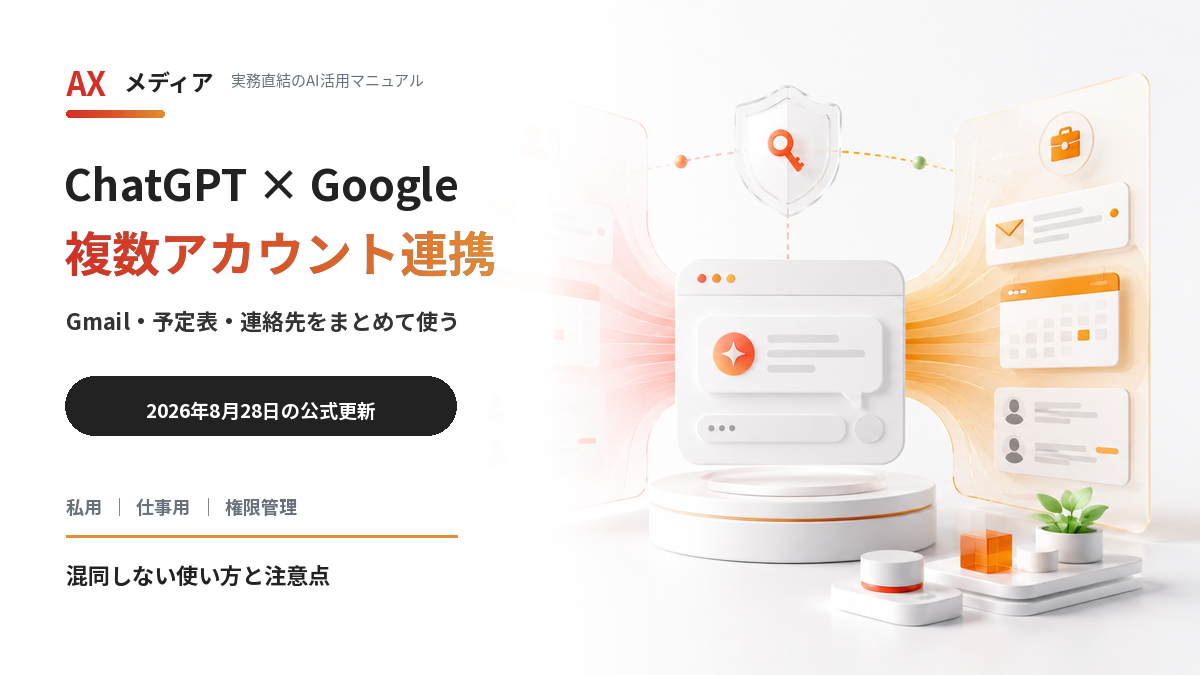
ChatGPTで、Gmail、Googleカレンダー、Google連絡先の複数アカウントを同じ会話に連携できるようになりました。
仕事用のGoogle Workspaceと個人のGoogleアカウントを分けて使っている人は少なくありません。これまでは、予定やメールを確認するときに、アカウントを切り替えながら情報を探す必要がありました。
今回の更新では、対応する複数のGoogleアカウントをChatGPTへ接続し、仕事用と私用の予定表を一緒に確認したり、複数の受信箱からメールを探したりできます。
一方で、どのアカウントを参照した回答なのか分かりにくくなる可能性があります。業務で利用する場合は、「仕事用」「私用」と対象を明記し、権限、メモリ、チャット履歴も確認することが重要です。
この記事では、2026年8月28日にOpenAIが発表した変更点、対象プラン、設定手順、すぐに使える依頼例、安全な使い分けを初心者向けに整理します。
この記事でわかること(結論)
- 複数アカウント連携:Gmail、Googleカレンダー、Google連絡先で複数アカウントを接続できる
- 同じ会話での確認:仕事用と私用の予定やメールを、同じ会話で確認できる
- 対象プラン・利用環境:対応するPlus、Pro、Business、Enterpriseで、Web・デスクトップ・iOS・Androidから利用できる
- Google側の権限:接続しても、元のGoogleアカウントにない権限が追加されるわけではない
- 接続解除後のデータ:接続解除だけでは、既存のチャットや保存済みメモリは自動削除されない
ChatGPTのGoogle複数アカウント連携とは?
OpenAIは2026年8月28日、ChatGPTでGmail、Googleカレンダー、Google連絡先の複数アカウントを接続できるようになったと発表しました。
個人用と仕事用のアカウントを同じChatGPTの会話へ持ち込み、複数の予定表を合わせて確認したり、接続済みの複数受信箱からメールを探したりできます。
対象は、対応するPlus、Pro、Business、Enterpriseプランです。提供地域は全世界で、Web、デスクトップ、iOS、Androidに対応すると案内されています。
ただし、実際の利用可否はプラン、地域、アカウント、利用画面、ワークスペース設定に左右されます。BusinessやEnterpriseなどの管理対象ワークスペースでは、管理者によるアプリの有効化や、接続できるアカウントドメインの承認が必要になる場合があります。
出典:OpenAI「ChatGPT Release Notes」(2026年8月28日発表)
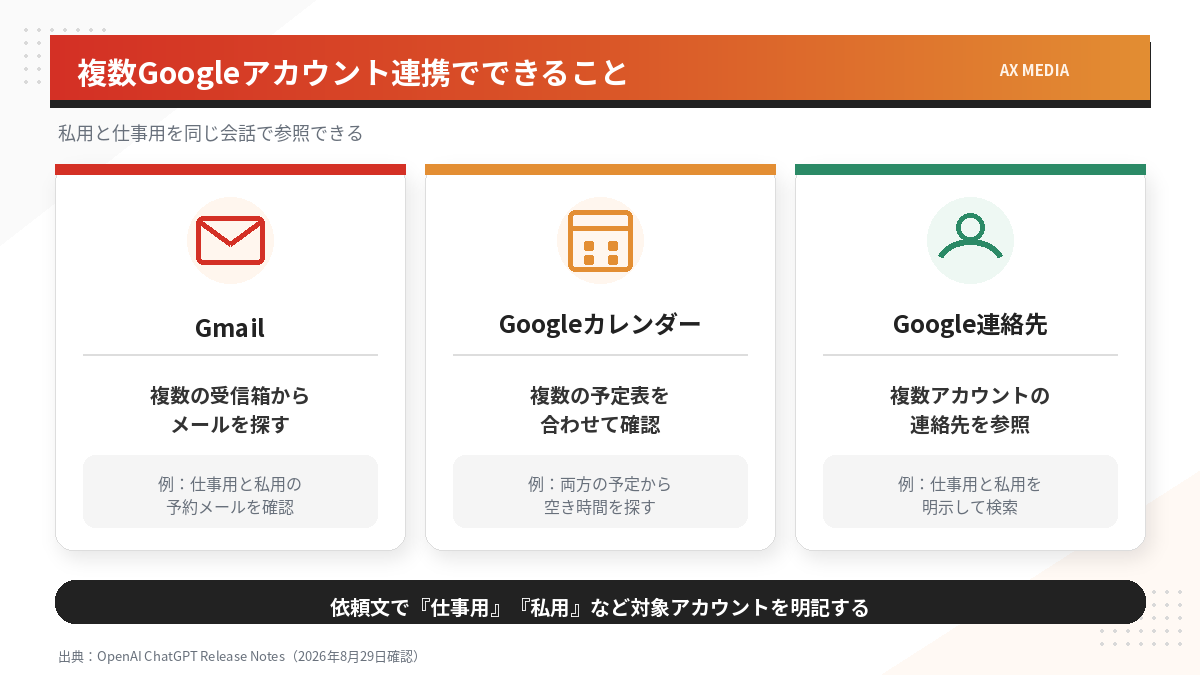
複数アカウント連携でできること
複数アカウントの価値は、単に接続数が増えることではありません。「予定は私用と仕事用に分かれている」「予約メールは個人Gmailへ届く」「取引先の連絡先は仕事用にある」といった情報の分散を、ひとつの会話で確認しやすくなる点です。
| 連携サービス | 主な使い方 | 依頼例 | 確認したいこと |
|---|---|---|---|
| Gmail | 接続済みの複数受信箱からメールを探す | 仕事用と私用のGmailから、今週届いた予約メールを探して | 送信先、受信日時、件名、使用アカウント |
| Googleカレンダー | 複数の予定表を合わせて確認する | 仕事用と私用の予定を確認し、来週の空き時間を候補にして | タイムゾーン、終日予定、非公開予定、使用アカウント |
| Google連絡先 | 接続済みアカウントの連絡先を参照する | 仕事用のGoogle連絡先から、田中さんの登録情報を探して | 同姓同名、会社名、使用アカウント |
ただし、ChatGPTの回答だけで確定せず、重要な日程や連絡先は元のGoogleサービスで確認してください。特に会議設定、メール送信、予定変更など外部へ影響する操作が表示された場合は、対象アカウントと内容を承認前に見直します。
複数のGoogleアカウントを接続する方法
OpenAIの公式ヘルプでは、複数アカウントを追加するときの基本手順を次のように案内しています。
- ChatGPTの「設定」を開く
- 表示されている「Apps」または「Plugins」を選ぶ
- 対象のGoogleアプリまたはプラグインを選ぶ
- 「Connected accounts」が表示されたら「Connect another account」を選ぶ
- 追加したいGoogleアカウントへサインインする
- 接続するサービスと要求される権限を確認し、認証を完了する
画面名称は利用環境によって「Apps」「Plugins」など異なる場合があります。また、Google側の認証画面で許可が不足していると、接続や再接続の際に権限エラーが表示されます。
必要なGoogleサービスを絞りたい場合は、ChatGPT側で接続対象を少なくする選択肢が表示されることがあります。ただし、選択したサービスで要求される権限はすべて承認する必要があります。
出典:OpenAI「Connecting and managing app accounts in ChatGPT」
混同を防ぐための依頼文
複数アカウントを接続したあとは、「どのアカウントを見るか」を依頼文に書くと、確認しやすくなります。
仕事用と私用の予定を合わせて確認する
仕事用と私用のGoogleカレンダーを確認してください。
来週月曜から金曜の10時〜18時で、両方に予定がない90分の時間帯を3候補出してください。
候補ごとに、確認したカレンダー名と日時を表示してください。
予定の追加や変更はまだ行わないでください。
候補を探す段階と、実際に予定を追加する段階を分けています。最初は読み取りだけに限定し、候補を人が確認してから次の操作へ進む方法です。
複数の受信箱からメールを探す
仕事用と私用のGmailを対象に、過去7日間に届いた「予約変更」に関するメールを探してください。
アカウント種別、送信者、件名、受信日時を表にしてください。
本文中の個人情報は必要な部分だけ要約し、メール送信や返信は行わないでください。
結果へアカウント種別を付けるよう指示すると、どの受信箱から見つけた情報か確認しやすくなります。
仕事用の連絡先だけを確認する
仕事用のGoogle連絡先だけを対象に、「田中」という姓の登録を探してください。
氏名、会社名、部署名を一覧にしてください。
私用アカウントの連絡先は参照しないでください。
同姓同名が多い場合は、会社名や部署名を付けて候補を絞ります。連絡先を利用する前に、元の登録情報を開いて本人であることを確認してください。
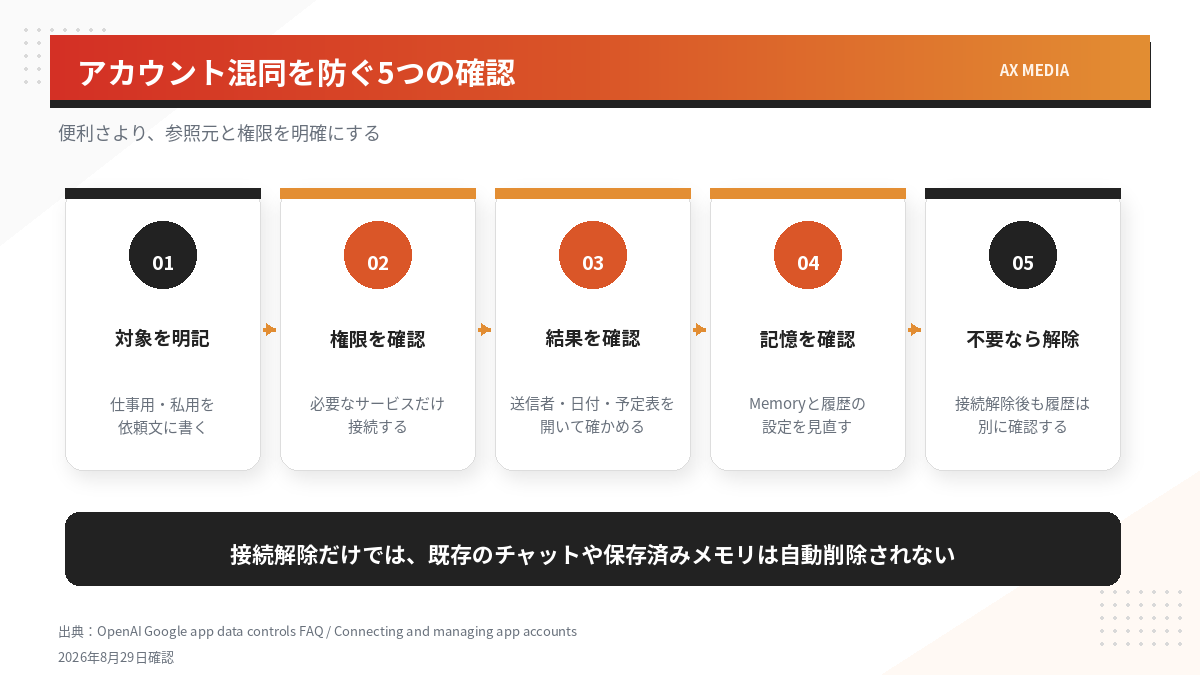
実務上の注意
以下は、仕事用と私用を混同しない5つの確認方法です。
1. 依頼文に対象アカウントを書く
「カレンダーを確認して」だけではなく、「仕事用と私用の両方」「仕事用だけ」のように対象を書きます。複数アカウントを使う必要がない依頼では、対象をひとつに限定した方が安全です。
2. 必要なサービスと権限だけ接続する
予定確認だけが目的なら、Gmailや連絡先まで接続する必要があるかを考えます。Googleの認証画面では、どのサービスと権限を要求されているか確認してください。
会社のGoogle Workspaceでは、ChatGPT側の管理者とGoogle Workspace側の管理者が別の場合があります。接続エラーが出たときは、利用者が何度も再接続する前に、両方の管理設定と承認済み権限を確認します。
3. 回答に参照元を表示させる
メールならアカウント種別、送信者、件名、受信日時、予定ならカレンダー名、日時、タイムゾーンを回答へ含めるよう指示します。結果を元データと照合しやすくなります。
4. メモリとチャット履歴を確認する
OpenAIは、メモリが有効な場合、接続したGoogleアプリの対象情報をパーソナライズへ使うことがあると説明しています。Googleアプリには機密性の高い情報が含まれる可能性があるため、接続前に「設定」からメモリとモデル改善の設定を確認してください。
Googleアプリから直接アクセスしたデータについて、OpenAIは一般向けモデルの学習には使用しないと説明しています。ただし、会話履歴、メモリ、接続解除は別々の設定です。ひとつをオフにしただけで、ほかの保存情報まで削除されるわけではありません。
5. 不要になった接続を解除する
接続解除は、「設定」から対象のアプリまたはプラグインを開き、接続済みアカウントのメニューで「Disconnect」を選びます。
解除すると、そのアカウントを通じた今後のアクセスは停止します。ただし、ほかの接続済みアカウントや、管理者が設定したワークスペース接続は残る場合があります。
また、接続解除だけでは、既存またはアーカイブ済みの会話、保存ファイル、メモリ概要、保存済みメモリは自動削除されません。必要に応じて、それぞれを別に確認・削除します。
出典:OpenAI「Google app data controls FAQ」、OpenAI「Connecting and managing app accounts in ChatGPT」
会社で導入するときの確認項目
会社で複数アカウント連携を許可する場合は、「便利だから全員が接続する」ではなく、対象業務、許可アカウント、必要なサービス、確認責任を先に決めます。
| 確認項目 | 利用者が確認すること | 管理者が確認すること |
|---|---|---|
| 接続対象 | 仕事用と私用のどちらを接続するか | 私用アカウントの接続を許可するか |
| サービス | Gmail、カレンダー、連絡先のどれが必要か | 業務で許可するアプリと操作 |
| 権限 | Googleの認証画面で要求内容を確認する | Google OAuthのスコープとドメイン承認 |
| 確認方法 | 参照アカウントと元データを照合する | 重要操作の承認ルールを決める |
| 終了時 | 不要なアカウント接続を解除する | 退職・異動・端末変更時の解除手順を定める |
たとえば、予定調整を目的にするなら、まず少人数でGoogleカレンダーの読み取りを試し、アカウント混同や見落としが起きないか確認してから対象を広げる方法が現実的です。
まとめ
ChatGPTのGoogle複数アカウント連携により、仕事用と私用に分かれたGmail、Googleカレンダー、Google連絡先を、同じ会話で確認しやすくなりました。
特に、複数の予定表から空き時間を探す、複数の受信箱から予約メールを見つける、といった日常業務では便利です。
一方で、複数アカウントをつなぐほど、参照元の取り違えや権限の見落としに注意が必要です。依頼文に対象アカウントを書き、回答には参照元を表示させ、重要な結果は元のGoogleサービスで確認してください。
複数アカウント連携は、「すべてを混ぜる機能」ではなく、「必要な情報を、対象を明示して横断確認する機能」と考えると安全に運用しやすくなります。
社内のAI活用ルールと実務を一緒に整えたい場合
株式会社ジーズのAI研修サービスでは、ChatGPT、Claude、Geminiの操作だけでなく、「AIに何を、どう伝えるか」を重視し、各社の業務と参加人数に合わせた実務カリキュラムを案内しています。
よくある質問
無料プランでも複数のGoogleアカウントを接続できますか?
2026年8月28日の公式発表では、対応するPlus、Pro、Business、Enterpriseプランが対象です。無料プランは対象として記載されていません。
仕事用アカウントを接続すれば、社内のすべての情報を見られますか?
いいえ。ChatGPTがアクセスできるのは、接続したGoogleアカウントがもともとアクセスでき、認証時に許可された範囲です。接続によってGoogle側の閲覧権限が追加されるわけではありません。
複数アカウントを接続すると、自動で全部のメールや予定が同期されますか?
通常の個別アプリ接続は、それだけで個人用の同期インデックスを自動作成するものではありません。ChatGPTは、対応する依頼を行ったときに、接続済みアカウントと権限の範囲で情報へアクセスします。管理者によるGoogle Driveのインデックス設定は別の仕組みです。
接続解除をすれば、過去の会話も消えますか?
自動では消えません。接続解除は、そのアカウントを通じた今後のアクセスを止めます。既存の会話や保存済みメモリは、それぞれ別に確認・削除する必要があります。
GeminiのGoogleカレンダー連携とは同じ機能ですか?
別の機能です。今回の記事は、ChatGPTから複数のGoogleアカウントへ接続する仕組みを扱っています。GoogleのGeminiからカレンダーを使う方法は、Gemini×Googleカレンダー連携の記事をご覧ください。
関連する用語・出典
参考文献
- OpenAI「ChatGPT Release Notes」(2026年8月28日発表、2026年8月29日確認)
- OpenAI「Connecting and managing app accounts in ChatGPT」(2026年8月29日確認)
- OpenAI「Google app data controls FAQ」(2026年8月29日確認)
- OpenAI「Connected apps in ChatGPT」(2026年8月29日確認)
- 株式会社ジーズ「事業内容」(2026年8月29日確認)
※本記事は2026年8月29日時点のOpenAI公式情報をもとに作成しています。アプリ名、画面表示、対応プラン、提供地域、権限、管理者設定は変更される可能性があります。利用前に最新の公式ヘルプと勤務先のAI・Google Workspace利用ルールをご確認ください。
運営元について
AXメディアは、株式会社ジーズ AX事業部が運営しています。AX事業部では、AI研修・AIエージェント開発・ローカルLLM開発・補助金/助成金の活用支援を提供しています。