OpenAIは、ChatGPT WorkとCodexから利用状況や権限を確認し、対応する管理操作まで進められる「Admin plugin」を公開しました。
ChatGPT Workを社内で使う人が増えると、管理者には「誰がどの機能を使っているか」「利用上限へ近づいている人はいないか」「権限の申請へどう対応するか」といった確認作業が増えていきます。確認のたびに管理画面や集計表を行き来すると、利用者を増やすほど管理負担も大きくなりがちです。
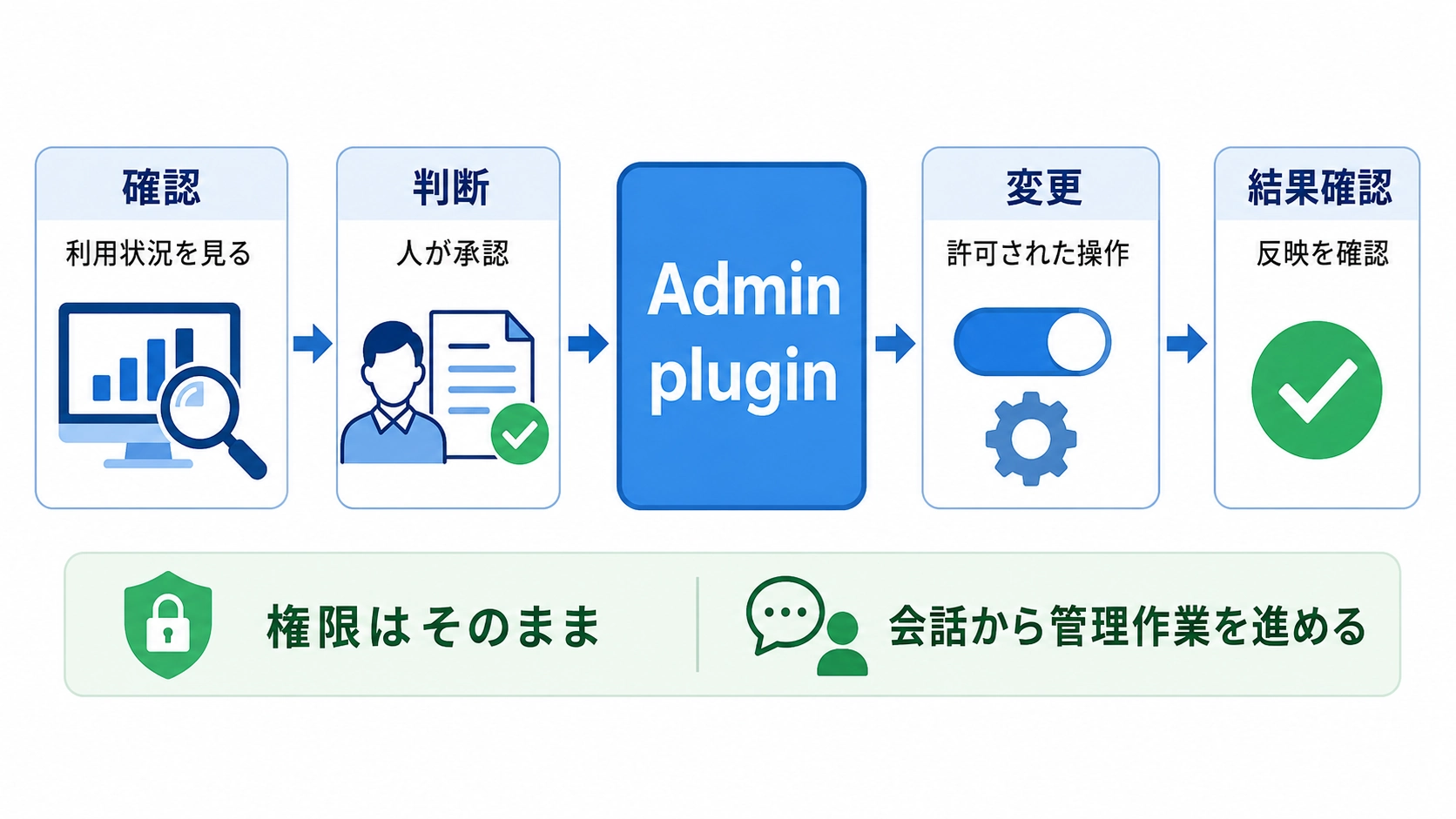
Admin pluginは、管理者向けの確認と対応をChatGPT WorkやCodexの会話から進めるための機能です。ただし、AIへ管理を丸投げする仕組みではありません。既存の役割、権限、承認条件を保ったまま、管理画面で行っていた定型作業を会話から呼び出しやすくする位置づけです。
この記事では、できることと権限の考え方、導入前に決めておきたい運用を整理します。
この記事でわかること(結論)
- Admin pluginの役割:利用状況の確認から、許可された管理操作と結果確認までを一つの会話で進められる
- 主な対象業務:利用分析、メンバー・グループ管理、アクセス管理、利用上限・支出申請の処理
- 権限の考え方:プラグインを入れても利用者の権限は広がらず、既存の役割や承認条件が引き継がれる
- 導入の進め方:最初は読み取り中心で試し、変更操作は対象範囲と承認者を決めてから広げる
ChatGPT WorkのAdmin pluginとは?
Admin pluginは、ChatGPT WorkとCodexの管理情報を調べ、管理者に許可された操作へつなぐ公式プラグインです。質問への回答だけで終わらず、必要な変更と結果確認まで同じ会話の中で進められる点が中心です。
OpenAIは2026年8月25日、Admin pluginを公開しました。管理者は「今月のクレジット利用が多いグループを確認する」「退職者をワークスペースから外す」「機能の利用申請を確認する」といった依頼を、複雑な管理用プロンプトを書かずに進められます(出典:OpenAI公式発表、2026年8月25日)。
ここでいうプラグインは、特定の仕事に必要なスキルやアプリをまとめた機能パッケージです。外部データや操作へ接続するアプリが含まれる場合、プラグインをインストールするだけでなく、そのアプリをワークスペースで有効にし、誰がどの操作を使えるか設定する必要があります(出典:OpenAI Help Center「Plugins in ChatGPT and Codex」、2026年8月26日確認)。
Admin pluginでできる4つの管理業務
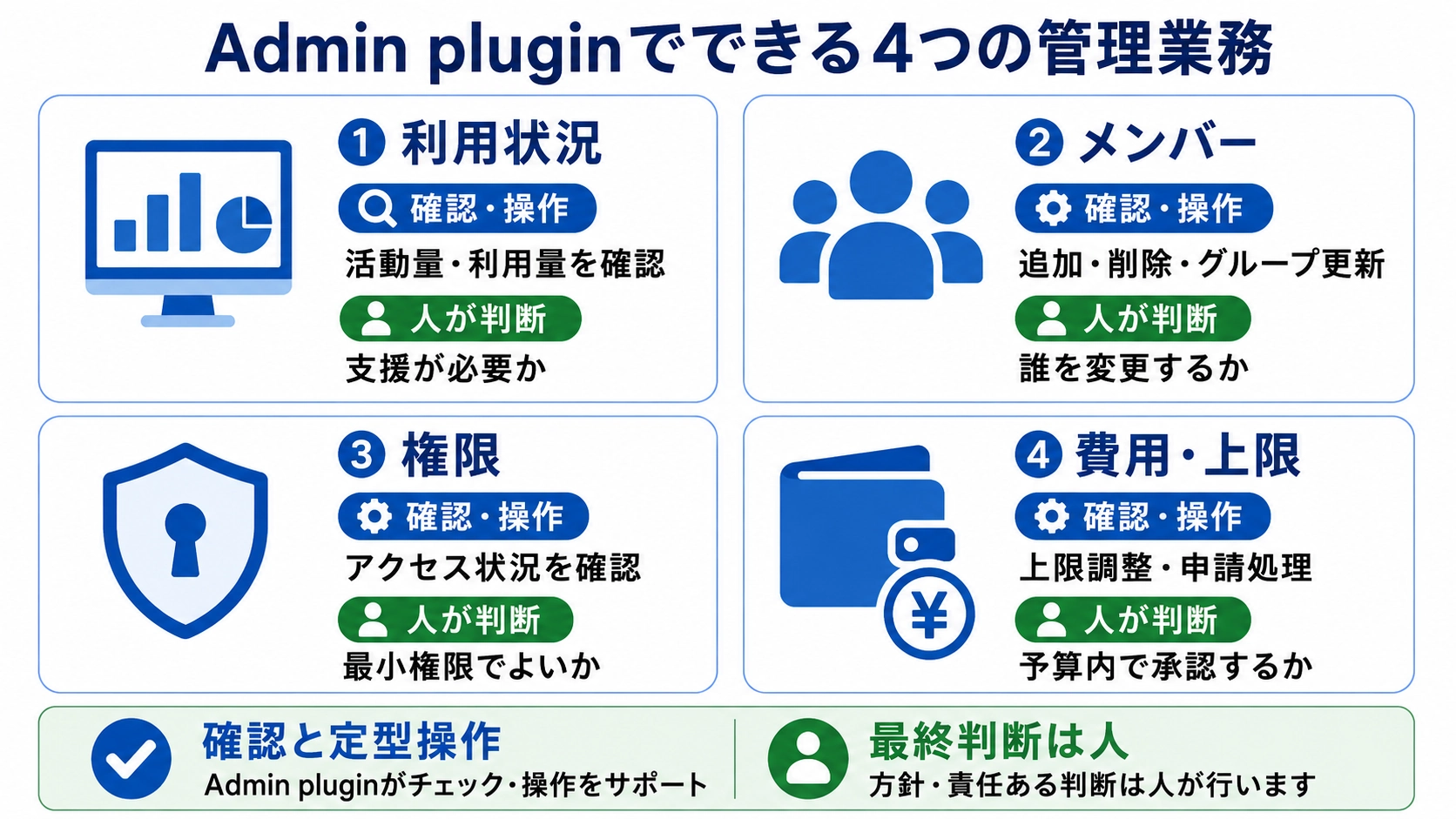
Admin pluginの主な用途は、利用状況、メンバー、権限、費用の4領域です。管理者が日常的に確認する情報と、その結果に応じた操作が同じ流れへまとまります。
管理業務を目的別に整理する
OpenAIが示している対象業務を、管理者が判断する内容と合わせて整理すると次のようになります。
| 管理領域 | 確認・操作できる内容 | 人が判断すること |
|---|---|---|
| 利用状況 | ChatGPT WorkとCodexの活動量、クレジット利用、上限へ近いメンバーやグループを確認する | 追加支援が必要か、利用が業務目的に合っているか |
| メンバー・グループ | メンバーの追加・削除、グループ更新、入社・異動・退職に伴う変更を行う | 誰を追加・削除するか、変更日と責任者は誰か |
| アクセス・権限 | 有効な権限を確認し、アクセス不具合を調べ、役割やグループごとに機能・モデルへのアクセスを制御する | 業務上必要な最小権限か、例外を認めるか |
| 利用上限・支出申請 | メンバー、グループ、ワークスペースの上限を調整し、追加利用の申請を承認・却下する | 予算、利用目的、過去の使用量から承認してよいか |
Admin pluginは操作候補を増やす機能ではなく、管理画面にある対応済みの読み取り・書き込み操作を、会話から呼び出しやすくする仕組みです。公式発表にない管理操作まで実行できると考えず、プラグイン画面で含まれる機能を確認してから使います。
繰り返し確認する作業は自動化できる
毎週の利用量確認や申請の振り分けなど、条件が定まっている作業は定期的なワークフローへできます。OpenAIは、利用申請をSlackやMicrosoft Teamsへ送り、権限を持つ担当者がそこで承認・却下する例や、基準を満たす機能申請だけ自動承認し、例外を人へ回す例を紹介しています。
OpenAI社内のIT運用では、公開時点で導入済みのワークフローがサポートチケット件数の約45%を解決したと報告されています。ただし、この数値はOpenAI社内の運用結果です。自社の問い合わせ内容や権限設計によって結果は変わるため、導入効果の一般的な保証として扱わないようにします(出典:OpenAI公式発表、2026年8月25日)。
プラグインを入れても権限は自動で広がらない
Admin pluginは、利用者がもともと持っている役割と権限の範囲で動きます。プラグインを追加したことを理由に、見られなかった情報や実行できなかった操作へアクセスできるようになるわけではありません。
管理者が依頼すると、Admin pluginは内容を対応する読み取り・書き込み操作へ変換し、実行結果を構造化して返します。影響範囲が広い操作は、適用前に内容を確認できる設計です。既存のワークスペースポリシーや承認要件も引き継がれます(出典:OpenAI公式発表、2026年8月25日)。
プラグイン設定とアプリ権限は別に確認する
プラグインには、手順を再利用するスキルだけが入っている場合と、外部データや操作へ接続するアプリが含まれる場合があります。アプリが必要なプラグインでは、プラグインを利用可能にした後、アプリ側でもアクセス対象、読み取り・書き込み、操作前の確認、同期範囲などを設定します。
Businessでは管理者とオーナーがプラグインとアプリを設定できますが、使える機能はプラン、役割、地域、対応画面、アプリ側の条件によって異なります。導入画面にプラグインが表示されても、必要なアプリが無効なら操作は完了しません(出典:OpenAI Help Center「Plugins in ChatGPT and Codex」、2026年8月26日確認)。
Admin pluginを安全に導入する4ステップ
Admin pluginは、最初からメンバー削除や上限変更まで自動化するより、読み取り中心の小さなテストから始める方が安全です。管理対象、権限、承認、記録の順に決めます。
- 管理対象を一つに絞る:最初は利用状況の確認など、結果を見てもワークスペースの状態が変わらない作業を選ぶ
- 利用者の役割を確認する:オーナー、管理者、分析閲覧者、メンバーのうち、誰が何を見て変更できるか整理する
- 書き込み操作へ承認を置く:メンバー削除、権限変更、上限変更などは、対象と変更内容を人が確認してから実行する
- 結果と例外を記録する:依頼内容、実行結果、変更点、失敗理由を残し、次回も同じ基準で処理できるようにする
読み取りテストで必要な情報が正しく取れることを確認した後、影響が小さい変更操作へ進みます。例外が多い管理作業は、無理に自動化せず、Admin pluginで情報を集めて人が判断するところまでに留める選択も必要です。
実務上の注意
Admin pluginを会社で使うときは、設定画面の表示だけで判断せず、役割、アプリ権限、変更後の課金まで確認します。
インストールできても必要なアプリが使えるとは限らない
プラグインの表示・インストールと、プラグイン内のアプリがデータや操作へ接続できる状態は別です。必要なアプリが無効、対象役割へ未許可、地域やプランの対象外であれば、プラグインの一部機能は使えません。導入前にプラグインの構成と接続要件を確認します。
管理者とオーナーでは変更できる範囲が違う
ChatGPT Businessでは、管理者はユーザーやグループ、日常的な設定を扱えますが、有料席の種類変更や請求に関する操作など、オーナーだけが行える管理もあります。Admin pluginへの指示が正しくても、実行者の役割に権限がなければ変更は完了しません(出典:OpenAI Help Center「Managing members, seat types, and roles in ChatGPT Business」、2026年8月26日確認)。
メンバー削除と有料席の削減は同じ操作ではない
ChatGPT Businessでは、メンバーを削除するとワークスペースへのアクセスは止まりますが、有料席数は自動で減りません。不要な席の請求を次回以降止めるには、オーナーが席数削減を別途予約する必要があります。退職処理を自動化する場合は、アクセス停止だけで完了扱いにしないようにします(出典:OpenAI Help Center、2026年8月26日確認)。
まとめ
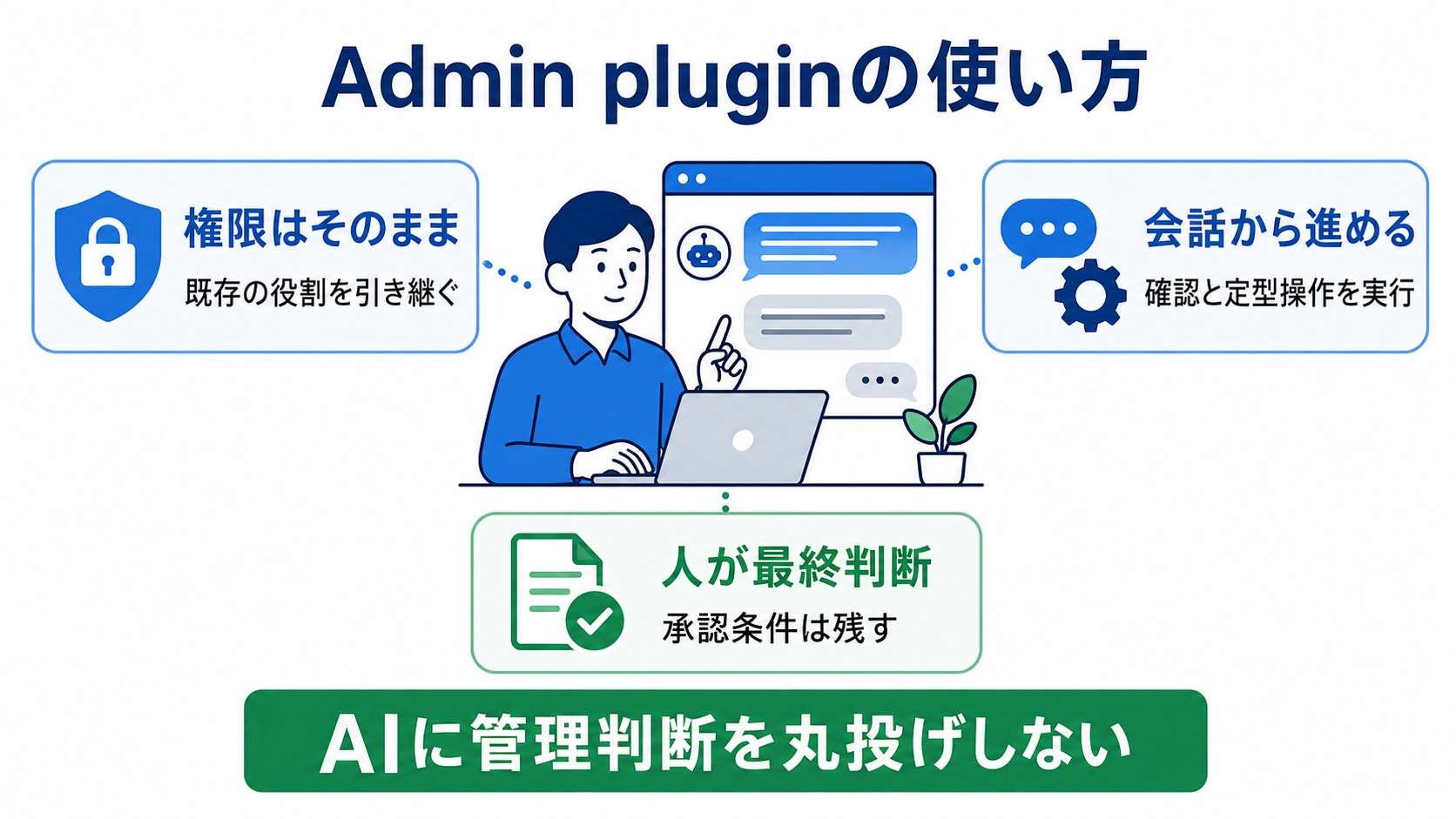
Admin pluginは、ChatGPT WorkとCodexの利用状況、メンバー、権限、費用に関する管理作業を、一つの会話から確認・実行するための機能です。既存の役割や承認条件を置き換えず、管理画面を行き来する定型作業を減らせる点に価値があります。
導入時は、利用状況の読み取りから始め、書き込み操作へ進む前に対象範囲と承認者を決めます。AIへ管理判断まで任せるのではなく、Admin pluginに確認と定型処理を任せ、人は権限付与や予算変更など責任を伴う判断へ集中する使い方が適しています。
よくある質問
Admin pluginは誰でもインストールできますか?
利用可否はプラン、ワークスペース設定、役割、地域、対応画面によって異なります。会社のワークスペースでは、管理者またはオーナーがWorkspace settingsのPluginsから利用可能な役割と必要なアプリを設定します。
Admin pluginを入れるとメンバーの権限は広がりますか?
Admin plugin自体が利用者へ追加権限を与えることはありません。利用者がもともと持つ役割、アプリ権限、承認条件の範囲で操作します。
メンバー削除や利用上限変更を完全自動化してもよいですか?
最初から完全自動化するのは避け、読み取りテストと影響の小さい操作から始める方が安全です。アクセス停止、費用、業務継続へ影響する変更には、人による事前確認を残します。
ChatGPT Workの基本機能との違いは何ですか?
ChatGPT Workは資料作成や調査などの業務を進める機能で、Admin pluginはワークスペースの利用状況や設定を管理するための機能です。ChatGPT Workの全体像はChatGPT Workとは?中小企業が任せる業務と人が判断する業務で整理しています。
関連する用語・出典
- Admin plugin:ChatGPT WorkとCodexの管理情報確認と対応済み管理操作を会話から進めるOpenAI公式プラグイン(OpenAI公式発表)
- プラグイン:特定の業務に必要なスキル、アプリ、アプリテンプレートをまとめた機能パッケージ(OpenAI Help Center)
- アプリ権限:接続先データの参照範囲、書き込み操作、確認手順などを制御する設定(OpenAI Help Center)
- ChatGPT Work:接続アプリの情報を使い、調査や成果物作成などの業務を進める機能(AXメディア関連記事)
- Codex:コード作成だけでなく、長い手順を分解して進めるOpenAIの業務・開発エージェント。Workとの活用事例はAXメディアの事例解説で確認できます。
運営元について
AXメディアは、株式会社ジーズ AX事業部が運営しています。AX事業部では、AI研修・AIエージェント開発・ローカルLLM開発・補助金/助成金の活用支援を提供しています。