

日々の会議日程調整や、スケジュール確認のメール往復に時間を奪われていませんか?
実は「Gemini」と「Googleカレンダー」を連携させるだけで、その面倒な作業はAIに丸投げできます。
本記事では、初心者でも迷わない初期設定手順から、そのままコピペして使える実務直結のプロンプトまでを徹底解説。AIを活用して、スケジュール管理のストレスから解放されましょう。この記事を読めば、明日からの日程調整が劇的にラクになり、本来集中すべき業務に時間を割けるようになります。

この記事でわかること(結論)
- GeminiとGoogleカレンダーを連携するメリットと理由
- 初心者でも迷わない連携の初期設定手順(数クリックで完了)
- そのままコピペして日程調整に使える実務直結プロンプト3選
なぜGeminiとGoogleカレンダーを連携するのか?(導入・メリット)
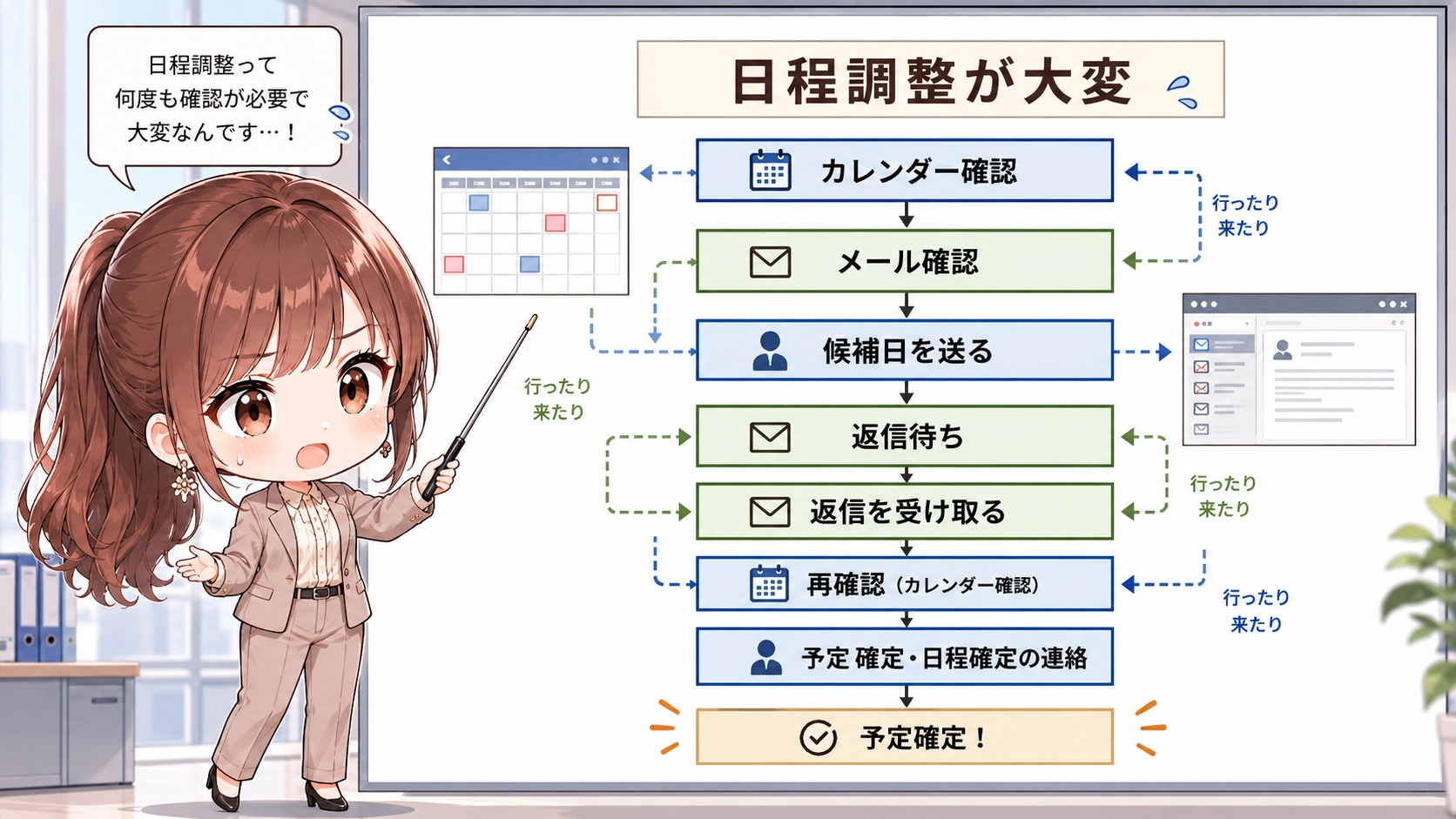
若手社員の多くが抱えるペインの一つに、「日程調整の煩雑さ」があります。相手のメールを確認し、自分のカレンダーを開いて空き枠を探し、再びメール画面に戻って手打ちで候補日をテキスト化する。この往復作業は、想像以上に私たちの集中力と時間を削っています。
日程調整の「めんどくさい」をAIが解決
GeminiとGoogleカレンダーを連携させると、こうしたアナログな確認作業が一切不要になります。Geminiのチャット画面から「来週の空き予定を教えて」と話しかけるだけで、AIが自動であなたのカレンダーを読み取り、空いている時間帯をテキスト化してくれます。これにより、カレンダーとメール画面を行き来する無駄な時間がゼロになります。
Google WorkspaceユーザーならGemini一択の理由
世の中には複数の生成AIが存在しますが、業務でGoogle Workspace(Gmail、Googleドキュメント、Googleカレンダーなど)を日常的に使用しているなら、Gemini一択です。他のAIツールとの違いや、Workspace純正AIならではのシームレスな体験が最大の強みであり、外部ツールに情報をコピペする手間なく、安全かつダイレクトに自社データへアクセスして業務を完結できるからです。
【初心者向け】GeminiとGoogleカレンダーの連携・初期設定手順

連携と聞くと難しそうに感じるかもしれませんが、設定は非常にシンプルです。以下の手順に沿って進めれば、数クリックで完了します。
-
ステップ1:Geminiの拡張機能(Extensions)を開く
まずはブラウザでGeminiのトップページにアクセスします。画面左下のメニュー(または設定アイコン)から「拡張機能」もしくは「Extensions」という項目をクリックして開きます。
-
ステップ2:Google Workspace連携をオンにする
拡張機能の一覧の中から「Google Workspace」を探し、スイッチをクリックして「オン」にします。
【注意点・Tips】
スイッチをオンにする際、「Google Workspaceへのアクセス権限を許可しますか?」という確認画面(ポップアップ)が表示される場合があります。その場合は、内容を確認の上「接続する(または許可する)」をクリックしてください。会社のアカウントを使用している場合、管理者の設定によっては拡張機能が制限されていることがあるため、オンにできない時は社内の情報システム部門に確認してみましょう。

【コピペで使える】実務で役立つGemini連携プロンプト3選
設定が完了したら、さっそく実務で使ってみましょう。ここでは、実務で頻繁に使用している、そのままコピペして使えるプロンプトの型を3つ紹介します。
活用シーン1:自分の空き日程を瞬時にリストアップ
打ち合わせの候補日を出す際に、自分でカレンダーを目視確認する必要はもうありません。以下のプロンプトを使えば、Geminiが自動で空き時間をピックアップしてくれます。
@Google Workspace
来週の月曜日から水曜日の間で、打ち合わせが可能な1時間空いている時間帯を、箇条書きで3つピックアップしてください。
・条件:12:00〜13:00のランチタイムと、18:00以降は除外すること。
活用シーン2:会議の打診メールに対する返信文の自動生成
空き日程を把握したら、次はそれを相手に伝えるメールを作成します。これもGeminiに指示するだけで、ビジネスシーンに相応しい丁寧な文面を一瞬で作成できます。
以下の【相手からのメール】に対して、先ほどピックアップした3つの候補日を提示し、日程調整をお願いする丁寧な返信メールを作成してください。

【相手からのメール】
(ここに受信したメールの本文を貼り付け)
活用シーン3:決定した予定をそのままカレンダーに登録
日程が確定したら、その予定をカレンダーに登録する作業もGeminiに任せましょう。Geminiの画面上から直接カレンダーに予定を追加できます。
@Google Workspace
来週火曜日の14時から15時に「〇〇プロジェクト定例会議」というタイトルで、Googleカレンダーに予定を追加してください。
さらに業務を効率化!Geminiの高度な別軸活用法
Geminiの強みはスケジュール調整だけにとどまりません。Google Workspaceとシームレスに連携できるからこそ、さらに高度な業務効率化が可能です。
会議前の事前リサーチもGeminiにお任せ
無事に会議の予定を調整した後は、その会議に向けた準備が必要です。例えば、初めて商談するクライアントの業界動向や、競合サービスの調査など、事前リサーチもGeminiの深い分析力を使えば圧倒的に効率化できます。スケジュールを確保した直後に、そのまま同じチャット上で「この会議に向けて○○についてリサーチして」と指示を出すのが、真の効率化への近道です。
まとめ:Gemini連携でスケジュール管理のストレスから解放されよう

今回は、GeminiとGoogleカレンダーを連携させて、面倒な会議調整をAIに丸投げする効率化術について解説しました。連携設定は数クリックで完了し、すぐにでも使い始めることができます。
「カレンダーを見て、空き時間を探して、手打ちでメールを作る」というアナログな作業から抜け出し、AIをアシスタントとして使いこなすことで、明日からの業務ストレスは劇的に軽減されます。この記事で紹介したプロンプトを活用し、ぜひ今すぐ設定を試してみてください。
運営元について
AXメディアは、株式会社ジーズ AX事業部が運営しています。AX事業部では、AI研修・AIエージェント開発・ローカルLLM開発・補助金/助成金の活用支援を提供しています。