
Gemini APIへURLでファイルを渡すときは、外部URL用の容量条件と取得方法を分けて確認します。
ブラウザでは開けるPDFなのに、Gemini APIへURLを渡すとエラーになる。そんなとき、同じリクエストを何度も送ったり、ファイルの共有範囲を広げたりする前に、どの方法でデータを渡しているかを確認しましょう。
Googleの現行案内では、外部URLからの取得は1ファイル15MBまでです。ローカルファイルの直接入力やFiles APIの上限とは異なります。この記事では、外部URL入力で止まったときの確認順と、入力方法を切り替える判断基準を説明します。一般向けGeminiアプリへの添付とは別の、開発者向けAPIの話です。
この記事でわかること
- 入力方法:URL・直接入力・Files APIの違いを確認する
- 切り分け:容量・取得可否・エラー内容を別々に調べる
- 変更手順:同じファイルで入力経路だけを変えて確認する
- 運用:一時ファイルの期限と問い合わせ記録を管理する
「URLを渡す」と「ファイルを送る」は別の経路
外部URL入力では、Gemini API側が指定先からファイルを取得します。一方、直接入力ではアプリ側が持っているデータをリクエストに含めます。Files APIは先にアップロードし、返されたファイルURIを後の処理で使う方法です(Google:File input methods)。
同じPDFでも、選んだ経路で条件が変わる
| 入力方法 | 向いている場面 | 確認する条件 |
|---|---|---|
| 外部URL | 取得可能な場所にあるファイルをそのまま参照 | 1ファイル15MBまで。対応する形式か確認 |
| 直接入力 | 小さなファイルでの試行や一度きりの処理 | リクエスト全体100MB、PDFは50MBが案内上限 |
| Files APIアップロード | 大きいファイル、同じファイルを繰り返し使う処理 | 1ファイル2GB、1プロジェクト20GB。保存は48時間 |
表は2026年11月12日に確認した入力方法の案内です。アップロードできる容量と、モデルが処理できる内容量は同じではありません。ファイル形式や使用するモデルによる条件も確認してください。
30MBのPDFをURLで渡す例
説明用に、公開可能な30MBのPDFを要約する場合を考えます。外部URLの15MB条件には収まりませんが、直接入力やFiles APIを検討する余地があります。「Geminiは30MBのPDFを一切扱えない」と結論づけるのは早計です。ただし、別経路で必ず処理に成功するという保証でもありません。モデル側の文書条件を含めて確認します。
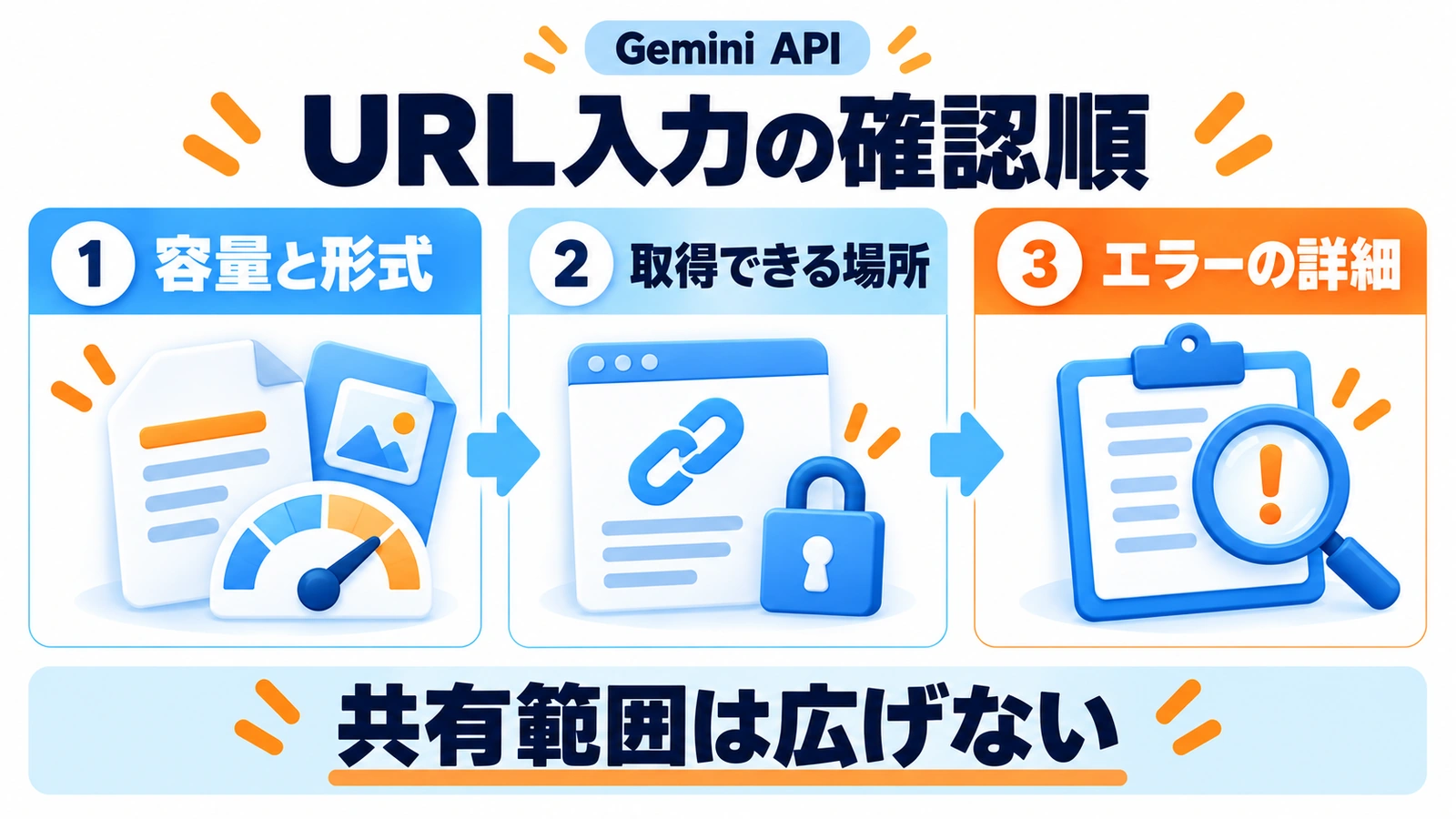
エラーが出たら、3つの情報を先にそろえる
1.ファイルの実体と容量を確認する
対象がPDFそのものか、ダウンロードページやログイン画面かを区別します。手元のファイル名、容量、MIMEタイプ、使用モデル、SDKの版、入力方法を記録してください。たとえば拡張子が.pdfでも、サーバーから別の内容が返っていないかは開発担当が確認する項目です。
2.そのURLをサービス側が取得できる条件か確認する
公式に案内されている外部URL入力は、公開アクセス可能なHTTPS URLまたは適切な権限・有効期限を持つ署名付きURLが対象です。
自分のブラウザでは、ログイン済みのため開けている場合があります。外部サービスが同じ条件で取得できるとは限りません。期限付きリンクやアクセス制限がある場合は、その条件を管理者に確認します。エラーを解消するためだけに社内資料を一般公開しないでください。許可されたファイルを、承認された別経路で渡せるかを考えます。
3.403と一時的なエラーを同じように扱わない
Googleのトラブルシューティングは、一時的な429や5xxなどと、400・402・403などを分けています。後者は同じ条件で繰り返すより、リクエストや利用条件の修正が必要なものとして扱います(Google:Troubleshooting guide)。
403という数字だけから「容量超過」「APIキーの問題」と決めつけず、返されたメッセージも保存しましょう。一時的なエラーで再試行する場合も、待ち時間と回数の上限を設けます。SDKがすでに自動再試行するかも確認し、アプリ側でさらに無制限に繰り返さないようにします。
Files APIへ切り替えるときは、比較条件をそろえる
原因を切り分ける試行では、モデル・質問・ファイルの中身を同時に変えないことが大切です。入力経路だけを変えると、どこまで進んだかを比較しやすくなります。次は開発担当へ渡す確認依頼の例です。
同じモデル・質問・承認済みのサンプルファイルで、外部URL入力とFiles API入力を比較してください。
ファイル名、容量、MIMEタイプ、SDK版、入力方法、実行日時、HTTPステータスとエラーメッセージを記録してください。
外部URLの共有範囲や権限は変更しないでください。APIキーや期限付きURLの認証部分を報告書へ載せないでください。
ファイル取得・アップロード・モデルの処理のどの段階まで成功したかを分けて示してください。
アップロード成功だけで完了にしない
Files APIへ保存できた後に、そのファイルを使う処理が通るかを確かめます。さらに、回答が目的のページや内容に対応しているかを元資料と照合します。処理成功の表示があっても、必要な情報が抜けていれば業務の完成ではありません。
翌週も使うファイルは、期限を前提に設計する
Files APIへアップロードしたファイルは48時間後に自動削除され、手動での削除も用意されています。ファイルのメタデータは取得できますが、アップロードした元ファイルを保管庫のようにダウンロードし直す用途ではありません(Google:Files API)。元資料は別に保管し、期限後に再利用する業務では、再アップロードと新しいURIの管理が必要かを確認します。
APIそのものの考え方から確認したい場合は、APIの仕組みを説明した初心者向け記事も参考にしてください。
実務上の注意
入力経路を変える前に、資料の送信先、機密情報の扱い、組織の許可を確認します。外部URLの認証情報やAPIキーを、エラー相談のために公開コミュニティへ貼らないでください。小さなサンプルでの確認は有効ですが、実ファイルを匿名化してよい範囲も担当者とそろえます。
本記事は公式案内に基づく確認手順です。個別の403の原因や、特定環境での解決を実証したものではありません。
まとめ
URLで渡せないファイルでも、入力方法を分けると確認すべき条件が見えてきます。まず外部URLの15MB条件、取得できる場所か、エラーの詳細を確認します。次に、許可された範囲で直接入力やFiles APIを検討し、取得・アップロード・内容の処理を順に確かめましょう。共有範囲を広げることや、同じ失敗を繰り返すことを最初の対処にしないのがポイントです。
よくある質問
外部URLの上限は100MBではありませんか?
2026年11月12日確認の公式比較表では、外部URLは1ファイル15MBです。100MBは直接入力のリクエスト上限で、PDFには50MBの条件があります。入力方法を混同しないよう確認してください。
403ならFiles APIへ変えれば必ず直りますか?
保証はできません。入力経路の条件以外にも確認が必要な場合があります。同じサンプルで経路を変え、どの段階で止まるかを記録します。
Files APIのファイルは永久に残りますか?
アップロードしたファイルは48時間後に自動削除されます。元資料を別に保管し、繰り返し処理では期限を考慮してください。
出典・参考情報
仕様は2026年11月12日確認時点。ファイル例と確認依頼文は説明用です。
運営元について
AXメディアは、株式会社ジーズ AX事業部が運営しています。AX事業部では、AI研修・AIエージェント開発・ローカルLLM開発・補助金/助成金の活用支援を提供しています。