
上司のパソコンの隅に何かいる、かわいい…あれ何だろう?
そんな疑問が解けたのは、上司からCodexの基本操作を教えてもらったときでした。画面の隅にいた小さなキャラクターは、Codexの作業状況を知らせる「Pet」機能だったのです。
Codex Petは、作業中や入力待ち、完了などの状態をアニメーションで知らせてくれます。最初から用意されたペットだけでなく、自分好みに作ることも可能です。
今回は、実際にオリジナルのペットを作って分かった便利さや、調整に苦戦した点を紹介します。

この記事でわかること(結論)
- Codex Petの役割:作業中・入力待ち・完了・エラーを、小さなアニメーションで知らせる補助機能。
- 表示と非表示の方法:標準ペットは設定画面から選び、
/petで表示・非表示の切り替えが可能。 - カスタムペットの作り方:作りたい見た目を文章で伝えると、
hatch-petスキルを使ってオリジナルのペットを作成できる。 - 実際に作って分かったこと:目や顔の崩れを確認しながら直す必要があり、こだわるほど時間もかかる。
Codex Petとは?飾りではなく作業状態を知らせる機能
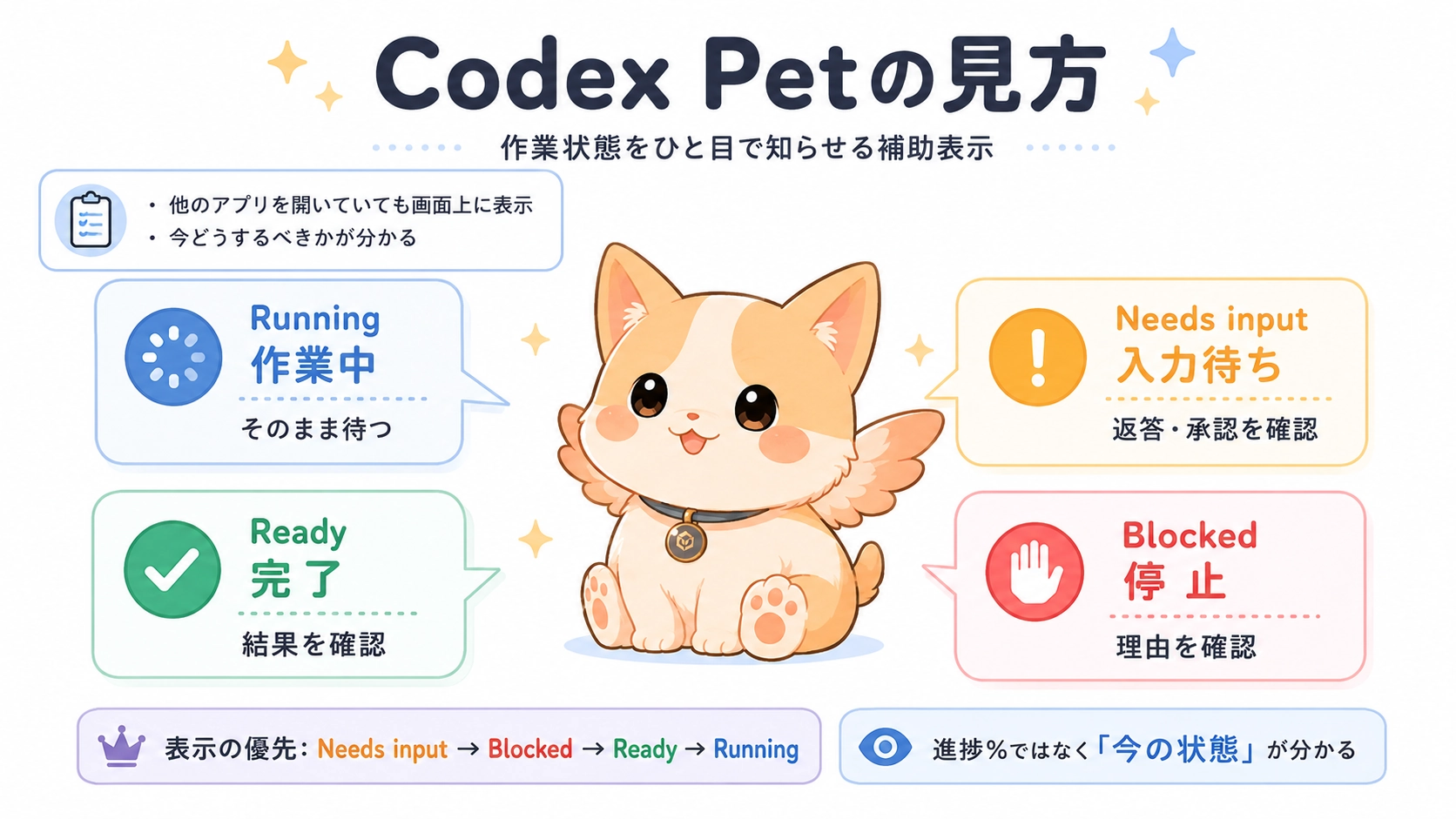
Codex Petは、ただの愛らしい飾りではなく作業状態を視覚的に知らせる補助表示です。デスクトップ版では、ほかのアプリを開いている間も画面上に浮かび、進行中のチャットへ戻るきっかけになります。
OpenAIの公式ドキュメントでは、ペットが示す状態を次の4つに分けています。
| 公式の状態名 | 意味 | 利用者が確認すること |
|---|---|---|
| Running | チャットが作業中 | 処理が続いているため、そのまま待つ |
| Needs input | 承認・回答・判断を待っている | Codexへ返答する内容を確認する |
| Ready | 作業が完了し、未確認の更新がある | 結果を開いて内容を確認する |
| Blocked | 作業の失敗またはシステムエラー | 停止した理由と再実行の要否を確認する |
複数のチャットで動きがある場合は、Needs input、Blocked、Ready、Runningの順に優先して表示されます。ペットやアクティビティを選ぶと、該当するチャットへ戻れます(出典:OpenAI公式ドキュメント「Pets」、2026年8月3日確認)。
Codex Petは「今、何%まで終わったか」を細かく示す進捗表ではありません。それでも、待ってよい状態なのか、自分の承認で止まっているのか、結果を確認する段階なのかが分かるため、Codexの画面を何度も開き直す回数を減らせます。
標準のCodex Petを表示する方法
自分でカスタムペットを作らなくても、最初から用意されているペットを選べばすぐに試せます。まずは標準ペットで、表示位置や使い心地を確認してみましょう。
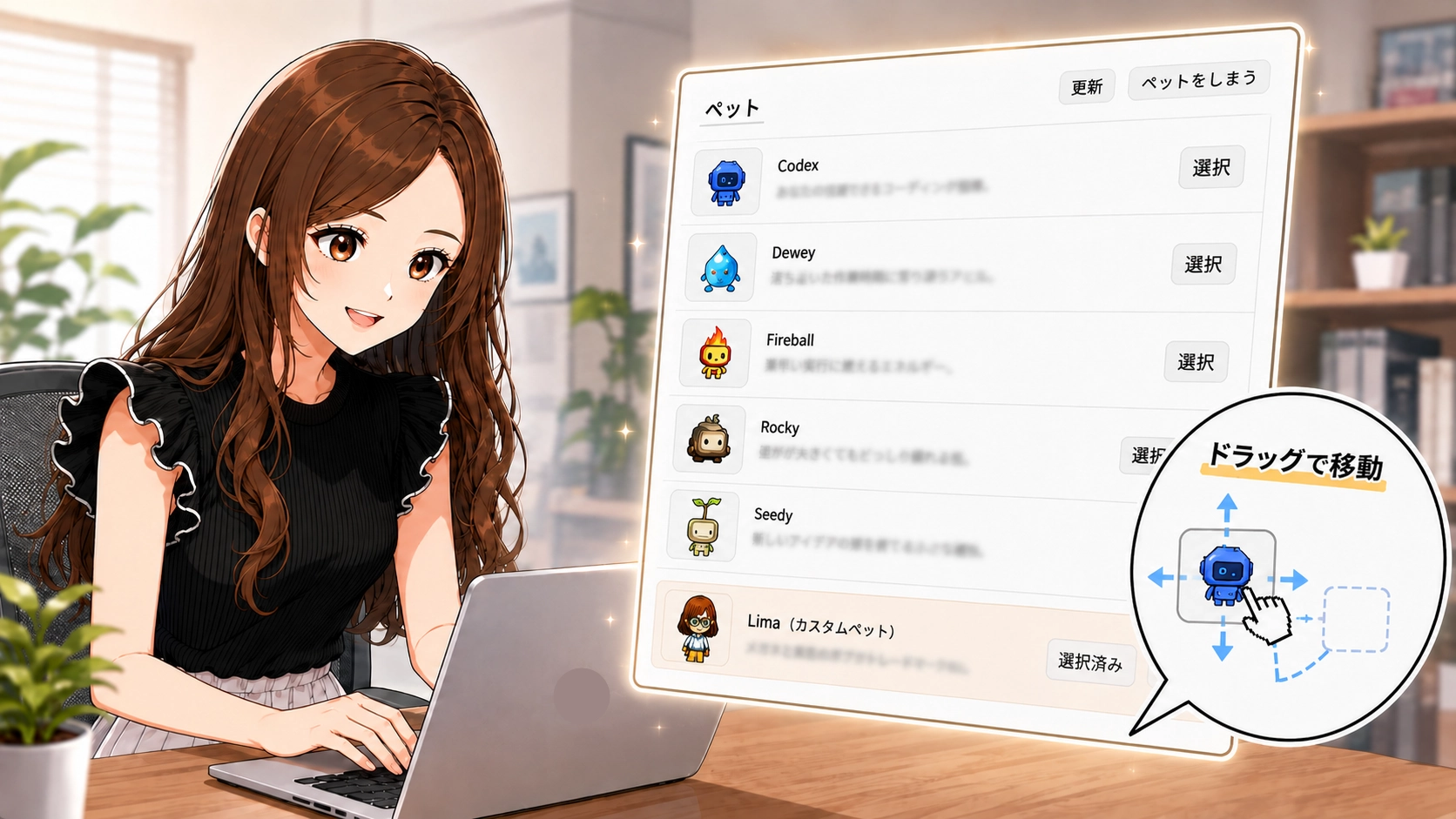
- デスクトップアプリのプロフィールメニューを開き、「Pets」を選びます。設定画面のSettings > Petsから開くこともできます。
- 一覧から、使いたい標準ペットまたは作成済みのカスタムペットを選びます。
- 入力欄へ
/petと入力するか、コマンドメニューから「Wake Pet」を選びます。 - 表示されたペットは、マウスでドラッグして画面上の好きな位置へ移動できます。
- 隠したいときは、もう一度
/petを入力するか、「Tuck Away Pet」を選びます。
ペットの表示位置は固定ではありません。普段使うボタンや文章に重ならない場所へ動かしておくと、作業の邪魔になりにくくなります。選んだペットと移動後の位置は、アプリを開き直した後も引き継がれます(出典:OpenAI公式ドキュメント「Pets」、2026年8月3日確認)。
好きなキャラクターでCodex Petを作ってみた
Codex Petは既に用意されているものだけでなく、自分でオリジナルのペットを作ることもできます!
自分でペットを作るときは、いきなり文章だけで指示するよりも、動きの参考画像と、見た目の参考にしたいキャラクター画像を一緒に添付すると、完成形を伝えやすくなります。
まずは動きの参考画像を探す
「Codex Pet 作り方」などで検索すると、キャラクターの動きをコマごとに並べた作成例がいくつか見つかります。
今回参考にした画像には、次のような動きがまとめられていました。
- 何もせず待っている
- 右や左へ移動する
- 手を振る
- ジャンプする
- 作業に失敗して落ち込む
- 利用者の入力を待つ
- パソコンを操作して作業する
- 作業結果を確認する
この画像をキャラクターの見た目として使うのではなく、どのような表情や動きを作ればよいか示す見本として添付します。
推しの画像も一緒に添付する
動きの参考画像を用意したら、次に好きなキャラクターの画像を添付します。
ここで一つ注意点として、Codex Petは画面の隅に小さく表示されます。細かい部分まですべて再現しようとすると見えにくくなるため、2頭身ほどのちびキャラを想定して進めるのがおすすめです。
また、参考画像を使う場合は、画像の利用条件にも注意が必要です。個人で楽しむ場合でも、実在する人物や既存キャラクターを使うときは画像の扱いに十分注意しましょう。
Codex Pet作成の指示文
次の指示文は、動きの参考画像と推しの画像を一緒に添付して使うことを想定した一例です。
添付した2枚の画像を参考に、Codex Petを作成してください。

# 添付画像の役割
- 1枚目:アニメーションと動きの参考画像
- 2枚目:キャラクターの見た目の参考画像

# キャラクター
- 体型:2頭身程度のちびキャラ
- 主な色:【色】
- 髪型や耳:【特徴】
- 服装:【特徴】
- 小物:【特徴】
- 特に残したい部分:【目、表情、模様など】

# 作成する動き
- 何もせず待っている
- 右へ移動する
- 左へ移動する
- 手を振る
- ジャンプする
- 作業に失敗して落ち込む
- 利用者の入力を待つ
- パソコンを操作して作業する
- 作業結果を確認する

# 見え方の条件
- 1枚目の画像は動きだけを参考にし、キャラクターの見た目はまねしない
- 2枚目の画像から髪型、服装、色、小物などの特徴を反映する
- 小さく表示しても、顔と全身のシルエットが分かるようにする
- 目、顔、体型、服装、小物をすべての動きで統一する
- フレームごとに目の形や体の大きさが急に変わらないようにする
- 背景は透過し、文字やロゴは入れない

# 仕上げ
作成後にすべてのアニメーションを確認してください。
目、顔、手足、服装、小物、全身の大きさが崩れているフレームがあれば、その部分を修正してください。
実際に作って分かったこと
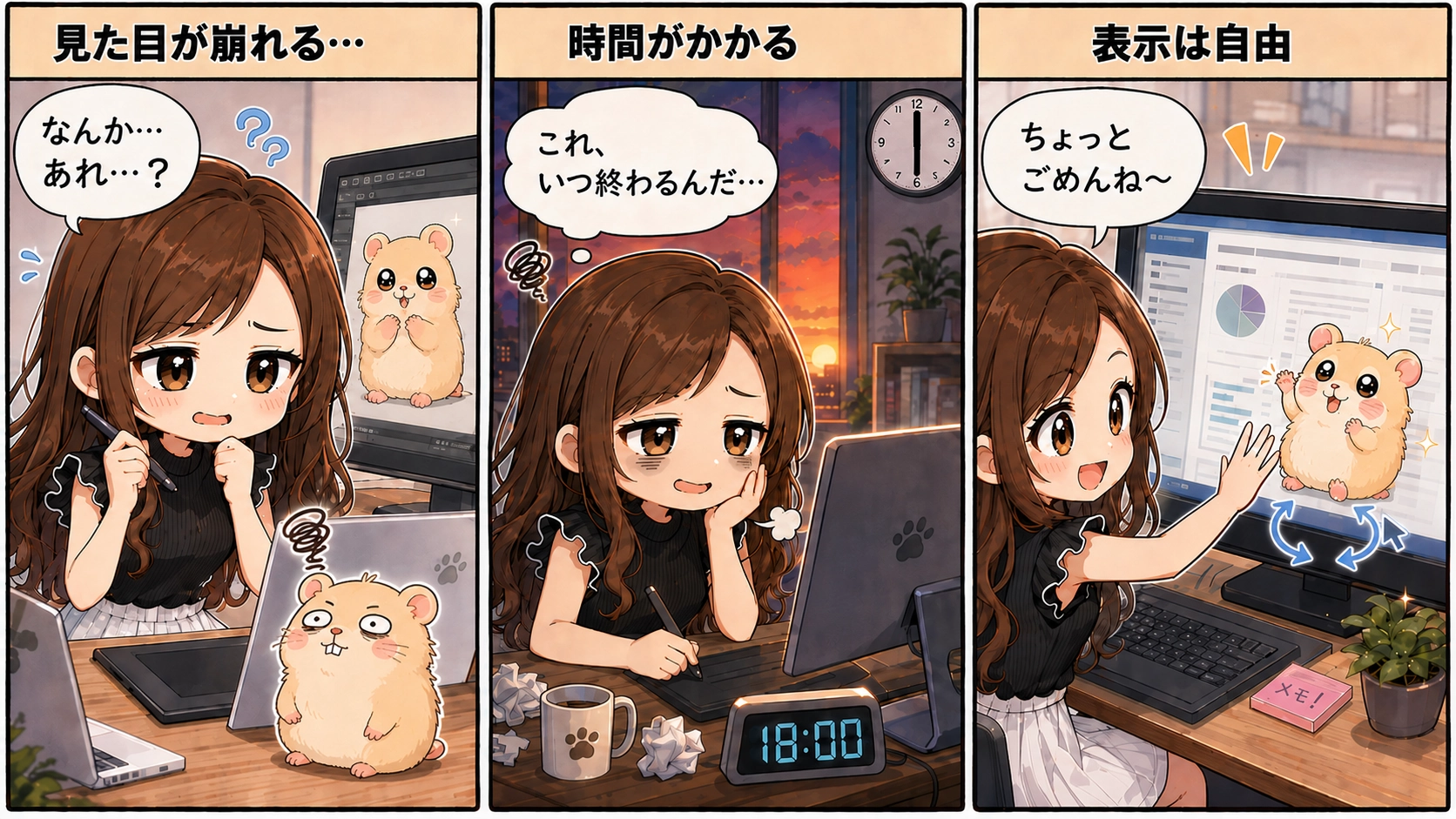
Codexでのペット作りは始めるのは簡単ですが、完璧に思いどおりの見た目へ整えるには、かなりの確認と修正が必要でした。私が特に気になったのは、目や顔の細かい部分の崩れ、完成までの時間です。
動くと目や顔が崩れることがある
実際に作ったペットでは、一部の動きで目の形が不自然になりました。基準となる姿がかわいくできても、複数のフレームへ展開する途中で、顔、体型、小物の位置が少しずつ変わることがあります。
OpenAIのhatch-petスキルでも、顔、模様、体の比率、シルエット、小物などが動きごとに変わっていないかを確認し、崩れがあれば修正する設計になっています。完成後は待機中だけでなく、作業中、入力待ち、失敗時などの動きも順番に見た方が安心です(出典:OpenAI公式GitHub「hatch-pet」、2026年8月3日確認)。
作り込むほど時間がかかる
今回はそこまで指示を盛り込んだわけではないのですが、それでも思っていた以上に時間がかかりました。
ここに追加して「手を振らせたい」「失敗したときは落ち込ませたい」「作業中の表情も変えたい」と動きや表情を増やすほど、確認や修正も多くなります。こだわって作り込もうとすると、それなりの時間が必要です。
hatch-petの通常工程でも、待機、左右への移動、手を振る、ジャンプ、失敗、入力待ち、作業中、確認中など、複数の状態を生成・検証します。気軽に短時間で完成するものではないため、時間に余裕があるときに試すのがおすすめです(出典:OpenAI公式GitHub「hatch-pet」、2026年8月3日確認)。
表示するかは使い方に合わせて決める
Codex Petはかわいい機能ですが、表示しなくてもCodexの作業内容や結果には影響しません。画面の隅に置いていても、作業内容や位置によっては文章やボタンに重なり、少し邪魔に感じることもあります。
作業状況を見守りたいときは表示し、Codexを使っていないときや画面を広く使いたいときは、/petまたは「Tuck Away Pet」で隠せます。常に出しておく必要はないため、そのときの作業に合わせて表示と非表示を切り替えるのがよさそうです。
まとめ
Codex Petは、かわいいキャラクターを置くためだけの機能ではなく、Codexが作業中か、こちらの判断を待っているか、確認できる状態になったかを見分けるためのコンパニオンです。
まずは標準ペットを表示して使い方を確かめ、もっと自分好みにしたくなったらカスタムペットへ進むのが始めやすい流れです。自作には確認と修正の時間がかかりますが、完成後は作業状況を見守る存在として、思っていた以上に愛着が湧きました。
たまには、かわいいペットと一緒に作業もおすすめです♪

よくある質問
Codex Petでは何が分かりますか?
作業中、承認や回答の待機、完了、失敗・システムエラーの4状態を確認できます。細かな進捗率ではなく、利用者が次に待つべきか、返答すべきか、結果を確認すべきかを判断するための表示です。
Codex Petを表示するにはどうすればよいですか?
デスクトップアプリのSettings > Petsでペットを選び、/petを入力するか「Wake Pet」を選びます。隠すときは、もう一度/petを入力するか「Tuck Away Pet」を使います。
オリジナルのCodex Petは初心者でも作れますか?
公式の作成画面から、見た目や雰囲気を文章で伝えて始められます。プログラムを一から書く必要はありませんが、目や顔、体型が動きごとにそろっているかを確認し、必要に応じて修正する時間は見込んでおくと安心です。
デスクトップ版で作ったペットはWeb版にも表示されますか?
自動では表示されません。デスクトップ版で作ったカスタムペットはパソコン内に保存され、Web版へ自動同期されないため、利用先ごとに設定を確認する必要があります。
Codex Petが邪魔なときは非表示にできますか?
非表示にできます。/petまたは「Tuck Away Pet」で隠せるため、Codexを使っていないときや画面上の操作と重なるときだけしまう使い方も可能です。
関連する用語・出典
- Pets:作業状態をアニメーションで知らせるOpenAIのコンパニオン機能(OpenAI公式ドキュメント)
- hatch-pet:カスタムペットの画像生成、動作ごとの確認、検証、保存を行うOpenAI公式スキル(OpenAI公式GitHub)
- スプライトシート:複数の表情や動きの画像を1枚に並べ、順番に表示してアニメーションに使う画像データです。
- ChatGPT Work:AIへ作業を任せ、人が確認・判断しながら進める機能です。業務分担の考え方はChatGPT Workの基本を解説した記事で紹介しています。
※機能名、画面、対応範囲は変更される可能性があります。本記事はOpenAIの公式情報を2026年8月3日に確認した内容と、筆者が実際にCodex Petを作成・利用した体験をもとにしています。
運営元について
AXメディアは、株式会社ジーズ AX事業部が運営しています。AX事業部では、AI研修・AIエージェント開発・ローカルLLM開発・補助金/助成金の活用支援を提供しています。