
Google DocsからGemini Notebookの資料を参照し、引用付きの下書きを作れるようになりました。根拠をたどりやすくなりますが、数字や条件の確認は残ります。
「調べた資料はNotebookにまとまっているのに、提案書を作るときはコピーし直している」「この数字はどの資料から持ってきたのか、後から探すのが大変」
Googleは2026年9月23日、Google DocsでGemini Notebookを参照元として使う機能を発表しました。DocsのGeminiサイドパネルや下部バーで「@」を入力して既存のNotebookを指定すると、その資料を基に、本文内の引用付きで下書きを生成します。対象アカウントには提供済みと案内されています。Google Workspace公式発表
この記事では、企画・営業・制作担当者に向けて、利用条件と提案書を作る流れを紹介します。操作は公式案内の要約で、実機による動作検証は行っていません。
この記事でわかること
- 変更点:Notebookにまとめた資料を、Docsで書くときの根拠として呼び出せます。
- 対象:対象プランに加え、Workspaceのスマート機能や管理者設定の確認が必要です。
- 作り方:資料を絞り、Notebookを指定し、事実と提案を分けて下書きにします。
- 確認点:引用の有無だけでなく、数値・時点・対象・共有してよい情報かを確かめます。
Google DocsとGemini Notebookの連携で何が変わる?
Gemini Notebookは、特定のテーマについて資料を集め、内容を確認するための場所です。Docsでは、その整理済みの資料群を文書作成の文脈に持ち込めます。たとえば、市場調査や製品資料をまとめたNotebookを参照し、顧客向けの提案書や社内の企画書の下書きを作る使い方が考えられます。
今回の機能の要点は、資料を参照した文章にインライン引用、つまり本文中から根拠へたどるための引用が付くことです。別の画面で回答を作り、それを貼り付けてから出典を探し直す手間を減らす狙いがあります。連携機能の説明
引用が付いても、意味と資料の版を確認する
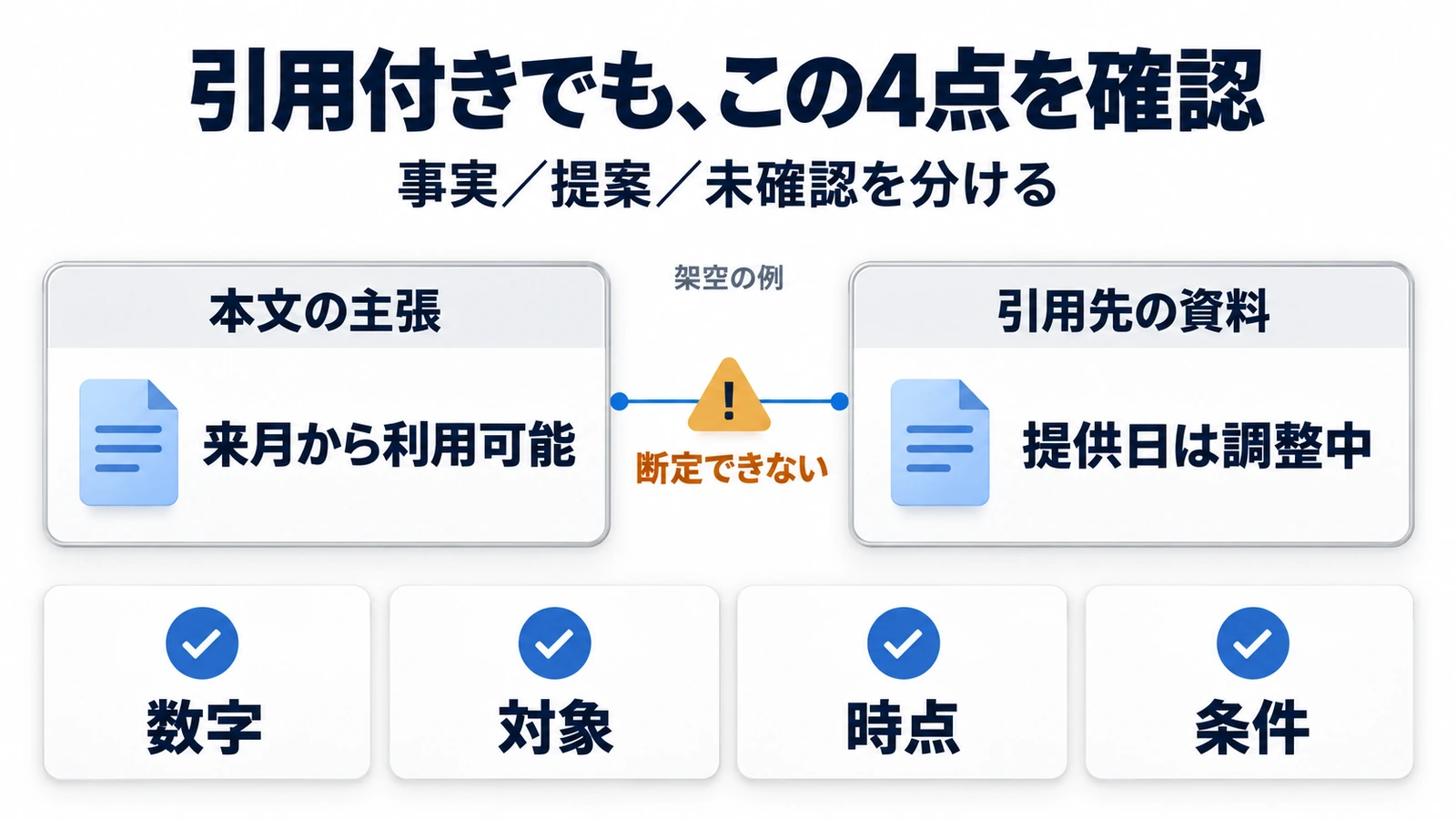
ただし、引用は「この文章を確認する入口」です。資料に書かれていることと、提案書の主張が同じ意味かまで、引用マークだけで判断はできません。調査対象が違う数字を並べたり、条件付きの説明から条件を落としたりすれば、出典が実在していても誤った伝え方になります。
また、Notebookの資料は取り込んだ文書のコピー、または自動同期された版として扱われます。原本を更新したから必ず今の参照内容も最新だと決めつけず、作成前にNotebook内の資料と版を確認しましょう。Notebookのソースの扱い
使えるプランと設定を先に確認する
9月23日の発表では、次の契約・追加ライセンスが対象として案内されています。無料の個人アカウントや、すべてのWorkspaceエディションに一律で提供される機能ではありません。対象プランの一覧
| 区分 | 発表で示された対象 |
|---|---|
| Business | Business Standard、Business Plus |
| Enterprise | Enterprise Standard、Enterprise Plus |
| Education | Education Plus |
| 個人向けGoogle AI | Google AI Pro、Google AI Ultra |
| 追加ライセンス | Google AI Pro for Education、Teaching and Learning、AI Expanded Access |
組織の設定とPC版での利用を確認する
組織では、DriveのGemini for Workspaceが有効なら標準で利用可能とされています。利用者側ではWorkspaceのスマート機能を有効にする必要があります。会社の画面に見当たらないときは、個人アカウントへ資料を移す前に、ログイン中のアカウント、契約、管理設定を確認してください。
本記事の操作例はPC版を前提にしています。Docsのパーソナライズされた文書作成も、公式ヘルプではデスクトップ向けと案内されています。スマートフォンで同じ入口が見えない場合、機能が削除されたと判断せず、PCのDocsで確認しましょう。Docsの文書作成機能の条件
引用付きの提案書を作る4つの手順
ここからは、「顧客の課題メモ」「自社の製品仕様」「導入事例」を使い、初回提案書を作る架空の例です。手順の考え方は企画書や社内報告にも応用できます。
1.Notebookに入れる資料を、今回の用途で絞る
最初に確認するのは資料の量より、同じ案件の、同じ時点の情報かどうかです。旧料金表、検討中の仕様、別顧客向けの条件が混ざっていると、下書きのどこに古い前提が入り込んだか探しにくくなります。
今回使う版、資料の日付、社外に出してよい範囲を確認します。ファイル名だけで判断できない場合は原本を開き、更新日や承認状況を見ます。Notebookはプロジェクトごとに資料をまとめる仕組みなので、今回の提案に関係する資料群として準備すると扱いやすくなります。Notebookの基本構造
たとえば、営業担当者のメモに「来月には提供できそう」とあっても、正式な提供日は確定していないかもしれません。承認済みの仕様書と、担当者の見込みを同じ確度の事実として扱わせない準備が必要です。
2.Docsで「@」からNotebookを指定する
PCで対象のGoogle Docsを開き、Geminiのサイドパネルまたは下部バーの入力欄から「@」を入力して既存のNotebookを参照します。通常の本文に「@Notebook名」と文字だけを書けば連携が完了する、という意味ではありません。入力欄で対象を指定できているか確認してください。公式の呼び出し方法
Notebookの名前が似ている場合は、選択前に案件名や内容を確かめます。見つからなければ、同じアカウントで対象のNotebookを開けるかを確認しましょう。画面名や候補の表示は環境により異なるため、本記事では未確認のボタン配置までは指定しません。
3.読者・目的・根拠の範囲を依頼する
「提案書を作って」だけでは、読み手に必要な説明の深さや、どこまで提案してよいかが曖昧になります。誰が何を判断する文書か、必要な章、使ってよい資料、未確認事項の扱いをまとめて渡します。
以下は編集部が作成したテンプレートです。先に画面上でNotebookを指定し、角括弧を置き換えて使ってください。指示を書いたことだけで参照範囲が技術的に固定されるわけではないため、画面の参照元と生成結果も確認します。
Docsでは、既存文書を使って文体や書式を参照する機能も案内されています。必要なら、事実の根拠となるNotebookと、見た目や文章の調子の参考にする過去の提案書を区別して指定します。過去の顧客名や価格まで、新しい提案に引き継がないようにしましょう。書式・文体・資料の参照
4.引用を開き、主張との対応を確かめる
生成後は、重要な文から順に引用先を確認します。最初から全文を同じ密度で読むより、数字、納期、性能、顧客への約束など、間違えると判断が変わる箇所を先に見ると整理しやすくなります。
| 下書きの記述 | 人が確認すること |
|---|---|
| 「費用を削減できる」 | 誰の事例か、比較期間はいつか、同じ条件で再現できると言えるか |
| 「来月から利用可能」 | 正式決定か、検討中の見込みか、対象が限定されていないか |
| 「顧客はこの機能を求めている」 | 本人の発言か、営業側の推測か、別案件の記録ではないか |
根拠が合っていなければ、表現を弱めるだけで済ませず、正しい資料へ差し替えるか、事実としての記述を取り下げます。提案として残すなら、「資料から確認できた事実」とは別の段落へ移し、担当者の判断が必要だとわかる形にします。
実務上の注意:引用があることと、共有してよいことは別
文書の読者に見せてよい情報か確認する
自分が読める社内資料でも、顧客へそのまま渡せるとは限りません。資料を指定した段階と、完成文書を共有する段階で、対象者をもう一度確認します。社内原価、他社との交渉内容、個人情報が混ざっていないかを見る必要があります。
引用リンクが付いていても、受け手が資料を開けるとは限りません。根拠の確認に必要だからといって、元資料の共有範囲を広げるのも避けましょう。外部に出せる資料へ引用を替える、必要な事実を確認済みの説明に直すなど、情報の持ち主と相談して整えます。
原本を直した後は、引用と本文も見直す
提案書の作成後に料金や日程が変わったら、原本だけ直して終わりにしないようにします。Notebook内の参照内容、生成済みの文章、引用先を順に確認します。文書同士の連携機能があっても、作成済みの全文章が自動的に正しく書き換わると期待しないことが大切です。
確定前の下書きには確認担当者を決め、どの版の資料で作ったかを控えておくと、修正が入ったときに戻る場所が明確になります。これらは編集部が提案する運用上の確認で、連携機能の自動処理を説明したものではありません。
まとめ:根拠を呼び出したら、主張との対応まで確認する
Google DocsからGemini Notebookを参照できるようになり、調査した資料を引用付きの下書きへつなげやすくなりました。まず対象プランと設定を確認し、今回使う資料を絞ってNotebookを指定しましょう。
仕上げでは、引用先に同じ数字があるかだけでなく、対象・時点・条件が本文と合っているかを確かめます。事実、提案、未確認事項を分けておけば、次に誰が何を判断すべきかまで伝わる文書になります。
NotebookLMという名前で使っていた方は、Gemini Notebookへの名称変更とデータ・共有リンクへの影響も参照してください。これまでの資料を確認したうえで、Docsへ渡すNotebookを選ぶ際の助けになります。
よくある質問
無料のGoogleアカウントでも使えますか?
今回の一般提供の対象には、Google AI Pro・Ultraと、指定されたWorkspaceプラン・追加ライセンスが挙げられています。無料の個人アカウントすべてへの提供という案内ではありません。
NotebookはDocsのどこから指定しますか?
Geminiのサイドパネルまたは下部バーの入力欄で「@」から既存のNotebookを参照します。本文へ名前を文字として書くだけではなく、対象が参照元として指定されているか確認してください。
引用が付けば、事実確認は省けますか?
省けません。引用は根拠を確認する入口です。主張と引用先の対象・期間・条件が合っているか、資料にない推測を事実として書いていないか、人が確認します。
出典・参考情報
- Google Workspace Updates:Ground AI prompts in Google Docs on existing sources from Gemini Notebook(2026年9月23日)
- Google Docs Editors Help:Create personalized documents with Gemini in Google Docs
- Gemini Notebook Help:Add or discover new sources for your notebook
- Gemini Notebook Help:Create a notebook in Gemini Notebook
本記事は2026年11月9日時点のGoogle公式情報をもとに作成しています。提案書の例・プロンプト・確認手順は編集部による活用案です。画面や利用条件は変わる場合があるため、最新の公式案内と社内ルールをご確認ください。
運営元について
AXメディアは、株式会社ジーズ AX事業部が運営しています。AX事業部では、AI研修・AIエージェント開発・ローカルLLM開発・補助金/助成金の活用支援を提供しています。