
LoomのRecord for agentは、画面で示して話した修正依頼を、確認してからAIへ渡せる指示に変えます。
「ここの表示を少し直してほしい」とAIに頼みたいのに、どの画面の、どの部分かを説明するだけで長文になる。そんなとき、画面を見せながら話せたら早いのに、と感じることはありませんか。
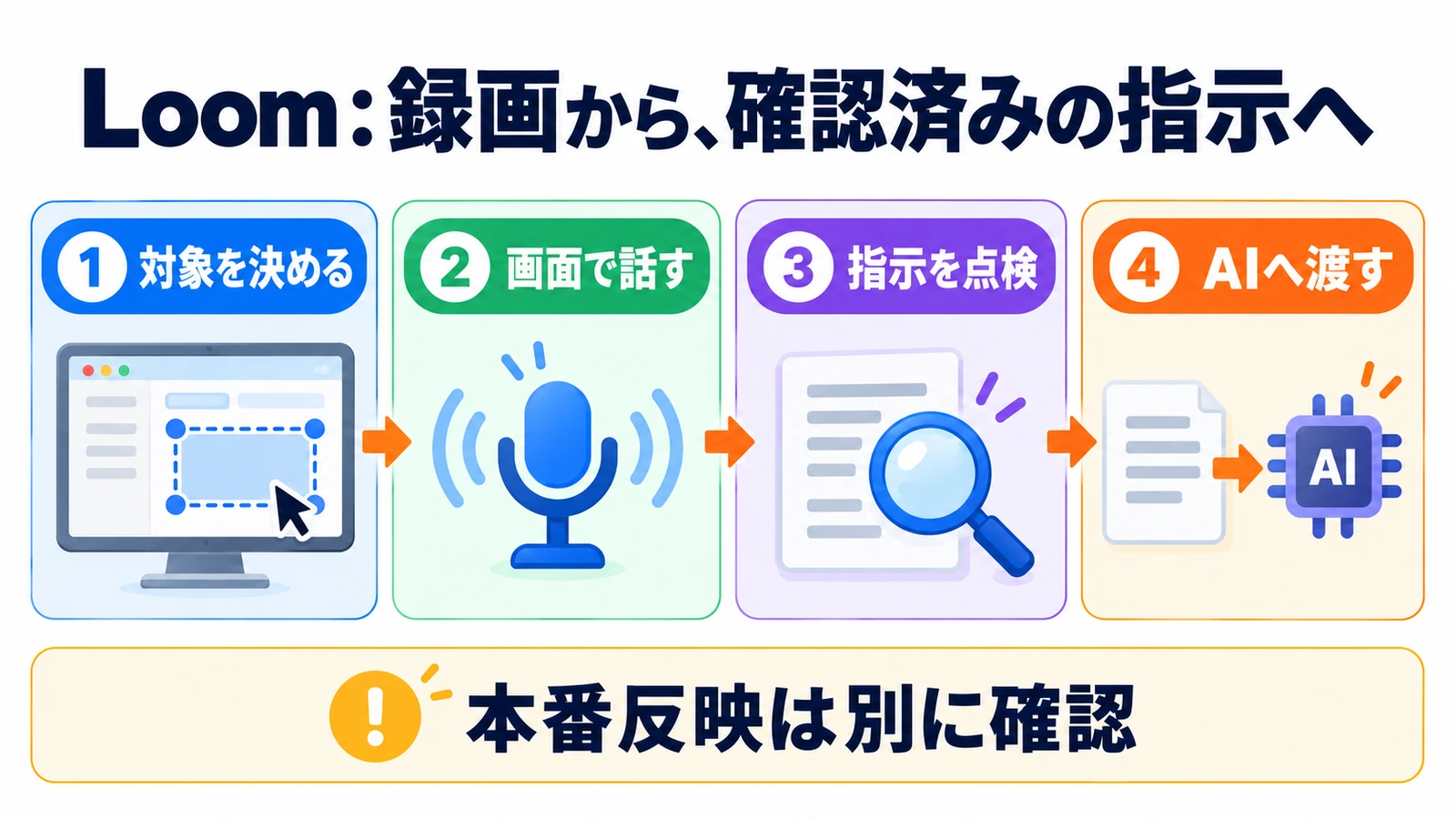
LoomのRecord for agentは、その説明をAI向けの指示にまとめる録画モードです。大事なのは、録画だけで仕事を完了させることではなく、話す→構造化する→内容を確認する→AIへ渡すという流れを短くすること。ここでは、Webページの修正を依頼する場面を例に、公式資料に沿って使い方を整理します。実際の操作や日本語精度の検証結果ではありません。
この記事でわかること
- 仕組み:録画から作るものと、AIによる実行との違い。
- 条件:対象プラン・アプリと、録画時間などの制限。
- 準備:画面で示す箇所、期待する結果、変えない条件の伝え方。
- 確認:生成された指示と、画像・URL・ログに含まれる情報の見直し。
録画が「説明の材料」から「AIへの依頼文」になる
Atlassianの公式紹介では、話した内容だけでなく、画面上の操作やリンク、重要な画面の切り出しをまとめ、エージェントが扱えるプロンプトにすると説明されています。画面の見た目と、口頭で伝えた目的を一緒に渡せる点が特徴です。Atlassianによる機能紹介
たとえば、見本のページと修正対象のページを行き来して「この見出しではなく、その下の説明文を短くしたい」と伝える場面が考えられます。単なる画面の添付と違い、どこを見て、何を頼んだかを一つの指示へまとめる入口になります。
この機能は、2026年10月7日の新しいMac版の紹介でも説明されていました。10月22日に見かけた紹介を、機能の初公開日と受け取らないようにしましょう。10月7日の公式紹介
始める前に、プランと利用環境を確認する
Record for agentはBusiness + AIとEnterprise向けのオープンベータです。公式紹介は新しいMac版とChrome拡張での利用を案内しています。アプリのインストーラーを無料で入手できることと、契約上この機能を使えることは分けて確認してください。対象プランと提供段階
ヘルプではデスクトップアプリ2.0以降を案内し、録画は最大5分、カメラはオフという条件を示しています。新しいMacアプリ自体の対象はmacOS 15以降です。画面に対象モードが見つからない場合は、契約とアプリの版を先に確かめましょう。録画条件/Mac版の動作環境
修正依頼を、録画から確認済みの指示へ
1.録画前に「今回変える一つ」を決める
初回は、ページ全体の改善ではなく、「資料請求フォームの説明文を直す」など一つの依頼に絞ります。関連するタブだけを開き、通知や別案件の情報が出ない状態にしておきましょう。
次の三つを手元のメモに置けば、話が散らばりにくくなります。これは本記事で提案する準備であり、Loomが必須入力として求める項目ではありません。
- 対象:どのページの、どの表示を変えるか。
- 期待する結果:読み手が何を理解できる状態にしたいか。
- 変えない条件:料金、入力項目、送信先など、今回触らない部分は何か。
2.画面を示しながら、事実と希望を分けて話す
Chrome拡張ではGenerateタブからRecord for agentを選び、録画後に共有ページのGenerateでAction Planを確認します。デスクトップ版では録画メニューから対象モードを選びます。公式の録画手順
Mac版の紹介では、画面上の重要な部分を選択したり、Magic Penで強調したりできると案内されています。「ここ」とだけ話すのではなく、見出しやボタンの名称も声に出すと、生成された指示を読み返すときに対象を照合しやすくなります。画面上の強調機能
たとえば次のように説明します。これは架空のフォームを想定した話し方の例です。
いま表示しているのは資料請求フォームです。
修正したいのは「お問い合わせ内容」の下の説明文です。現在は入力例がなく、何を書けばよいか分かりにくいと考えています。
ここに、利用目的と希望時期を書ける短い入力例を追加したいです。
入力項目、必須設定、送信先、料金の説明は変更しないでください。
まず修正案を作り、変更前後を比較できる形で見せてください。本番ページへの反映はまだ行わないでください。
「分かりにくい」は自分の評価であり、利用者調査で確認された事実とは限りません。録画でも、観察した表示と自分の判断を分けて伝えると、AIが根拠のない課題を確定事項にしにくくなります。
3.生成された指示を、依頼した順序で読み返す
プロンプトができたら、文章がきれいかより先に、作業の対象と終了条件を確かめます。話し間違いをした部分や、「これは触らない」と伝えた条件が、逆に作業として整理されていないかも見ます。
| 確認する欄 | フォーム修正の例で見ること |
|---|---|
| 対象 | 説明文だけか。フォーム全体の改修に広がっていないか |
| 成果物 | 変更案と比較なのか。本番更新と解釈されていないか |
| 条件 | 必須項目や送信先を変えない指示が残っているか |
| 根拠 | 参照している画面が、話していた対象と一致するか |
不足があれば、送る前に指示を直します。録画中に思い付かなかった重要条件も、この段階で追加できます。録画を完成品だと思わず、依頼文の下書きを作る素材として扱うのが使いやすい進め方です。
4.送付先のAIと、作業権限を確かめる
生成した内容はSend to agentやCopy as promptで引き渡せます。Jiraの作業項目を作る流れには、Atlassian管理アカウントと有効なJira契約が必要です。引き渡し方法とJiraの条件
ただし、指示を渡せたことと、そのAIが対象ファイルや環境へアクセスできることは別です。まず修正案だけを受け取り、内容を確認してから反映する流れにしておけば、接続の有無と作業品質を切り分けて確認できます。
共有前は、画面以外の情報も点検する
公式ヘルプによると、音声の文字起こし、画面の切り出し、クリック箇所、訪問URLが記録されます。Chrome拡張ではコンソールやネットワークのメタデータも対象です。記録されるデータ
そのため、送付前の点検を「画面に秘密が映っていないか」だけで終えないようにします。URLに顧客番号が含まれていないか、ログに社内のシステム名が残っていないか、関係のないタブへ移動していないかを確認してください。可能なら、初回はサンプルデータの画面で試すと扱う情報を絞れます。
実務上の注意
この機能だけで、録画に映った作業を何でも自動実行できるわけではありません。プロンプトの作成、送付先のAIによる作業、公開・送信・本番反映を別の段階として確認します。
日本語の固有名詞や数字の読み取り精度は、この記事では実測していません。担当者名、期限、金額、否定表現は元の意図と照合してください。長い依頼は5分に詰め込まず、成果物ごとに録画を分けると確認箇所を絞れます。
まとめ
LoomのRecord for agentは、文章だけでは伝えにくい修正箇所を、画面と声で説明する入口です。最初は一つの依頼に絞り、対象・期待する結果・変えない条件を伝えましょう。生成後に内容と含まれる情報を確認してからAIへ渡すことが、手戻りを減らす使い方につながります。
よくある質問
録画を止めれば、本番のページが修正されますか?
録画から指示を作ることと、本番環境への反映は別です。送付先、対象へのアクセス権、実行内容を確認してください。
顔を映して説明する必要がありますか?
必要ありません。Record for agentではカメラが自動的にオフになります。画面上の対象と条件を明確に伝えてください。
普通の画面録画と同じ共有前確認で十分ですか?
画面だけでなく、生成された指示や参照リンクなども確認します。別案件の情報が混ざっていないかを点検してください。
出典・参考情報
- Loom公式ヘルプ:Record for AI agents
- Atlassian:新しいLoom for Mac(10月7日)
- Atlassian Community:Loomとエージェントの連携紹介
確認日:2026年11月9日。提供条件や公開資料は更新されるため、利用時の情報も確認してください。
運営元について
AXメディアは、株式会社ジーズ AX事業部が運営しています。AX事業部では、AI研修・AIエージェント開発・ローカルLLM開発・補助金/助成金の活用支援を提供しています。