
ClickUp Brain²の4更新は、各アプリに散らばる情報を成果物へつなぐ一方、接続先と共有範囲の確認が欠かせません。
メールで届いた表を整え、会議で決まったことをタスクに移し、デザインと仕様書の差を探す。制作や事務の仕事では、考える時間より、情報を別の場所へ移す時間が気になることがあります。
ClickUpは公式の週次更新で、Brain²のビュー・フォーム作成、メール添付の処理、Figma連携、会議ツール連携を紹介しました。便利なのは、情報を要約するだけでなく次の成果物へつなげる点です。ただし、初回から共有Agentや定期実行へ広げず、何を入力にして、何を作り、誰が確認するかを決めて試すのがよいでしょう。ClickUp公式の週次更新
この記事でわかること
- 更新:4つの機能を、入力元と出力されるものに分けて理解する。
- 使い方:添付ファイル・デザイン・会議記録で、人が照合するポイント。
- 共有:個人接続をAgentに付ける場合、利用者の範囲を確認する理由。
- 利用条件:新旧プランの違いと、Workspaceで共有するモデル利用枠。
4更新で、どこからどこへ仕事がつながる?
今回の公式発表を、仕事の入口と成果物で並べると次のようになります。右端は、発表内容を踏まえた編集部の確認ポイントです。
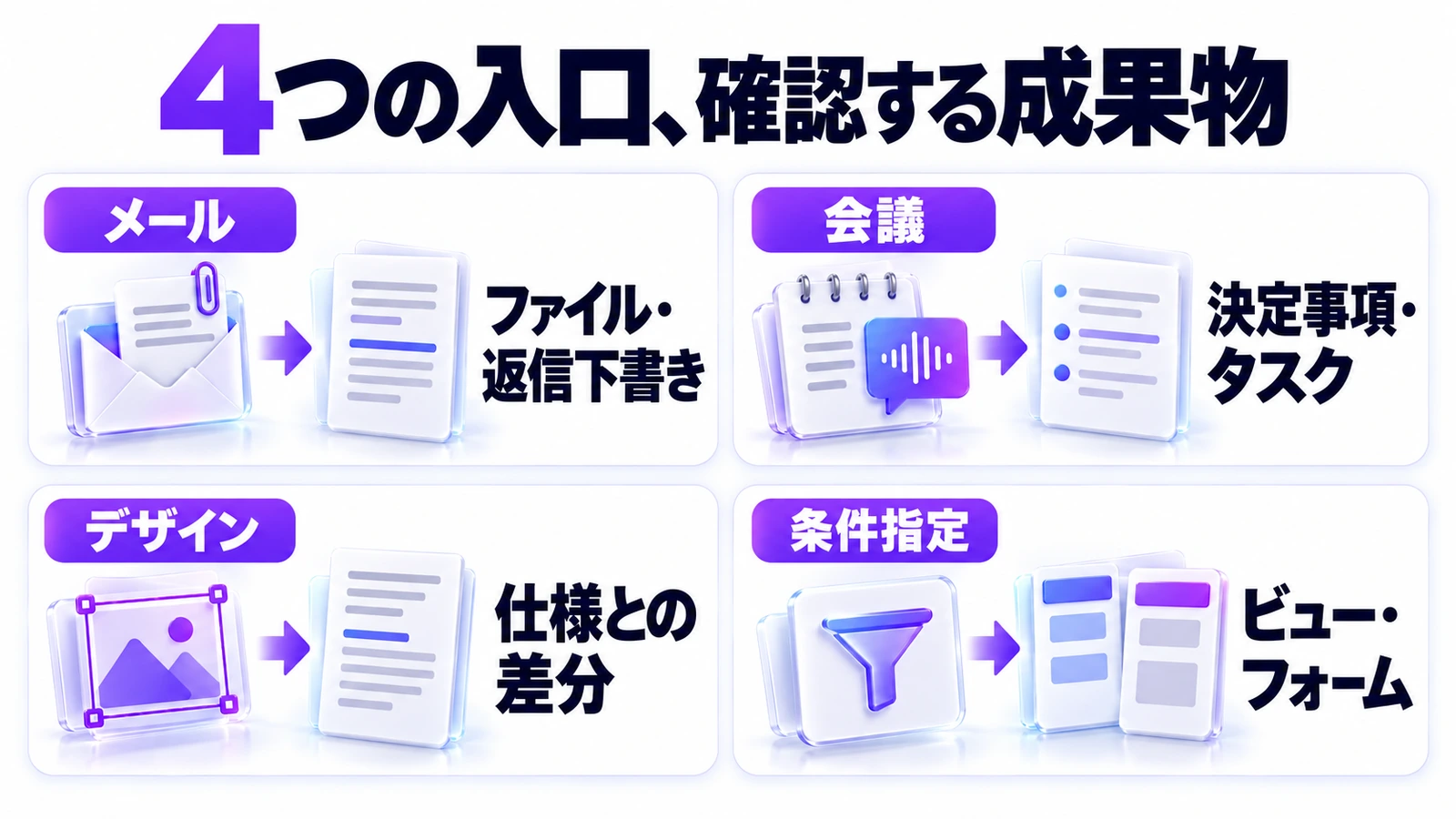
| 更新 | 入力から成果物への流れ | 人が確かめること |
|---|---|---|
| ビュー・フォーム | 見たい条件や受付内容を伝え、ビューやフォームを作る | 対象の一覧、分類、公開範囲 |
| メール添付 | Gmail・Outlookの添付を処理し、新しいファイルと返信下書きを作る | 元データとの一致、添付先、送信前の確認 |
| Figma | デザインとClickUpの仕様を照合する | 対象の版、差分の根拠、未確認箇所 |
| 会議ツール | Granola・Otter・Firefliesの記録を参照し、決定事項やタスクにつなぐ | 正式な決定、担当者、期限 |
接続の入口はApp Centerです。公式発表では、FigmaはFigma MCP、会議サービスはNotetakersから選ぶ流れを案内しています。Figmaで使えるツールは相手側のプランと権限にも依存します。各更新と接続の案内
試す仕事は「転記が多い一件」から選ぶ
以下は、編集部が想定した仕事への当てはめ方です。製品を実行して得た結果ではなく、生成後の確認箇所を具体化するための例です。
メール添付は、見た目より数値と送付先を確認する
たとえば取引先から届いた月次の一覧を、社内向けの確認資料に整える場面です。最初の依頼は「列の名前を統一し、確認用の別ファイルを作る。元のファイルは変更しない。返信は下書きまで」と区切ります。
できたファイルは、元の行数、合計値、日付、空欄の扱いを照合します。グラフが整っていても、税抜きと税込みが混ざっていれば判断を誤ります。AIが補った値がある場合は、元データにある値と見分けられるようにします。
返信下書きには、作業の説明だけでなく新しいファイルが正しく添付されているかも確認します。返信の下書き作成を、外部への自動送信と同じにしないことが大切です。BrainやAgentで利用できる操作も異なるため、実際に使うツールの一覧を確認してください。公式のAIツール一覧
デザイン比較は、同じ版を指定する
Figmaのデザインと仕様書を比べるなら、「どのフレーム」と「どの仕様の版」かを最初に固定します。最新版という言い方だけでは、共有先や作業ブランチによって対象がずれることがあります。
差分の報告も、「仕様を満たしていない」と一括りにせず、「表示内容の違い」「必要な状態が見当たらない」「資料だけでは判断できない」に分けておくと確認しやすくなります。たとえばエラー画面が見つからなくても、別フレームにある可能性が残るなら、未実装と断定せず確認事項にします。
会議からタスクへは、決定と候補を分ける
会議の記録をタスクにする場合は、「次回までに調べる」と決まった項目と、「調べてもよいかもしれない」という案を分けます。担当者や期限が書かれていないときは、AIに埋めさせず、未決定として残します。
最初は「決定事項、担当者、期限、根拠の記録を一覧にし、作成候補を見せる」までを試すとよいでしょう。候補を確認した後、対象のListを決めて作成します。既存タスクと同じ内容があれば、二重に増やすのではなく、既存項目に追記するかを人が判断します。
ビュー作成は、表示を変えたのか内容を変えたのかを見る
担当者別に見たいのか、締切順に追いたいのか、未対応だけに絞りたいのか。先に確認したい問いを決めれば、作られたビューを評価できます。画面ができたことだけで完了にせず、必要な項目が抜けていないか確認しましょう。
受付フォームなら、入力項目を増やす前に「誰から、どんな仕事を受け付けるか」を決めます。試作したフォームをそのまま社外へ公開せず、入力後の保存先と、通知を受ける人も確認します。
「個人接続」でも、Agentへの追加で共有範囲が変わる
ClickUpの公式ヘルプは、個人アプリの情報をAgentの設定に追加すると、そのAgentを使える人が接続先のデータへアクセスし得ると説明しています。Gmailを付けた例では、利用者がメールを検索したり、結果の本文を見たり、その接続を使った操作を起こしたりできる点を挙げています。個人接続ツールの公式注意事項
これは、個人のメールを接続しただけで自動的に全員へ共有される、という意味ではありません。接続の作成と、Agentへの情報・ツールの付与を区別する必要があります。接続名が「個人用」でも、付与先がチームで使うAgentなら、利用者の範囲を改めて確認します。
共有のAgentでは専用のチームアカウントを使うことを公式ヘルプは推奨しています。初回は自分だけの範囲で試し、共有する場合には、接続アカウント、Agentの利用者、使わせるツールを一組でレビューしてください。共有Agentでの推奨事項
接続権限とモデル利用枠も、開始前に確認する
外部MCPのWorkspace接続を設定できるのは、原則として所有者と管理者です。メンバーの個人接続にも、管理者側の許可が関係します。外部AIからClickUpへ接続する機能と、ClickUpから外部MCPを使う機能は別なので、接続の向きを取り違えないようにします。外部MCP接続の条件
Brainのプレミアムモデルの利用枠は、単純な実行回数ではなくWorkspace全体の共有枠として管理され、日・週・月の制限があります。日次の枠が戻っても、週次や月次の制限を使い切っていれば、その制限は解消しません。Brainの利用枠
また、新プランと既存プランが併存し、AIが含まれる形やアドオンの扱いが異なります。ニュースを見て全員が同条件で使えると判断せず、所有者・管理者が請求ページと現在の契約を確認してください。現在のプラン移行案内
実務上の注意
定期実行や共有Agentへ進む前に、同じ一件を手動で試し、どの情報を参照したか、何が変更されたかを確かめておきましょう。記事中の依頼例は、製品の権限を技術的に制限するものではありません。
作成、共有、送信を別の確認段階にすると、読み違いや接続の設定違いに気付きやすくなります。メール、会議記録、デザインには第三者の情報も含まれるため、社内で認められたデータと接続先を使ってください。
まとめ
ClickUp Brain²の4更新は、メール・制作・会議・業務一覧を別々に転記する負担を減らす方向のものです。最初は一件の下書きや比較結果を作り、入力の範囲、出力の正しさ、共有先を確認しましょう。特に個人接続を共有Agentへ付ける際は、誰がその接続を使えるかまで見直すことが重要です。
よくある質問
メール添付を処理すると、返信も自動で送られますか?
今回の紹介例は返信下書きの作成です。送信を同じ工程とみなさず、宛先、本文、添付を確認してください。
Gmailを個人接続しただけで、チーム全員に共有されますか?
そのように一律ではありません。ただし、接続の情報やツールを共有Agentへ追加すると、そのAgentを使える人のアクセスに関係します。付与先の設定を確認してください。
新機能は無料で無制限に使えますか?
そうとは限りません。新旧プラン、ユーザーの役割、接続先の条件、Workspaceのモデル利用枠を確認してください。
最初から毎週の自動処理にしてよいですか?
まず一件を手動で試し、生成内容と変更範囲を確認する方法を勧めます。定期化する際は対象、実行頻度、共有先、確認担当を別途決めます。
出典・参考情報
- ClickUp公式:Brain²の週次4更新
- ClickUp:Brain AIツール一覧
- ClickUp:個人接続のAIツールと共有時の注意
- ClickUp:外部MCPをWorkspaceへ接続
- ClickUp:Brainの提供条件と利用枠
- ClickUp:現在の料金・プラン移行案内
公式ヘルプ再確認日:2026年11月9日。提供条件や公開資料は更新されるため、利用時の情報も確認してください。
運営元について
AXメディアは、株式会社ジーズ AX事業部が運営しています。AX事業部では、AI研修・AIエージェント開発・ローカルLLM開発・補助金/助成金の活用支援を提供しています。