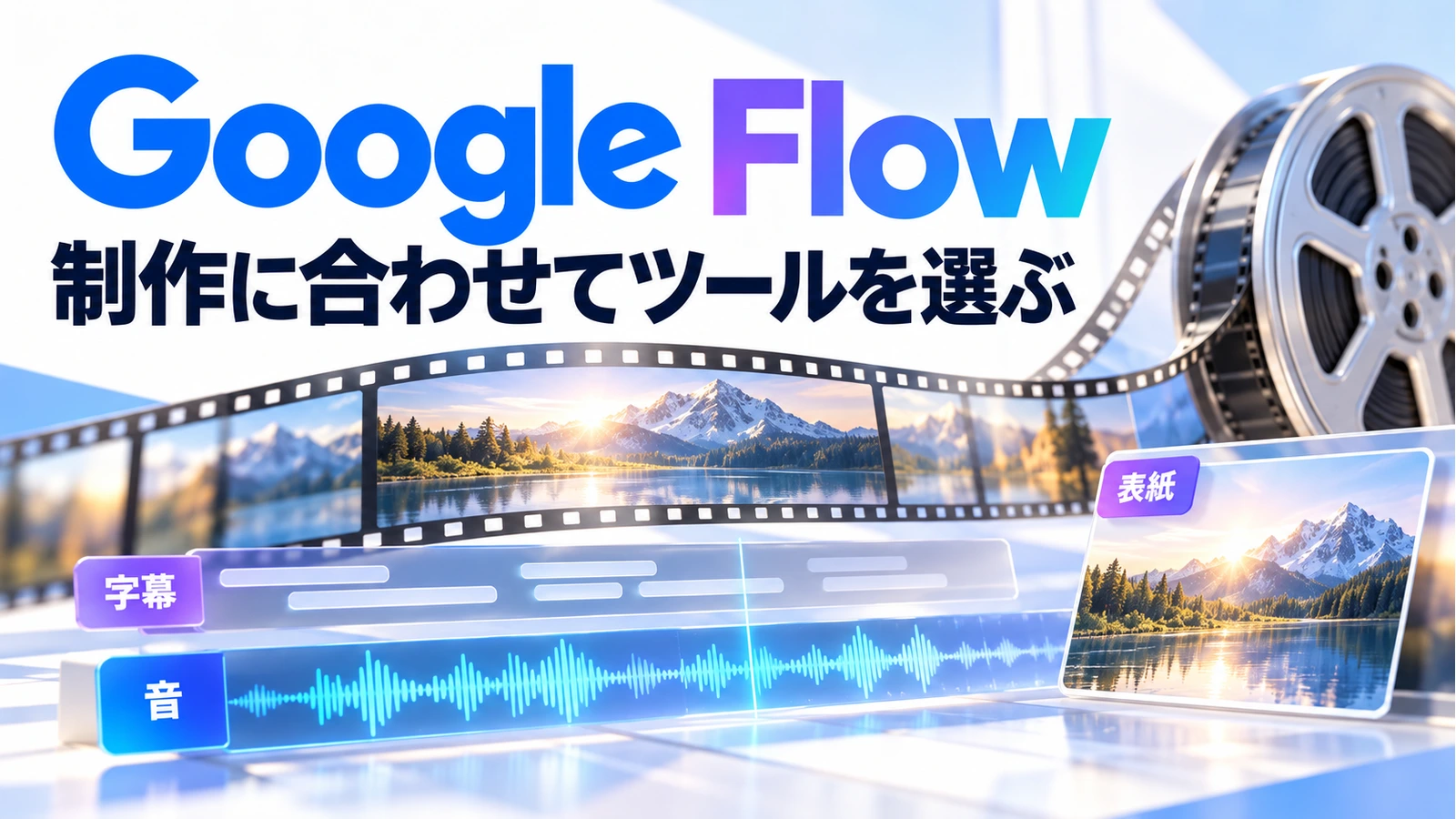
Google Flowに、字幕・サムネイル・効果音などを作る6つのツールが登場しました。全部を使うより、自分の制作で手間がかかっている工程を1つ選んで試しましょう。
「動画の本編はできたけれど、字幕とサムネイルの仕上げが残っている」「同じ素材を別の媒体向けに作り直すのが大変」
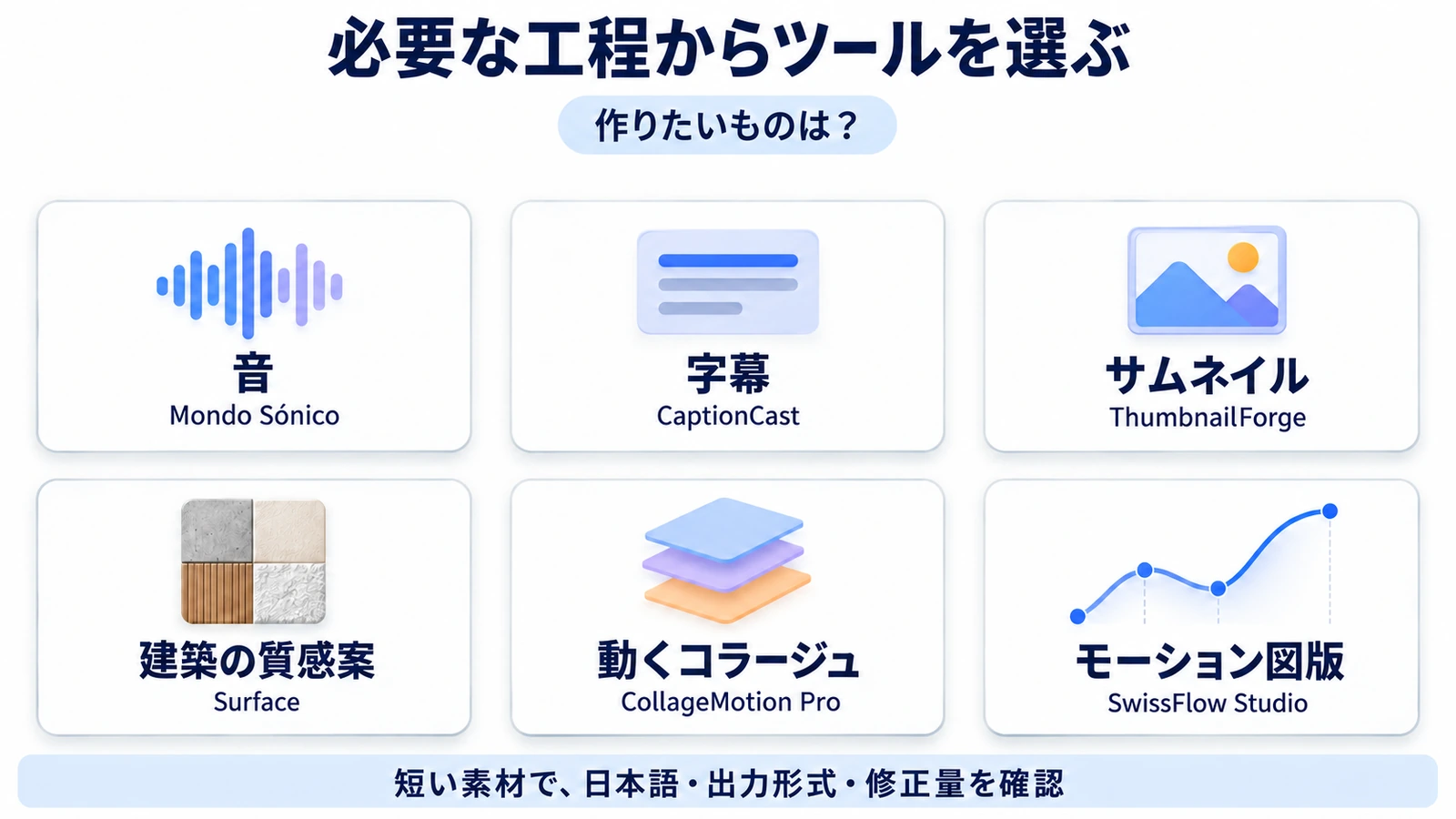
Googleは2026年9月23日、クリエイターと共同で作った6つのGoogle Flow Toolsを紹介しました。音、字幕、サムネイル、建築用の質感、コラージュ、モーショングラフィックスと、対象の工程はさまざまです。Google公式発表
この記事では、広報・制作担当者が目的に合うツールを選べるよう、6種類の役割と使い始める条件を整理します。日本語字幕や商用素材を扱うときに、人が確かめる点も紹介します。実機の出力比較や制作時間の計測は行っていません。
この記事でわかること
- 6種類の違い:音、字幕、表紙、質感、コラージュ、モーションを工程別に選べます。
- 始め方:公式の共有ツールをプロジェクトで開き、必要なら複製して調整します。
- 利用条件:ToolsはWeb・PC向けで、メディア生成にはFlowのクレジットを使います。
- 確認点:日本語、権利、出力形式、共有されるコードの内容まで見直します。
Google Flowの新ツール6種類を、作業から選ぶ
Flow Toolsは、自然な言葉で要望を伝えて作れる、再利用可能なツールや小さなアプリです。今回紹介されたものも、自分の制作に合わせて複製・調整できます。完成したものをそのまま使う入口と、作業に合わせて作り替える入口があると考えるとわかりやすいでしょう。Toolsの公式ヘルプ
| 作りたいもの | ツール名 | 公式に紹介された主な役割 |
|---|---|---|
| 環境音・効果音 | Mondo Sónico | 音を生成・同期し、編集可能なトラックや個別の音源として扱う |
| 字幕 | CaptionCast | 多言語の字幕を文字起こしし、装飾やアニメーションを付ける |
| サムネイル | ThumbnailForge | 画像・見出し・指示からSNS向けサムネイルを作る |
| 建築の質感案 | Surface | 質感を生成し、3Dの壁・天井・床へ当てはめる |
| 動くコラージュ | CollageMotion Pro | テキスト指示からアニメーション付きコラージュを作る |
| モーション図版 | SwissFlow Studio | 台本をスイススタイルのモーショングラフィックスにする |
役割は公式発表の要約です。サムネイルが必ずクリックされやすくなる、字幕が修正不要になる、といった効果を保証するものではありません。
6種類は、1本の動画で必ず順番に使うセットではありません。たとえばSurfaceは建築の材料や質感を考える用途で、字幕の仕上げとは別の仕事です。制作中の課題に合うものだけを選ぶと、比較する範囲が明確になります。
仕事ではどの工程に使える?3つの例
以下は編集部による活用例です。ツールの公式な効果測定ではなく、試す仕事と確認する内容を具体化するための例として紹介します。
広報動画:字幕とサムネイルを分けて仕上げる
30秒の商品紹介動画なら、まずCaptionCastで字幕を試し、別にThumbnailForgeでサムネイルの案を作る組み合わせが考えられます。字幕は聞き取った内容の正確さ、サムネイルは動画の中身と見出しが一致しているかを見ます。
字幕の言い回しを広告向けに強く直すと、実際には話していない効果を加えてしまうことがあります。聞こえた言葉を確認する工程と、訴求文を編集する工程は分けましょう。サムネイルも、強い言葉を足す前に、製品の実際の仕様や対象条件と合うかを確かめます。
解説動画:音と図版の役割を先に決める
業務の流れを説明する動画では、台本から動きを作るSwissFlow Studioや、素材を組み合わせるCollageMotion Proが候補です。Mondo Sónicoを試すなら、「場面の雰囲気を足す音」と「操作を知らせる音」を分け、ナレーションを聞き取りにくくしないかを確認します。
映像に動きが増えても、見る順番や重要な言葉がわかりにくくなれば説明には逆効果です。台本の1文に対して何を見せるかを先に決め、動きや効果音を追加した版と、最小限の版を比べると判断しやすくなります。
空間の提案:質感の方向性を比べる
Surfaceは、店舗や展示空間の雰囲気を検討するときの候補になります。たとえば落ち着いた壁面と、細かなパターンを使う壁面を並べ、関係者が方向性を話すために使う方法です。
生成された質感は、実在する材料の商品型番、耐久性、施工費を示すものではありません。イメージが決まった後は、実際の材料見本、寸法、照明条件、予算を担当者が確認します。「きれいな案が出た」と「その条件で施工できる」は分けて扱いましょう。
利用条件:日本語とクレジットを確認してから試す
Flow Toolsは現時点でWeb・PC向けです。Toolsでメディアを生成するとFlowのクレジットを消費し、消費する可能性がある場合は警告が表示されます。生成したメディアは、そのとき開いているプロジェクトへ保存されます。Toolsの利用条件
Flowの利用には18歳以上などの条件があります。既成のツールはGoogle AIプラン未加入でも利用できますが、カスタムツールの作成にはGoogle AI Plus・Pro・Ultraへの加入が必要です。対象のWorkspaceプランでは追加料金なしで1日50クレジットのアクセスも提供されています。契約によって利用枠が異なるため、まず会社や自分のアカウントの条件を確認しましょう。Flowの対象アカウント
日本はFlowの対応地域ですが、公式ヘルプは日本でのAIクレジット購入は現在利用できないと案内しています。足りなくなったら必ず追加購入できる前提で、納期や大量制作の予定を組まないようにしてください。対応地域とクレジット購入の制約
日本語で表示されることと、字幕の品質は分けて考える
Flowの対応言語には日本語が含まれますが、Googleは良い結果を得るために英語のプロンプトを推奨し、言語や指示の複雑さで出力品質が変わると説明しています。CaptionCastも多言語対応として紹介されていますが、今回の発表には言語ごとの精度や日本語の品質保証はありません。言語に関する公式説明
日本語の仕事では、人名、社名、略語、数字を含む短い素材で先に試します。字幕が正しいかに加え、句読点、改行、表示時間、画面端での欠けも確認しましょう。長編を一度に処理してから全体を直すより、最初に苦手な条件を見つける使い方が現実的です。
共有ツールを開き、自分の仕事へ調整する手順
以下は公式ヘルプのPC向け手順を要約したものです。画面の名称が異なる場合は、利用中のツールと最新の案内を確認してください。
1.保存先のプロジェクトを開く
Flowで新しいプロジェクトを作るか、作業中のプロジェクトを開きます。そのうえで、上の表の公式共有ツールへのリンクを開きます。生成物の保存先を混同しないために、テスト用と本番素材のプロジェクトは分けておくと整理しやすくなります。
2.短い素材で入出力を確かめる
権利を確認できる短い動画や自作の画像を使い、生成前のクレジット警告を確認します。最初に見るのは、どの情報を入れ、何が出てきて、次の編集ソフトへ渡せるかです。必要な縦横比、文字の読みやすさ、音声トラック、書き出し形式などは実際の出力で確かめます。
今回の記事では、各ツールの最大尺、対応ファイル形式、生成ごとの消費量まで実機で確認していません。作業を受ける前に、自分の素材で必要条件を満たすかを確かめてください。
3.必要なら「Remix tool」で複製する
共有ツールは、操作メニューの「Remix tool」から編集可能な個人用コピーを作れます。自分のツールを開き、「Edit」から変更してほしい内容を伝える流れが公式ヘルプに案内されています。複製・編集の手順
一度に見た目も入力項目も変えると、どの変更で結果が変わったか判断しにくくなります。まずは1点だけ調整し、同じ素材で変更前後を比べましょう。次はThumbnailForgeのコピーを調整するときの依頼例です。実装が必ずこの通り動くことを保証するものではありません。
「文字を変えない」という指示を足しても、生成画像の文字が必ず一致するわけではありません。使う見出しと画像上の文字を、一文字ずつ照合する確認は残します。
実務上の注意:生成物だけでなく、共有するツールも点検する
素材に人物、ロゴ、音楽、顧客資料が含まれる場合は、そのサービスへ入力してよいか、成果物をどこで使えるかを確認します。AIで作り直したから元の素材の条件を無視できる、とは考えないようにしましょう。
共有前にコードの内容と配布する版を確認する
Flowの共有ツールは、リンクを知っている人がコード、名前、サムネイルにアクセスできる仕組みです。共有前に、コードに顧客名、内部URL、秘密情報が埋め込まれていないかを確認してください。また共有リンクは作成時点の版を共有し、その後の編集は同じリンクへ反映されないと案内されています。ツール共有の注意
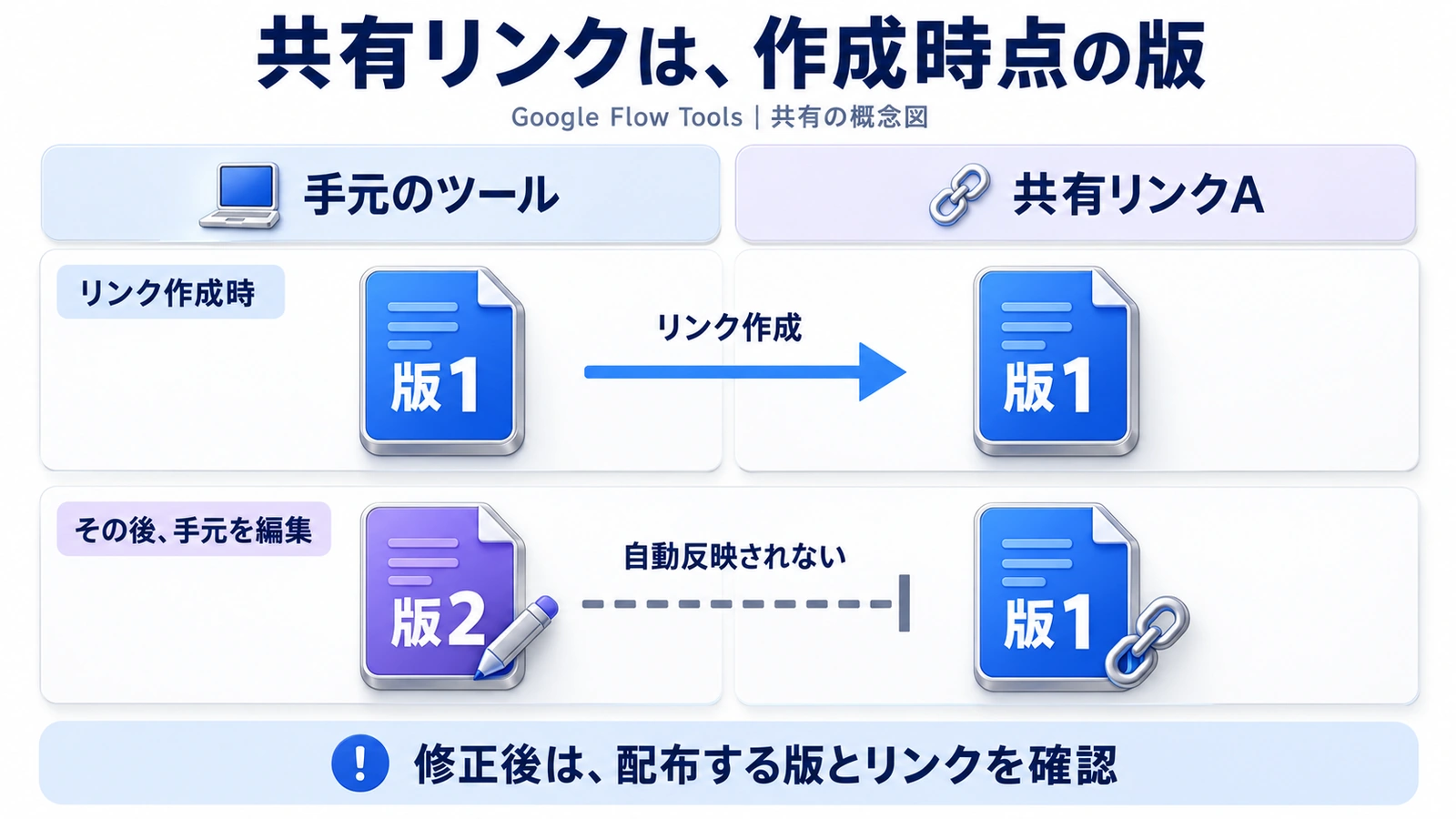
チームで使うなら、どの版を使ったか、修正後にどのリンクを配るかを決めます。便利な調整をしたつもりでも、他の人が古い版を使い続けると、字幕の表記や出力条件がそろわなくなります。
まとめ:仕上げで詰まる工程を1つ選ぶ
Google Flowの6つの新ツールは、制作の異なる工程を支援するものです。まず字幕、表紙、音、図版など、自分の仕事で手間がかかっている部分を1つ選び、短い素材で試しましょう。
使えるかの判断は、生成できたかだけでは決まりません。日本語の正確さ、権利、次の編集工程への渡しやすさ、クレジット、人の修正量まで確認してから、普段の制作に組み込むのがよいでしょう。
生成した動画や画像で何を確認すべきか迷ったら、Gemini Omniの動画生成で起きた文字・人物表現の失敗例も参考になります。別のツールでの事例ですが、見た目が整っていても細部を点検する必要があることを具体的に確認できます。
よくある質問
スマートフォンで6つのToolsを使えますか?
Flow全体にはモバイル向けの機能もありますが、Toolsの公式ヘルプは現時点でWeb・PCのみと案内しています。本記事の手順はPC版を前提にしています。
CaptionCastなら日本語字幕を修正せず使えますか?
修正不要とは言えません。多言語対応として紹介されていますが、日本語ごとの品質保証は確認できません。人名、数字、専門用語、改行と表示時間を短い素材で確認してください。
共有ツールを直したら、相手にも自動反映されますか?
公式ヘルプでは、共有リンクは作成時点の版を共有し、以後の編集は共有されないと説明されています。修正後は配布する版とリンクを確認してください。
出典・参考情報
- Google公式ブログ:6 new Google Flow Tools built by industry creatives(2026年9月23日)
- Google Flow Help:Create & manage Tools in Google Flow
- Google Flow Help:Get started with Google Flow
- Google Flow Help:Where you can use Google Flow
本記事は2026年11月9日時点の公式情報をもとに作成しています。活用例とプロンプトは編集部提案で、実機の検証結果ではありません。対象プラン・対応機能・クレジット条件は最新情報をご確認ください。
運営元について
AXメディアは、株式会社ジーズ AX事業部が運営しています。AX事業部では、AI研修・AIエージェント開発・ローカルLLM開発・補助金/助成金の活用支援を提供しています。