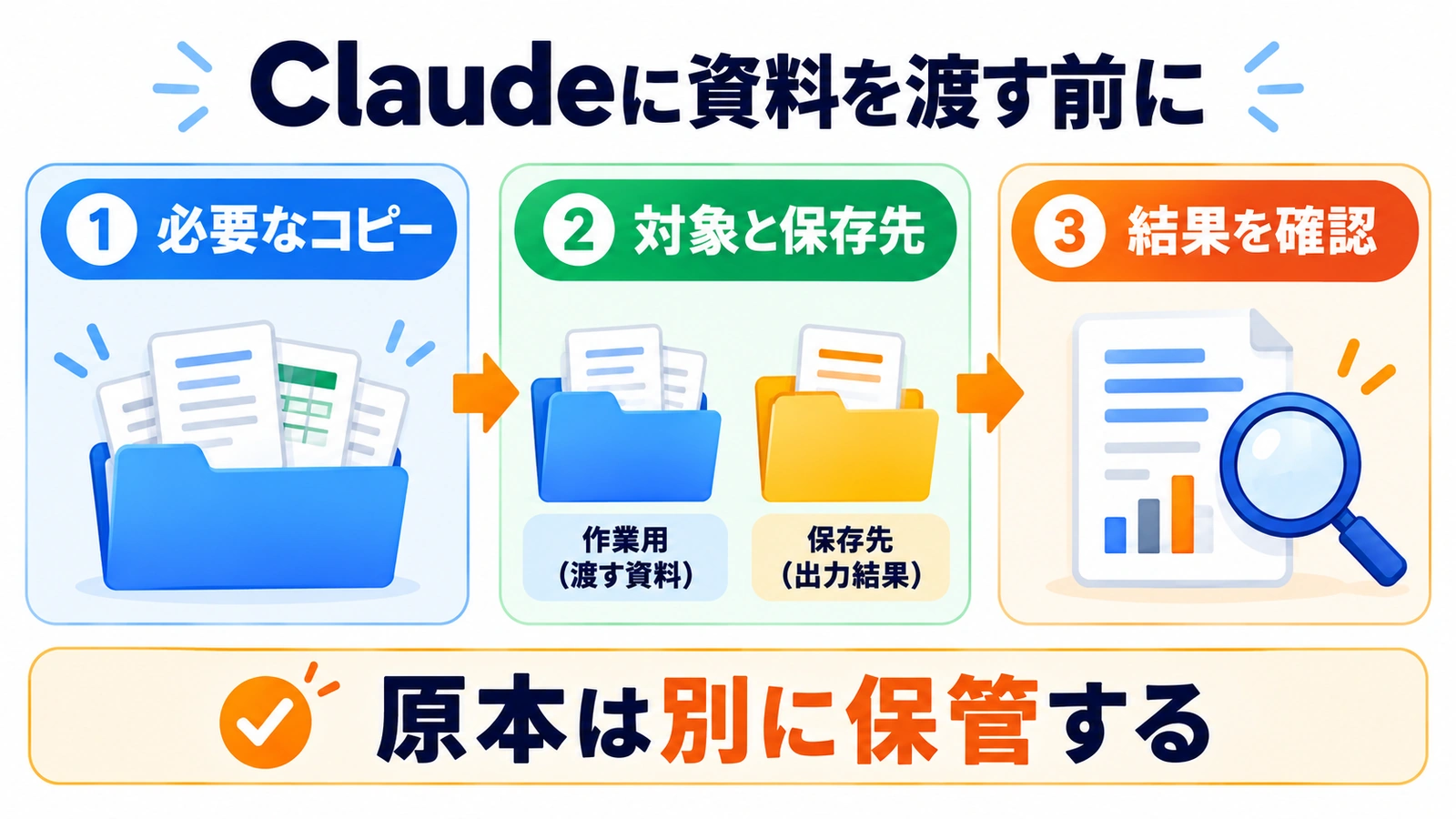
Claudeへ渡す資料は作業用フォルダに集め、読む対象と保存先を決めてから小さく試します。
PCには仕事のメモだけでなく、契約書、身分証の控え、私的な写真もある。Claudeへ作業を頼みたいけれど、全部を見せるのは不安。そんな場合は、整理してほしい大きなフォルダをそのまま渡す前に、今回必要な資料だけの作業場所を用意しましょう。ここではClaude Desktopを通じてCoworkにローカルファイルを扱わせる準備を整理します。
この記事でわかること
- 準備:原本を残し、必要な資料のコピーだけを集める
- 範囲の確認:接続フォルダと保存先、実行許可を確認する
- 終了の判断:対象外のアクセスを止め、成果物と原本を照合する
まず、今回使う資料だけのフォルダを作る
例えば、3件の会議メモから決定事項を整理する仕事です。最初から「書類」全体を接続せず、今回のメモだけを入れた専用フォルダを用意します。以下は作業場所の構成例で、Claudeが自動で作る標準フォルダ名ではありません。
| 場所 | 入れるもの | 扱い |
|---|---|---|
| 元の保管場所 | 原本と過去資料 | 今回の作業対象へ加えない |
| 今回の作業用/input | 確認済みの会議メモのコピー | 読む資料をこの範囲へ絞る |
| 今回の作業用/output | 決定事項の整理結果 | 新しいファイルとして保存 |
コピーにも不要な情報を残さない
作業に不要な個人情報や認証情報は入れません。ファイル名だけで判断せず、本文に顧客の連絡先や内部URLが混ざっていないか確認します。原本の控えは、AIへ接続する作業用フォルダとは別に保管してください。
inputとoutputを分けるのは見通しをよくする工夫です。フォルダ名を分けただけで読み取り専用になるわけではありません。実際に与えるアクセス範囲と、ファイルを変更する許可は別に確認します。
Claudeの接続先と実行許可を確かめる
新しい画面ではTrusted foldersを見る
2026年11月16日に確認した公式案内では、新しいClaudeの画面に移行した場合、アクセスを与えたフォルダは設定の「Trusted folders」に表示されます。保存用フォルダは「Storage folder」です。今回の作業に必要な場所と、過去に許可した広い場所が混ざっていないか確認します。
画面は段階的に移行しているため、ChatとCoworkが分かれた表示が残ることもあります。ラベルが違うときは、無関係なフォルダを追加して進めず、現在の画面の公式案内へ戻って対象を確かめましょう。
最初は確認しながら進める
新しい体験のメッセージ欄には、行動の確認方法を選ぶ設定があります。慣れていない作業ではManualのように確認を求める設定で、どの操作を許可するかを見ながら進めます。読む範囲が狭いことと、行動を確認することは両方必要です。
最初の依頼は「整理」より対象の確認から
いきなり「このフォルダを全部きれいにして」では、移動、名前変更、削除まで意図されたと解釈される余地があります。まず、対象の3ファイル名と、どの情報を取り出すかを伝えます。
依頼の例は「input内の指定した3件の会議メモから、決定事項と未決事項を整理してください。元のファイルは変更せず、結果はoutputへ新しい文書として保存してください。作業前に対象ファイルと保存予定の名前を示してください」です。
対象が違ったら、その時点で止める
予定外のファイルを読み始める、頼んでいないサイトへ進む、メモ整理なのにメール送信を提案する。こうした変化があれば作業を止め、必要な範囲を確認し直します。公式の安全案内も、個々の命令だけでなく、作業の範囲が広がっていないかを見ることを勧めています。
「対象外を読まないで」と書くことは意図を伝える方法ですが、技術的な権限制限の代わりにはなりません。フォルダ接続に加え、メールやブラウザなど別の連携から情報へ届く可能性も考え、不要な経路を使わない依頼にします。
ローカルの資料でも、処理がPC内だけとは限らない
公式案内では、Pro・Max・Ultraの新しいCoworkタスクは2026年10月6日からクラウドで動作します。ローカルフォルダへはClaude Desktopを通してアクセスし、必要なファイルのコピーがクラウドへ取得されます。PC上のファイルを選んだことは、PC内だけで処理する保証ではありません。
社外サービスへ渡せない資料なら、専用フォルダへ移しただけで利用可能にはなりません。会社のルールや利用条件を先に確認します。ここでのフォルダ分けは、共有してよい資料について、余計な範囲を渡さないための準備です。
終わったら、成果物と対象範囲を確認する
outputに予定したファイルがあり、決定事項に元メモの根拠があるか確認します。元のファイルに変更がないか、予定外の出力や移動がないかも見ます。資料にない担当者や期限が補われていたら、未確認へ戻します。
次回も同じフォルダを使う場合は、前回の資料を残したまま新しい依頼を始めないようにします。対象日とファイル名を更新し、必要な資料だけになっているか再点検すると、古い情報の混入も抑えやすくなります。
実務上の注意
重要な原本はバックアップを保持し、最初から削除や一括移動を依頼しないようにします。フォルダへのアクセスと、画面を直接操作するComputer useは同じ範囲の制限ではありません。会議メモの整理に必要がなければ、広い画面操作まで追加して始める必要はありません。
まとめ
必要なコピーだけを集めた作業用フォルダで、対象と保存先を先に確認します。実行中は範囲の広がりを見て、終了後は成果物と原本を照合する。この順序で、小さな作業から任せる範囲を判断できます。
よくある質問
専用フォルダを作れば完全に安全ですか?
完全な安全を保証するものではありません。アクセス範囲を小さくする準備であり、実行許可、連携先、出力内容の確認も必要です。
inputという名前なら変更されませんか?
名前だけで読み取り専用にはなりません。原本を別に保管し、実際の権限と操作の許可を確認してください。
PCにあるファイルなら外へ送られませんか?
そうとは限りません。クラウドのCoworkがローカルファイルを開く場合、Anthropicのサーバーで処理されます。渡してよい資料かを先に確認します。
出典・参考情報
運営元について
AXメディアは、株式会社ジーズ AX事業部が運営しています。AX事業部では、AI研修・AIエージェント開発・ローカルLLM開発・補助金/助成金の活用支援を提供しています。