TeamsのCopilotタブが見えても、開いている会議をそのまま参照できるとは限りません。
TeamsにCopilotがあるので「さっきの会議をまとめて」と頼んだのに、内容が分からないと言われた。会議の設定を変える前に、個人用TeamsのCopilotを使っているのか、職場の会議内で使うCopilotなのかを確認しましょう。
自分が渡した文章を要約することと、会議の記録を直接参照することは別です。ここを分けると、必要な設定や相談先を整理できます。
この記事でわかること
- 入口:個人用のCopilotタブと仕事用の会議機能を分ける
- 条件:主催組織・利用権・文字起こしを確認する
- 代替:許可されたメモから要約する場合の注意を知る
個人用TeamsのCopilotは何を参照する?
Microsoftの個人用Teams向けヘルプでは、Microsoft 365 Personal・Family・Premiumの加入者向けにCopilotタブを案内しています。質問を入力したり、個人用OneDriveや端末のファイルをプロンプトへ追加したりする使い方です。
この案内から、通常のTeamsチャットで以前共有した資料や、参加した会議のすべてへ自動的にアクセスできるとは判断できません。まずはCopilotに実際に渡した情報が何かを確認します。
同じ「Teams」でも、アカウントを確認する
個人用アカウントで使うTeamsと、会社・学校のアカウントで使うTeamsでは、使える機能や管理方法が異なります。アプリの名前や見た目だけで判断せず、現在サインインしているアカウントと、会議を開いている組織を確認してください。
| やりたいこと | 先に見る場所 |
|---|---|
| 手元のメモを要約する | Copilotへ添付・入力した内容 |
| 会議中の発言を整理する | 仕事用Teamsの会議内Copilotと利用条件 |
| 終了した会議を振り返る | 会議中の文字起こしと会議後の参照権限 |
「要約して」という同じ依頼でも、必要な元データは違います。出力に会議の詳細が出た場合も、実際の記録に基づくのか、こちらの説明を整えただけなのかを見分けましょう。
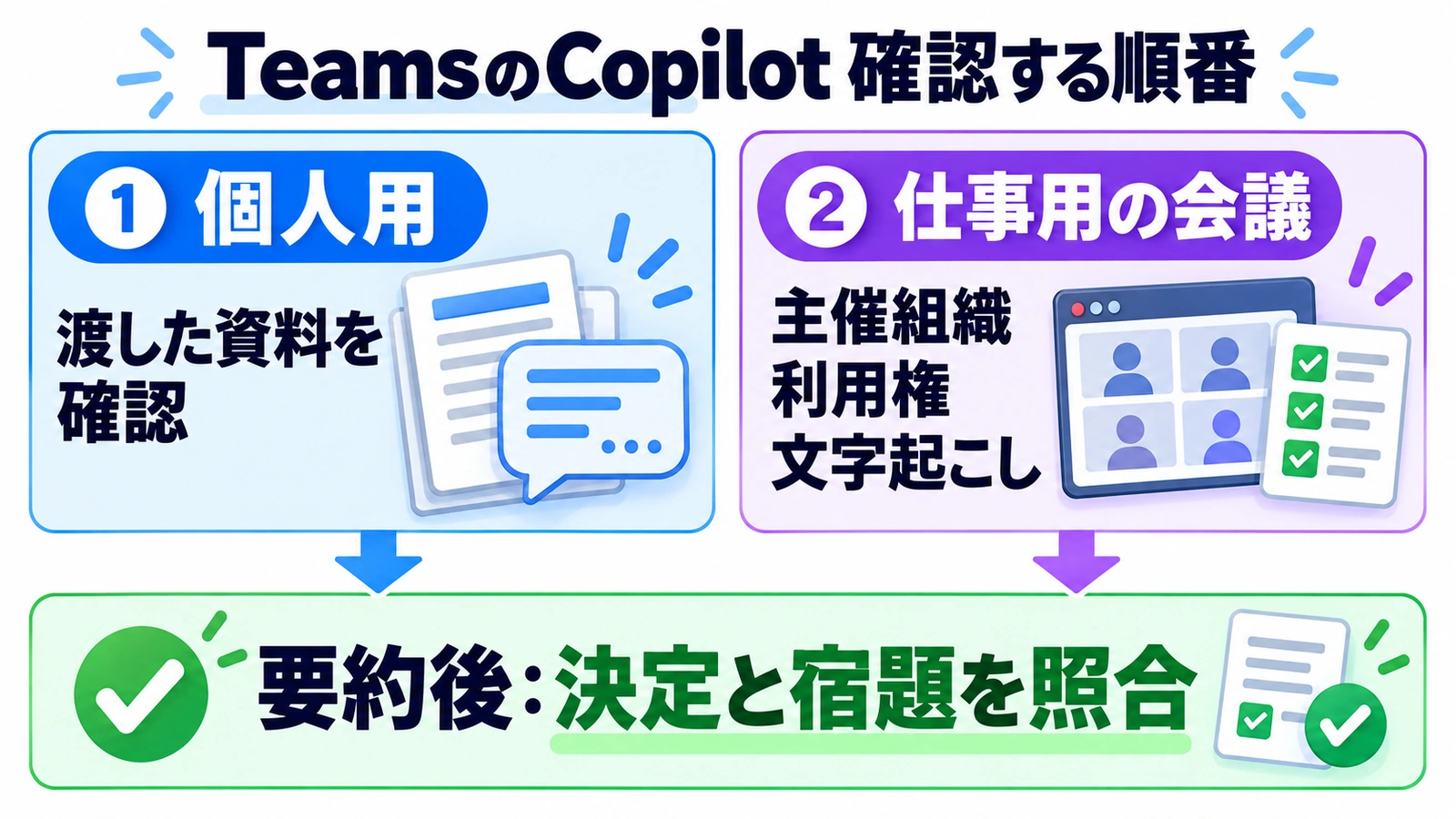
仕事用の会議なら、3つの条件を順に見る
1.誰の組織が主催した会議か
Microsoftの会議向け公式案内では、参加者の組織外で主催された会議ではCopilotは動作しないとされています。取引先の招待へ参加した場面は、自社で主催した会議と同じ条件ではありません。主催者と自分の組織を先に照合します。
ここで利用できない場合に、相手の録画や文字起こしを無断で取り出す方法を探す必要はありません。議事録の共有方法を主催者に確認するほうが確実です。
2.自分の利用権と会議側の許可
会議内のCopilot利用には対応する利用権が必要です。そのうえで、主催者の「Allow Copilot and Facilitator」の設定や、組織のポリシー、会議テンプレートなどが関係します。
主催者が設定を選べることと、全参加者に利用権があることは別です。ボタンが見えないときは、契約を買い足す前に、管理者へ利用中のアカウントと会議の条件を伝えて確認してください。
3.会議後に使える記録が残っているか
公式案内では、会議中にCopilotを使うために文字起こしが常に必要とはされていません。一方、終了後に会議について質問したり、Copilotの会話履歴を見たりするには、会議中にライブ文字起こしを有効にする必要があります。
「会議中には使えたから、あとで必ず聞き直せる」と考えないようにしましょう。記録の可否は会議の前に確認し、録画・文字起こしに関する会社や参加者とのルールも守ります。
手元のメモで進めるなら、記録の範囲を明示する
会議内Copilotが使えなくても、利用が許可されたメモをもとに要約を作る選択肢はあります。ただし、会社の資料を個人用アカウントへ移してよいという意味ではありません。組織で認められた環境と資料だけを使うことが前提です。
たとえば担当者が「決まったこと」「まだ検討中のこと」「自分の聞き取りメモ」を分けてから渡すと、確認しやすくなります。以下は編集部による依頼例です。
以下の会議メモだけを整理してください。
決定事項、担当者付きの宿題、未決事項に分けてください。
発言のない担当者・期限・合意を補わないでください。
判断できない箇所は「要確認」としてください。
これは会議全体の文字起こしではなく、部分的なメモです。
[共有が許可されたメモ]
完成後は、決定事項と宿題を元メモへ戻って確認します。読みやすい文章になっても、会議の参加者全員が合意した議事録とは限りません。
管理者へ聞くときは、症状を具体化する
「Copilotが使えません」だけでなく、個人用か仕事用か、会議の主催組織、会議中と終了後のどちらか、文字起こしの有無、表示された案内を整理します。機密を伏せた画面もあると、利用条件と個別の不具合を分けやすくなります。
AIへのログイン、資料へのアクセス、実行できる操作を別々に考える基本は、社内AIの利用権限を整理する記事も参考になります。
実務上の注意
録画や文字起こしの開始、保存先や共有権限の変更は、会議のルールに従います。機能確認のために、私用アカウントへ会議資料を移したり、共有範囲を広げたりしないでください。AIが整理した担当者と期限は、関係者に確認してから確定します。
まとめ
最初に、個人用のCopilotタブと仕事用の会議機能を分けます。仕事用では主催組織、利用権、会議後に使える文字起こしを確認します。利用できない場面でも、許可されたメモの範囲を明示して整理し、未確認の合意を作らないことが大切です。
よくある質問
個人用TeamsにCopilotがあれば、過去の会議を読めますか?
その入口だけでは確認できません。個人用の公式案内は、Copilotタブで質問したり自分で資料を追加したりする使い方です。
会議中にCopilotを使えれば、終了後も使えますか?
必ずしも同じではありません。公式案内では、会議後の質問や会話履歴の利用に会議中のライブ文字起こしが必要です。
使えないときは有料プランを追加すればよいですか?
先にアカウント、主催組織、管理者設定を確認します。契約だけでは解決しない条件があります。
出典・参考情報
公式情報の確認日:2026年11月16日。手順の表示は利用環境により異なります。業務例と確認表は編集部による説明用です。
運営元について
AXメディアは、株式会社ジーズ AX事業部が運営しています。AX事業部では、AI研修・AIエージェント開発・ローカルLLM開発・補助金/助成金の活用支援を提供しています。