要約欄を隠す操作と、関連するスマート機能をオフにする操作は分けて考えましょう。
Gmailのメールを開くと、上部のAI要約が気になる。でも、メールの自動分類やカレンダー連携まで止めたいわけではない。こんな場合は、設定をまとめてオフにする前に、表示だけを隠したいのか、機能の利用そのものを止めたいのかを分けて考えます。
ここで扱うのは、一つのメールスレッドの上部に表示される会話の要約です。検索結果をまとめるAI Overviewとは画面も使い方も異なります。
この記事でわかること
- 表示の整理:メール上部のAI要約を最小化する方法を確認します。
- 設定の影響:スマート機能の種類によって止まる便利機能が異なります。
- 判断の手順:残したい機能を先に決め、必要な設定だけを見直します。
本文を読みたいだけなら、まず要約を最小化する
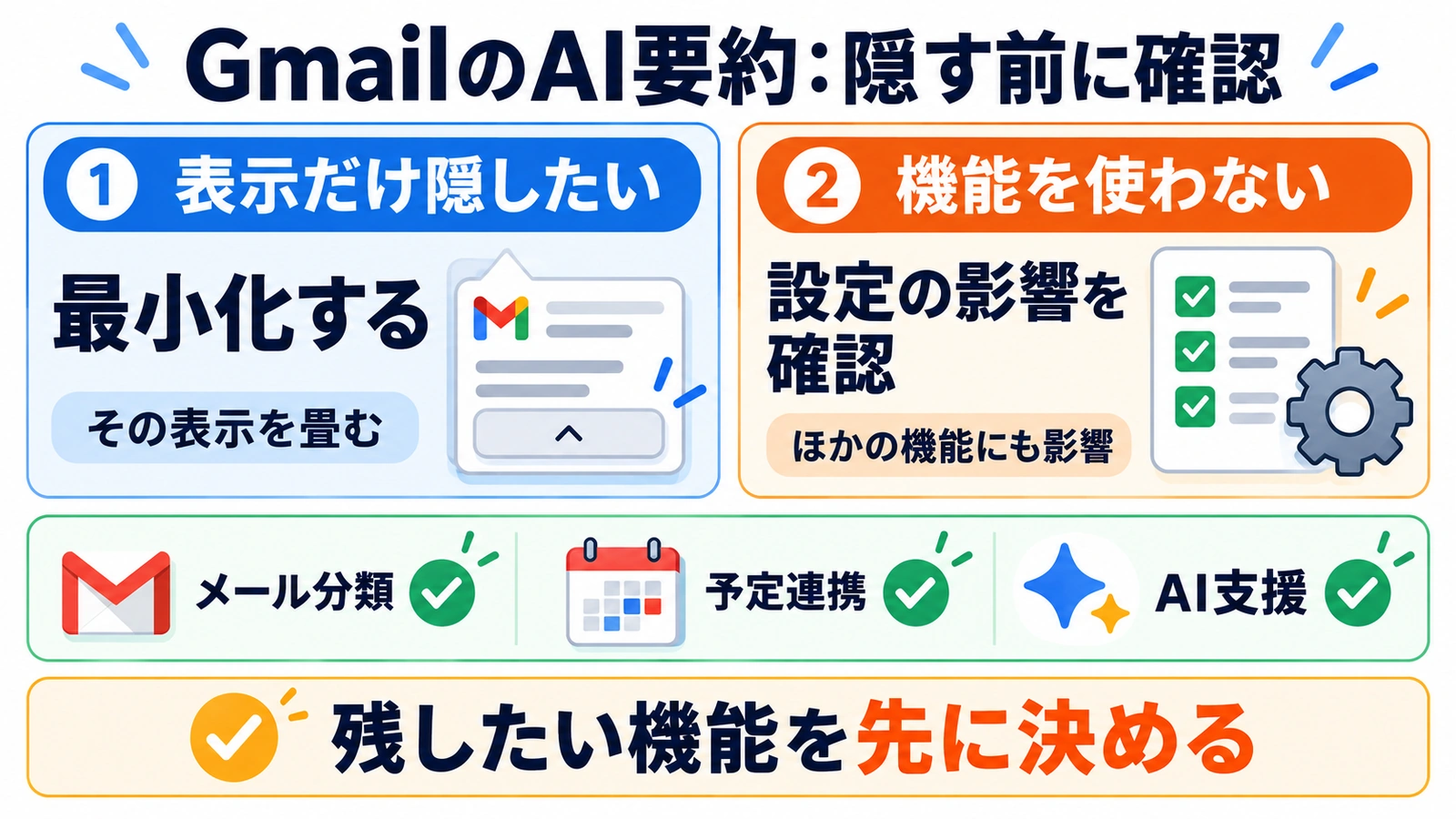
Gmailの公式ヘルプでは、AI Overviewを隠す操作として「Minimize」(最小化)が案内されています。PCで対象のメールスレッドを開き、要約欄の最小化操作を選びます。
これはその表示を畳んで読むための操作です。「今後すべてのメールでAI要約を永久に無効化する設定」と同じだとは考えないでください。ほかの便利機能を残したまま、目の前のメール本文へ集中したいときの選択肢になります。
要約の間違いが気になるとき
取引先とのメールで、変更前の日程が要約に残っている場合を考えてみましょう。最小化すれば見た目は整理できますが、内容の訂正にはなりません。最新の返信を開き、元の本文で日時を確認します。公式ヘルプには要約への低評価フィードバックも案内されていますが、送信したフィードバックだけで目の前の内容が正しく直るとは限りません。
スマート機能は一つのスイッチではない
AI要約を使わないための方法として、Googleはスマート機能の無効化も案内しています。ただし、ほかの機能にも影響します。スマート機能の設定説明を確認すると、対象は分かれています。
| 設定 | 関連する機能の例 | 変更前の確認 |
|---|---|---|
| Gmail、Chat、Meetのスマート機能 | メールの自動分類、入力候補、返信候補 | 受信トレイの分類を使っているか |
| Google Workspaceのスマート機能 | Gmailからカレンダーへの予定追加、WorkspaceのGemini機能 | 予定の取り込みやAI支援が必要か |
| その他のGoogleサービスのスマート機能 | マップやウォレットなどとの連携 | Workspace外の連携をどう使っているか |
会話要約の利用条件には、Gmail・Chat・MeetとGoogle Workspaceの両方のスマート機能が挙げられています。要約だけを見て設定を変えると、日頃使っている別の機能も使えなくなる可能性があります。
「分類は残したい」と「予定を残したい」は別の条件
たとえば「受信トレイの分類が必要」という人と、「メールから予定が入ることが必要」という人では、守りたい設定が違います。先に自分が使っている機能を二、三個書き出し、該当する設定を確認します。両方まとめてオフにしてから困った機能を探すより、残したい機能から逆算するほうが判断しやすくなります。
PCで設定を確認するときの順序
- Gmail右上の設定から「すべての設定を表示」を開きます。
- 「全般」でGmail・Chat・Meetのスマート機能の項目を確認します。
- 別にあるGoogle Workspaceのスマート機能管理を開き、Workspace内とその他のGoogleサービスの設定を確認します。
- 変更する場合は、影響を理解した項目だけを変更し、画面に従って保存します。
- 自分が残したかった機能と、要約の表示を確認します。
最初に設定の状態を控えておくと、何を変更したか追いやすくなります。画面の名称や管理方法は言語・アカウントによって異なることがあるため、表示内容を優先してください。
検索結果側のAI Overviewについては、Gmail検索のAI Overviewと利用条件の解説で整理しています。メールを開いたときの要約と混同しないことが大切です。
実務上の注意
2026年11月16日に確認した公式ヘルプでは、最小化とスマート機能の無効化が案内されています。ほかの機能をすべて維持したまま会話要約だけを恒久的にオフにできる、と断定はできません。仕事用アカウントで項目が操作できない場合は、組織の管理者へ確認します。要約を使う場合も、返信や予定変更の判断は元メールで照合してください。
まとめ
目の前の要約を隠したいなら最小化を試し、機能を使わない方針ならスマート機能の影響範囲を確認します。メール分類、予定連携、AI支援のうち何を残したいか決めてから設定を見直しましょう。
よくある質問
要約を畳めば、AI機能を無効化したことになりますか?
表示の最小化と機能の無効化は別です。最小化を恒久的な停止設定として扱わないでください。
スマート機能をオフにするとメール分類も止まりますか?
Gmail・Chat・Meetのスマート機能をオフにすると、公式に挙げられた自動分類などが使えなくなります。どの設定を変えるか確認が必要です。
AI要約に締切が書いてあれば、その日付で進めて大丈夫ですか?
元メールの最新の返信と照合してください。AI要約は誤った内容を含むことがあります。
出典・参考情報
運営元について
AXメディアは、株式会社ジーズ AX事業部が運営しています。AX事業部では、AI研修・AIエージェント開発・ローカルLLM開発・補助金/助成金の活用支援を提供しています。