
Geminiで仕事用や共有カレンダーを使うときは、カレンダー名を指定し、実際の登録先まで確認します。
私用の予定はメインのカレンダー、仕事は別のカレンダー、チームの予定は共有カレンダー。こうして分けていると、「Geminiに頼むために、全部をメインへコピーしないといけないの?」と迷うことがあります。
現行のGoogle公式ヘルプでは、予備のカレンダーや共有カレンダーの予定も作成・管理の対象です。ただし、別のカレンダーを指定しなければデフォルトへ作成されます。まずは予定を移さず、使いたいカレンダーの指定と確認を試しましょう。
この記事でわかること
- 現在の対応:メイン以外のカレンダーも指定できる
- 依頼の書き方:カレンダー名・日時・予定名をそろえる
- 結果の確認:登録先と操作権限をカレンダーで確かめる
「メインだけ」という古い案内と、現在の条件を分ける
以前の利用者からは、仕事用や共有の予定を扱うために、Primaryカレンダーへコピーする必要があるのかという質問が出ていました。現在の公式手順は、メイン以外のカレンダーの作成・管理も案内しています(Google:Geminiでカレンダーの予定を作成、管理する)。
そのため、まず全予定を複製する方法から始める必要はありません。コピーを増やすと、どちらを更新するか、片方だけ変更されていないかという別の確認が増えてしまいます。
カレンダー名を省くと、登録先が変わることがある
「明日の14時に打ち合わせを入れて」だけでは、使いたい仕事用カレンダーまで伝わりません。公式案内では、別のカレンダーを指定しない場合はデフォルトへ作成されます。予定を分けて運用している人ほど、対象の名前を依頼に含めることが大切です。
登録前から登録後までの3ステップ
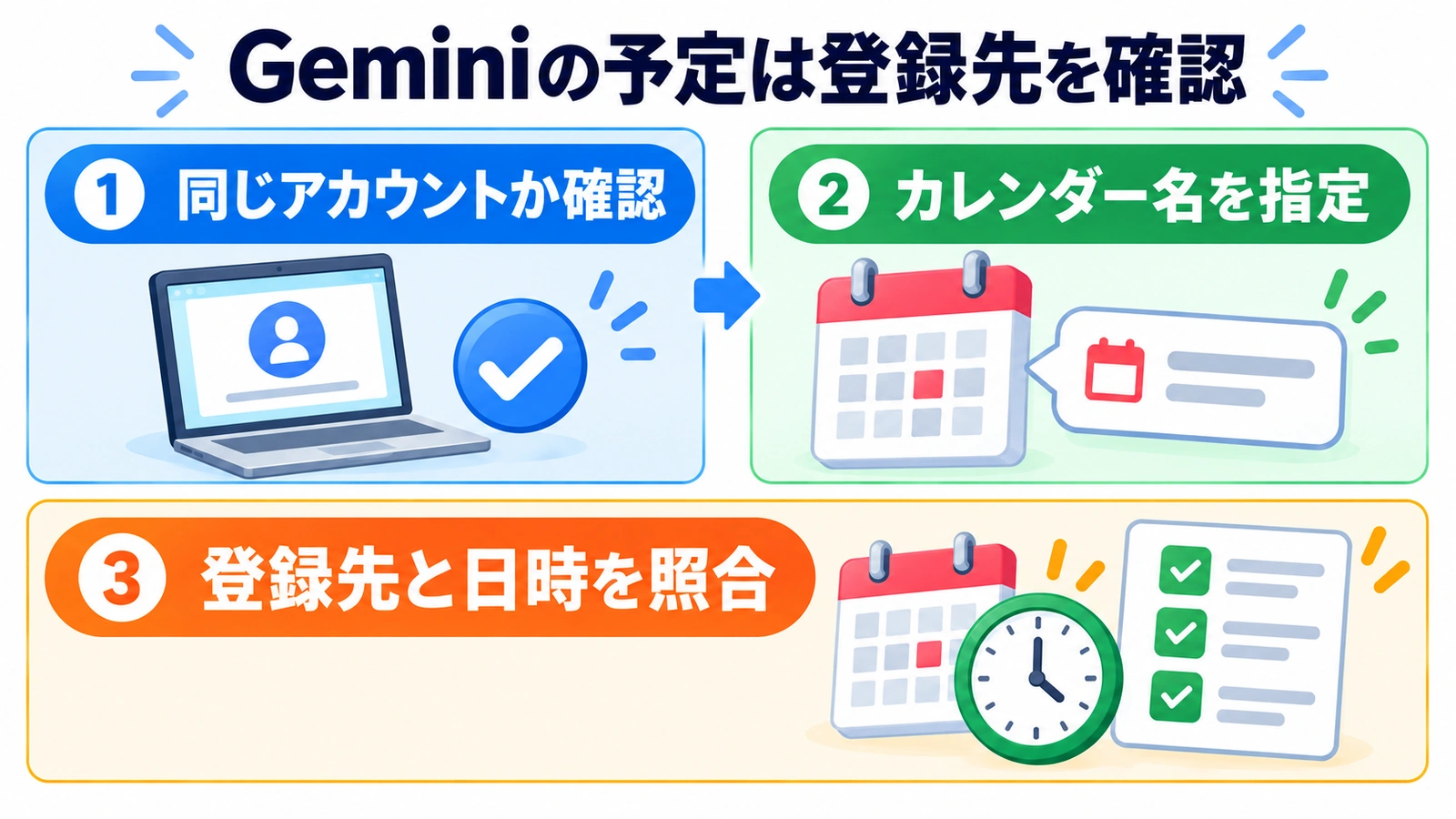
1.同じアカウントで、対象カレンダーを確認する
Googleカレンダーを開き、操作したいカレンダーの正式な表示名を確認します。似た名前が複数ある場合は、所有者や用途も見て対象を取り違えないようにします。
次に、Geminiが同じGoogleアカウントへログインしているかを確かめます。公式手順ではGoogle Workspaceとの接続と「アクティビティの保存」が必要です。接続を求められた場合は、利用条件と職場のルールを確認して進めてください。会社の予定を扱うために、個人アカウントへデータをコピーする方法は避けます。
2.カレンダー名と日時をまとめて伝える
入力欄で「@Google カレンダー」を指定し、カレンダー名、予定名、開始日時、終了日時を伝えます。たとえば、登録先の表示名が「営業チーム」なら、次のように頼みます。
「@Google カレンダー 『営業チーム』カレンダーに、2026年11月18日の14時から14時30分まで、日本時間で『提案資料の確認』を追加してください」
これは説明用の予定です。実際には自分が登録してよい内容に置き換えてください。「仕事用」などの通称より、画面にあるカレンダー名をそのまま使う方が、対象を確認しやすくなります。
3.回答の予定を開き、登録先まで照合する
Geminiが完了と答えたら、回答内の予定を選んでGoogleカレンダーで開きます。予定名と日時だけでなく、どのカレンダーに入っているかを確認してください。
- 登録先:「営業チーム」など、指定したカレンダーか
- 日時:日付、開始・終了時刻、タイムゾーンが合っているか
- 内容:予定名が意図どおりか、似た予定が重複していないか
違う場所へ入った場合は、すぐ同じ依頼を送り直すより、まず登録された予定を確認します。追加を繰り返すと、正しい方と誤った方の両方が残ることがあります。
見えるのに変更できない場合は、権限を確認する
共有カレンダーには、予定を見る権限と、変更する権限があります。「予定の詳細の表示」では詳細を確認できますが、編集には変更を許可する権限が必要です(Google:共有相手がカレンダーでできること)。
まずGoogleカレンダー側で、そのアカウントが対象予定を編集できるかを確かめます。閲覧だけのカレンダーや、購読している外部カレンダーを見られるからといって、Geminiからも書き込めると考えないようにしましょう。
変更権限が必要な仕事なら、カレンダーの所有者や管理担当者へ目的を伝えます。共有範囲を一般公開へ広げることで解決しようとせず、業務に必要な操作だけが許可される状態を相談してください。
見つからないときに確認する順番
- Googleカレンダー側で、そのカレンダーと予定を確認できるかを見る
- GeminiとGoogleカレンダーのログイン先が同じか確かめる
- 対象名を明記し、一つの日付または予定に絞って尋ねる
- 編集の依頼なら、対象カレンダーで自分に変更権限があるか確認する
「Geminiが見つけないから予定がない」と決めつけず、元のカレンダーの表示も確認します。重要な会議の有無を、AIの回答だけで判断しないようにしてください。
編集できる範囲と、招待の完了を別々に確認する
現行ヘルプは、Googleカレンダーの予定の作成・編集を案内しています。一方、Googleカレンダー以外のカレンダーアプリでは、予定の場所や説明などの編集に非対応とされています。この制限をGoogleカレンダーの全編集へ広げて解釈しないでください。参加者が必要な予定は、予定作成の完了だけで招待も済んだと判断せず、Googleカレンダー上のゲスト欄や通知の状態まで別に確認します。
アプリ連携の全体像や使いどころは、GeminiとGmail・カレンダーの連携を紹介した記事でも確認できます。現在の接続条件や操作範囲は、本記事で参照したGoogle公式ヘルプを優先してください。
実務上の注意
共有カレンダーへの登録は、他の人の予定確認にも影響します。最初の動作確認には、実際の会議と紛らわしくない内容を選び、登録してよいかも確認してください。招待や変更の通知が発生する操作では、取り消しても送られた通知まで回収できるとは限りません。
職場や学校のアカウントには管理者の制限がある場合があります。必要な接続を利用できないときは、個人アカウントへ切り替えて業務データを送るのではなく、組織の担当者へ確認します。
まとめ
仕事用・共有カレンダーをGeminiで扱うときは、メインへ予定をコピーする前に、対象カレンダーの名前を指定してみましょう。同じアカウントか、必要な権限があるかを確かめ、最後はGoogleカレンダーで登録先と日時を照合する。このひと手間が、予定の入れ間違いを見つける助けになります。
よくある質問
メインのPrimaryカレンダー以外も使えますか?
現行の公式ヘルプでは、予備のカレンダーや共有カレンダーの予定を作成・管理できると案内されています。対象カレンダーを指定し、元のカレンダー側でも利用権限を確認してください。
カレンダー名を指定しないとどうなりますか?
公式案内では、別のカレンダーを指定しなければデフォルトのカレンダーへ予定が作成されます。仕事用など登録先を分けたい場合は、名前を依頼に含めます。
共有カレンダーの予定に、同僚を招待するところまで頼めますか?
予定が作成されたという回答だけでは、参加者への招待完了を確認できません。Googleカレンダー側のゲスト欄と通知の状態を確かめ、必要な操作が残っていれば内容を確認して実施してください。
出典・参考情報
仕様は2026年11月16日確認時点。操作例と確認用の文例は編集部による説明用です。
運営元について
AXメディアは、株式会社ジーズ AX事業部が運営しています。AX事業部では、AI研修・AIエージェント開発・ローカルLLM開発・補助金/助成金の活用支援を提供しています。