対面会議の文字起こしは、声を拾う設定と、誰の声かを識別する条件を分けて確認します。
4人で同じ会議室に集まり、1台のPCでTeamsへ接続する。録音はできたのに、文字起こしの発言者がすべて会議室の名前になっている。これでは後から「誰が何を言ったのか」を追うのが大変です。
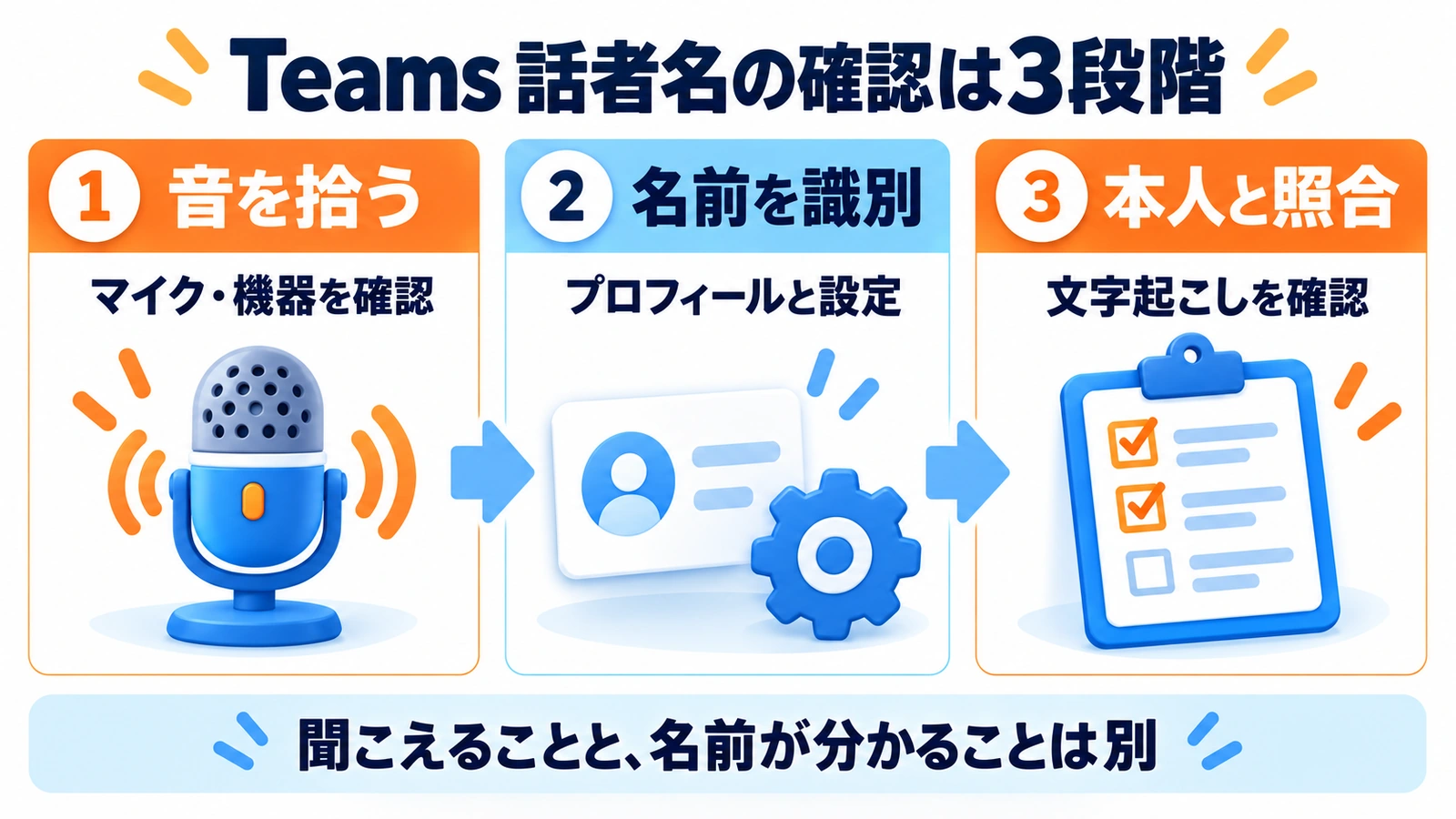
マイクの音量を上げれば直るとは限りません。音声が聞こえることと、発言者を本人の名前に結び付けることは別の処理です。Teamsの会議室モードと認識プロフィールを確認し、本番前の短い試験で使える状態か判断しましょう。
この記事でわかること
- 設定の違い:室内の声を拾う条件と、本人を識別する条件を分けます。
- 確認手順:会議前の準備から短い試験、識別失敗後の対応まで整理します。
- 共有前の点検:発言者名を、そのまま担当者や決定事項として扱わない確認方法を紹介します。
「同じ部屋の声が入る」と「名前が分かる」は別
Microsoftの現行案内では、Teams Roomsがない会議室でも、Teams Desktopの会議室モードを使う方法が説明されています。このモードは室内の音声機器を使いやすくし、適切なポリシーが有効なら話者の識別にも対応します。音声分離を無効にして、PCの持ち主以外の声も拾う点が通常の個人利用と異なります(出典:会議室モードの公式ヘルプ)。
ただし、モードを切り替えただけで全員の名前が必ず分かるわけではありません。本人の音声プロフィールと、組織が許可している設定も確認が必要です。個人用Teamsの一般的な録音方法と、会社の会議室で使う認識機能を混同しないようにします。
本番前に、準備・接続・試験の順で確認する
1.会議への招待と、認識機能の利用可否をそろえる
まず、参加者へ録音・文字起こしの目的と共有先を説明します。会社のルールに沿って、会議を記録してよいことを確認してください。次に、参加者を会議へ個別に招待し、音声認識を使う方は本人のアカウントでプロフィールを確認します。
認識プロフィールの項目が見当たらない場合は、「この会議室では話者識別が利用できるか」「認識プロフィールの登録が組織で有効か」を管理者へ尋ねます。表示されない項目を探し続けるより、利用する部屋・PC・アカウントを伝えるほうが確認を進めやすくなります。音声の登録を希望しない人へ強制する運用にはしません。
2.PCと会議室の機器を接続してRoom audioを選ぶ
公式の手順では、PCを会議室の外部音声機器へ接続し、参加前の画面でRoom audioを選び、使用する機器を確認してから参加します。画面表示が異なる場合は、そのまま似た設定を選ばず、使っているTeamsの版と組織の設定を確認しましょう。
たとえば、会議用マイクとPC内蔵マイクが両方候補に出たら、予定した機器が選ばれているかを見ます。ここで確認するのは「どの機器から音を入れるか」です。名前の表示が違う問題まで、機器の交換だけで解決しようとしないことが大切です。
3.短い試験で、声と名前を照合する
本番の議題を始める前に、参加者が一人ずつ名乗り、短い一文を話す試験を入れてみましょう。これは運用上の確認例であり、Teamsの精度を保証する手順ではありません。文字起こしに出た名前と本人をその場で照合し、問題があれば議事録を配る前に分かるようにします。
| 試験で見えた状態 | 次に確認すること |
|---|---|
| 一部の人の声が文字にならない | 機器の選択、位置、声が届く範囲 |
| 声は文字になるが全員が部屋の名前 | 会議室モード、認識プロフィール、組織の許可 |
| 文字は合うが別の人の名前が付く | 誤認識として扱い、本人と照合して訂正 |
この表は原因を断定するものではなく、確認を始める順序です。複数の問題が同時にあることも考え、試験の日時と使用機器、表示された状態を残します。
会議後は、名前と行動の担当をそれぞれ確認する
自分の発言を訂正できる範囲を確認する
公式ヘルプには、文字起こしで自分の発言を選び、Identify speakerから自分の名前へ関連付ける方法があります。この操作は自分自身を識別するためのもので、他の参加者を自由に名付ける機能ではありません。別人として誤認識された場合の解除方法も公式に案内されています。
一括で更新する前には、同じ仮ラベルの発言が本当にすべて自分のものかを確かめます。声が似た人や発言が重なった箇所まで、確認せずに同じ名前へ置き換えないようにしましょう。
発言者の名前だけで、仕事の担当を決めない
たとえば、Aさんが「Bさんに確認をお願いしたい」と話した場合、発言者はAさんでも、確認作業の候補はBさんです。Bさんが引き受けたかどうかは、その後の発言も必要です。議事録を共有するときは、発言者名の訂正と、担当・期限・決定の確認を別々に行います。
名前に自信がない箇所は、分からない状態を残して本人へ確認するほうが、もっともらしい担当表を配るより安全です。
実務上の注意
音声プロフィール、文字起こし、AIの会議要約は、それぞれ利用条件や管理設定があります。会議室モードが使えることだけを理由に、すべてのAI要約機能が契約に含まれるとは判断しないでください。
記録を外部へ共有する場合は、原音・名前・機密事項を確認します。誤認識のある記録を人事評価や責任の判断へ直結させず、必要な参加者と訂正してください。
まとめ
対面会議の話者名が分かれないときは、音を拾う機器、会議室モード、本人の認識プロフィール、組織の許可を順に確認します。本番前の短い試験で名前を照合し、共有前に発言者と実行担当を分けて点検すると、議事録の手戻りを減らせます。
よくある質問
1台のPCで複数人の名前を識別できますか?
現行の公式案内には、Teams Rooms以外の部屋でRoom audioを使う方法があります。ただし認識プロフィールや管理設定などの条件があります。すべてのPC・アカウントで使えるとは限らないため、利用環境で試験してください。
文字起こしが正しければ、話者名も正しいですか?
別々に確認が必要です。文章が正しくても、名前が部屋名のままだったり、別人になったりする場合があります。
他の参加者の発言を自分で本人名へ直せますか?
公式のIdentify speakerは自分を識別する操作です。他の人の発言は本人へ確認し、共同で議事録を点検してください。
出典・参考情報
運営元について
AXメディアは、株式会社ジーズ AX事業部が運営しています。AX事業部では、AI研修・AIエージェント開発・ローカルLLM開発・補助金/助成金の活用支援を提供しています。