Claude Codeの巻き戻しでは、戻す対象と追跡された編集を確かめてから復元します。
Claude Codeで前のやり取りへ巻き戻したのに、ソースファイルが変更されたまま。会話が戻った画面を見ると、コードも以前の状態になったと思いがちです。
巻き戻しには会話だけを戻す選択肢があり、ファイルの変更もすべて記録されるわけではありません。いまの状態を保全してから、復元の種類・編集方法・選ぶ時点を確認しましょう。
この記事でわかること
- 選択肢の違い:会話を戻す操作とコードを戻す操作を見分ける
- 復元できる範囲:直接編集・コマンド・サブエージェントを確認する
- 安全な確認順:現状保存から復元後の差分・テストまで進める
会話だけを戻すと、ファイルはそのまま残る
Claude Codeのチェックポイント公式資料では、巻き戻しの主な選択肢が次のように分かれています。チェックポイントは、作業を戻すために記録された時点です。
| 選択肢 | コード | 会話 |
|---|---|---|
| Restore code and conversation | 対象の編集を戻す | 選んだ時点へ戻す |
| Restore conversation | 現在のファイルを維持 | 選んだ時点へ戻す |
| Restore code | 対象の編集を戻す | 現在の会話を維持 |
Restore conversationは、ファイルを元に戻す操作ではありません。また、選んだチェックポイント以降に追跡対象の編集がなければ、コード復元の選択肢自体が表示されません。「ボタンがないから何度も会話を戻す」という試し方は避け、何が記録されているかを調べます。
同じファイルの変更でも、編集方法で対象が変わる
直接の編集と、コマンドによる変更を区別する
公式資料では、Claude Codeのファイル編集ツールで編集したファイルが追跡されます。その会話ですでに追跡されているファイルなら、後からBashや手動で変えた内容も復元時に戻る場合があります。一方、Bashだけで変更し、編集ツールによる追跡がないファイルは対象外です。「コマンドによる変更は全部戻らない」と一括りにせず、そのファイルが追跡済みかを確認します。
たとえば「設定ファイルを書き換えた」という結果が同じでも、編集ツールを使ったのか、シェルの処理で生成し直したのかによって違います。会話履歴のツール実行を見て、実際の変更経路を確認してください。
サブエージェントの変更も一律には戻らない
公式資料では、フォアグラウンドで実行する分岐スキルの編集は親のチェックポイントから復元できます。その他のサブエージェントによる変更は、親の会話ですでに編集・追跡されたファイルかどうかで異なり、追跡のないファイルは親から復元できません。「Claudeが編集したから全部対象」とまとめず、担当とファイルの追跡状況を確認します。
手動で編集したファイルや別セッションの変更が混じる場合も、同じ復元対象として扱えるとは限りません。問題が起きた直後に追加の修正を重ねるほど、どの状態へ戻したいのかが曖昧になります。
復元は、現状を保存してから小さく確認する
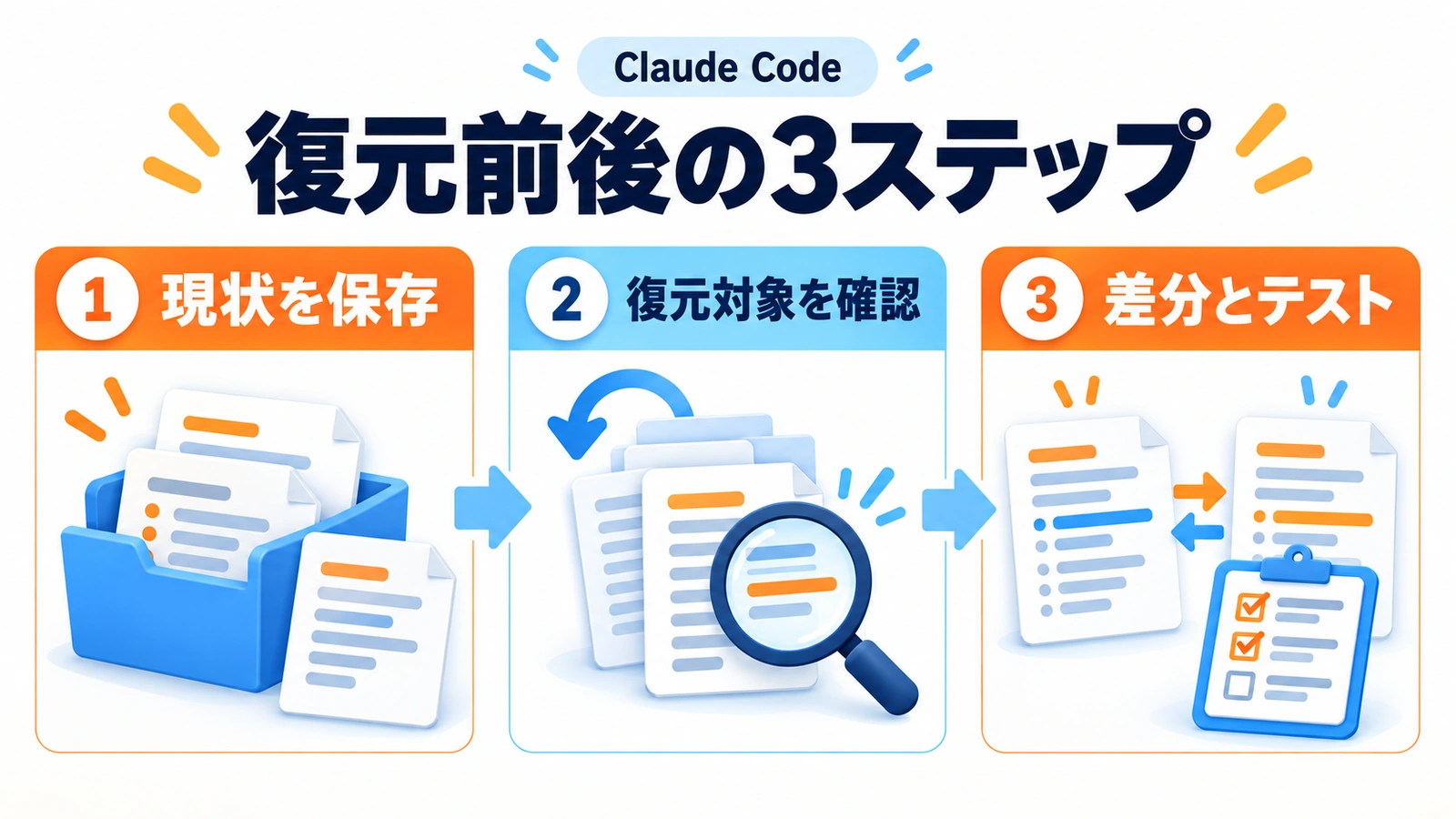
1.いまのファイルと差分を残す
まず自動編集を止め、現在の作業フォルダを承認済みの保管先へコピーするなど、比較できる状態を残します。Gitを使っているなら、変更ファイルと差分を確認してください。まだGitへ登録していないファイルがあるかも見ます。
ここでの目的は、いまの状態を正しいと認めることではありません。復元で必要な変更まで失ったとき、比較や戻し直しの材料を残すためです。認証情報や機密データを新たな共有先へコピーしないでください。
2.戻したい編集の直前を選ぶ
公式のターミナル操作では、/rewind、または入力欄が空の状態でEscを2回押すとメニューが開きます。入力中の文字があるとEscを2回押す動作は入力の消去になるため、混同しないようにします。
対象のファイル、変更を始めた依頼、残したい変更をメモしてから、コードを戻す選択肢を確認します。処理の途中で送ったメッセージには独立したチェックポイントがなく、「No code restore」と表示される場合があります。ファイルを戻すには、そのターンを開始した依頼を選び、Restore codeまたはRestore code and conversationを実行します。この操作は、途中のメッセージより前に行われた編集を含め、そのターン全体の対象変更を戻します。
3.「戻した」の表示だけで完了にしない
復元後は対象ファイルを開き、残すはずの変更と取り消すはずの変更を比較します。その後、該当機能のテストや動作確認を行います。会話が古い内容になったこと、アプリが起動したことのどちらも、全ファイルが望む状態に戻った証明にはなりません。
戻らないときは、追加の復元より確認材料を集める
ファイルが一部だけ戻る、コード復元が出ない、警告が出る場合は、同じ操作を繰り返す前に実行結果を保存します。チェックポイントは保存期間や保持数にも制約があり、永続的なバックアップではありません。シンボリックリンクや複数のハードリンクを持つファイルなどは、安全上の理由で復元をスキップする場合があるため、表示された警告も確認します。
開発担当者へ相談する場合は、次のように依頼すると、復元を重ねる前に原因を整理できます。
Claude Codeで巻き戻しましたが、期待したファイル状態になっていません。
いまは追加の編集・削除・復元を行わず、状況確認だけをお願いします。
Claude Codeの版・使用画面:
戻したい変更とファイル:
残したい変更:
選択したチェックポイントと復元メニュー:
実行時の警告:
編集方法:直接編集/Bash/サブエージェント/手動/不明
現在のバックアップ・Git履歴の有無:
追跡対象と対象外を分け、復元案の影響範囲を提示してください。
復元可能な履歴がないファイルは、巻き戻しだけでは取り戻せない場合があります。Git、エディタの履歴、承認済みのバックアップに利用できる版があるかを調べます。見つかった版もすぐ上書きせず、現在との差分を確認してから採用してください。
実務上の注意
Gitの強制リセットや作業フォルダの削除を、原因が分からないまま実行しないでください。巻き戻しの対象外だった変更を残す必要もあります。Gitの履歴管理とチェックポイントを併用し、重要な編集の前には復元元を確保しておくと、戻し方を選びやすくなります。
modsなどの拡張を使っている場合は、復元と別に、追加の処理を停止できるかも確認してください。Claude Codeのmodsの安全確認では、停止方法や担当者を残す手順を整理しています。
まとめ
Claude Codeの巻き戻しでファイルが戻らないときは、会話だけを戻していないか、編集が追跡対象か、適切な時点を選んだかを確認します。現状を保存してから復元し、最後は差分とテストで判断しましょう。チェックポイントは便利ですが、すべての変更を戻せるバックアップではありません。
よくある質問
会話を巻き戻すと、ファイルも必ず戻りますか?
Restore conversationは現在のコードを維持します。ファイルも戻す場合は、記録された編集とコード復元の選択肢を確認します。
Bashで消したファイルも戻せますか?
Bashだけで変更し、Claude Codeの編集ツールで追跡されていないファイルは対象外です。その会話で追跡済みのファイルならBashによる変更も復元対象になり得るため、履歴を確認してください。対象外のファイルは別の履歴やバックアップを調べます。
コード復元の選択肢がないのは故障ですか?
選択した時点に追跡されたファイル変更がない場合、コード復元は表示されません。選択位置と編集方法を先に確認してください。
出典・参考情報
仕様・案内は2026年11月16日確認時点。操作確認用の例は編集部による説明用です。
運営元について
AXメディアは、株式会社ジーズ AX事業部が運営しています。AX事業部では、AI研修・AIエージェント開発・ローカルLLM開発・補助金/助成金の活用支援を提供しています。