Perplexity ComputerにHyperFramesスキルが加わり、会話で説明した内容からMP4動画を作る入口が増えました。試す前に、利用プランと期間限定のクレジット条件を分けて確認します。
短いサービス紹介動画を作りたいけれど、動画用の開発環境まで用意するのは難しい。すでにPerplexity Computerを使っているなら、その中からHyperFramesを呼び出す方法が選択肢になります。
ComputerのXアカウントは、HeyGenのHyperFramesスキルがスキルマーケットプレイスに加わったと案内しました。投稿では、説明から完成したMP4を作り、HTMLで構成される各場面の文言を追加の依頼で変更できるとしています。HyperFramesそのものの新登場ではなく、Computer内の利用経路が増えたという更新です。
この記事でわかること
- 今回の変更点:Computerのスキルとして動画制作を始める入口が増えました。
- 利用前の確認:Computerの契約、スキルの表示、期間限定の無料枠を分けて確認できます。
- 試作の進め方:短い説明動画で、内容と出力ファイルを確かめる流れが分かります。
新しくなったのは、Computerから使う入口
HyperFramesは、HTML・CSS・JavaScriptを使って映像を組み立てるHeyGenのフレームワークです。公式ヘルプは製品紹介、説明用アニメーション、図表などを用途に挙げ、AIコーディングエージェントへの自然言語の依頼で作成や編集を補助できると説明しています。
今回のComputer投稿は、この仕組みをスキルとして利用し、完成したMP4を受け取る流れを案内しています。新しい映像生成モデルの発表ではありません。また、通常のHeyGen動画エディターとも別の仕組みです。
ローカル版の準備条件を、そのまま当てはめない
HeyGenのローカル導入ガイドにはNode.jsやFFmpegなどの準備が載っています。一方、今回はComputerのスキルを使う経路です。ローカル版のコマンドを最初から自分のPCへ入れる手順と混ぜず、まずComputer内のスキル説明を確認します。
動画内の一部だけを直す考え方や、編集できる元データを残す理由は、RemotionとClaude Codeによる動画の部分修正でも解説しています。本記事では、その手順を繰り返すのではなく、Computerで試す入口と利用条件を整理します。
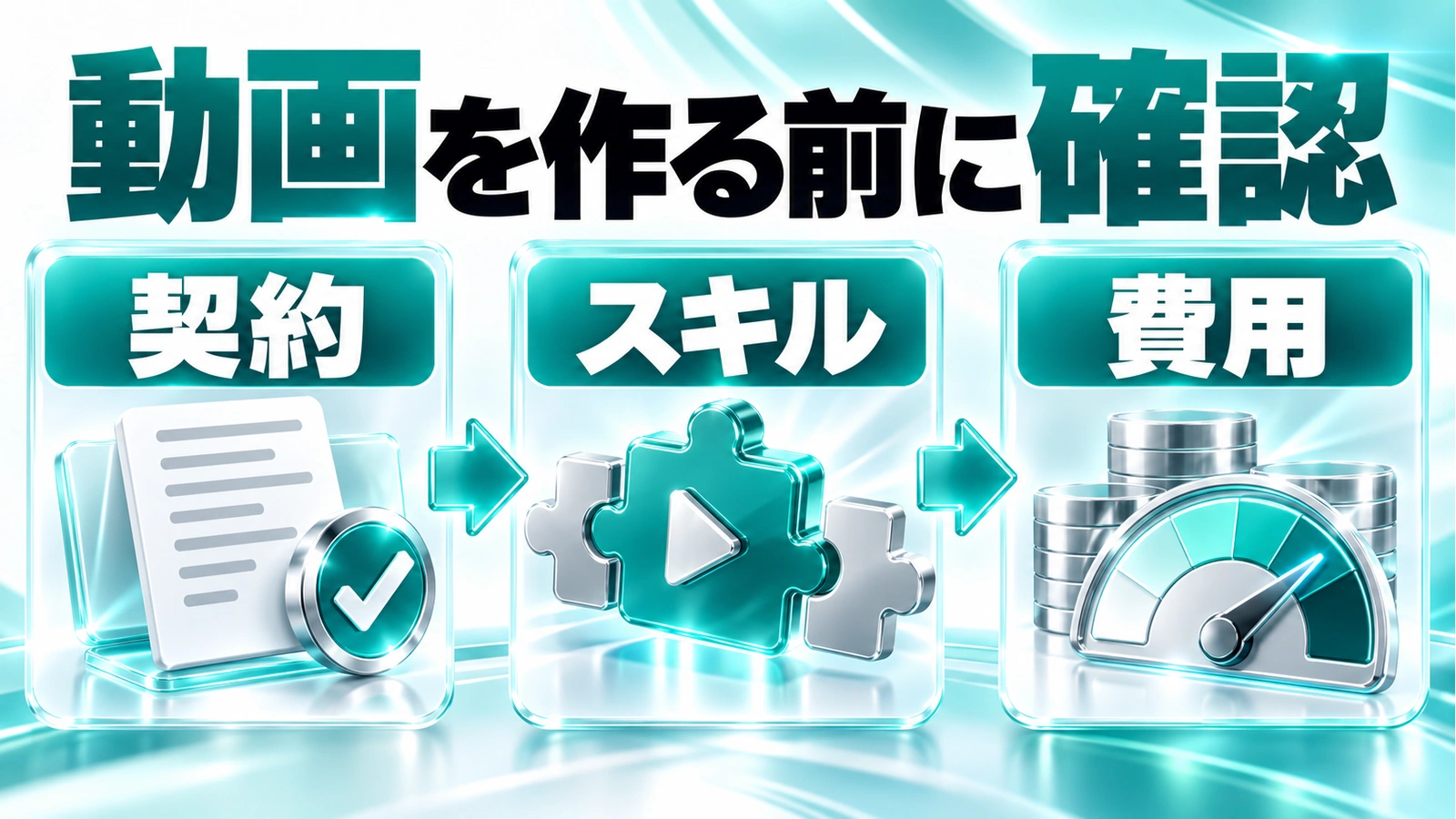
使う前に、契約・スキル・費用の三つを確認する
Perplexityの公式ヘルプでは、Computerは有料プランで利用でき、一部の無料アカウントにも回数限定の試用枠があります。スキルはComputerを含むプランで使えると案内しています。「スキルが公開された」と「自分の契約で追加費用なく使える」は別です。
| 確認対象 | 見るところ | 判断すること |
|---|---|---|
| Computerの利用 | 契約と作業画面 | 利用できる状態か、残高や購入設定はどうなっているか |
| HyperFramesスキル | Pluginsの検索と詳細ページ | 配布元、説明、利用できる操作を確認できるか |
| 期間限定の案内 | 公式投稿と実行時の費用表示 | 自分の今回のタスクが対象か、上限を超えないか |
「10月31日まで」の案内には、上限もある
公式X投稿は、/hyperframesを使うタスクについて、10月31日まで、1人あたり5,000クレジットを上限に無料と案内しています。ただし、投稿だけでは終了時刻・タイムゾーンや、アカウントごとの適用詳細までは確認できません。
日本時間の31日いっぱいまで使える、無制限に生成できる、他のタスクも無料になる、と読み替えないでください。実行前に対象表示と費用条件を確認し、分からない場合は無料扱いを前提に進めないのが安全です。通常のComputerはタスク内容に応じてクレジットを使うため、キャンペーンと契約全体の料金は分けて考えます。
まずは短いサービス紹介で、入口と成果物を確かめる
次は、公式のスキル管理案内をもとにした進め方です。実際の動画生成を試して得た検証結果ではありません。画面に対象スキルが見つからない場合は、別の同名ツールを推測で追加せず、提供状況を確認します。
- ComputerのPluginsを開き、Skillsの表示や検索でHyperFramesを探します。Pluginsがまだ表示されない画面では、公式案内に従いCustomizeのSkillsを確認します。
- 詳細ページで説明と配布元を読み、必要な場合はスキルを追加します。利用条件とクレジットの扱いを確認します。
- 公式投稿にある
/hyperframesを使い、目的、画面に出す確定文言、使ってよい素材、必要な尺を伝えます。 - 生成されたMP4を実際に再生し、説明内容と文字の読みやすさを確認してから共有します。
最初の依頼は、架空のサービスを使った試作でも構いません。たとえば「15秒、横長、タイトル・特長二つ・問い合わせ案内の順。文章は渡した原稿だけを使い、実績や料金を補わない」と決めます。これは本記事の試作案で、15秒や横長が固定の製品仕様という意味ではありません。
きれいな画面より、伝える内容を先に確定する
紹介したい情報をすべて一画面に入れると、短い動画では読み切れなくなります。会社名、サービス名、必須の注意書きと、削れる補足を分けておきましょう。文字を直したときは、完成したMP4でも改行や表示時間を見直します。生成画面で依頼が受理されたことだけで、納品用の動画が正しくできたとは判断しません。
実務上の注意
未公開資料や顧客情報を使う前に、社内の外部AI利用ルールを確認します。素材の著作権、ロゴや人物の使用許可、サービス説明の正確さも別に確認が必要です。キャンペーンによる費用の軽減は、素材の権利や広告表現の承認を代わりに満たすものではありません。
まとめ
HyperFramesの追加により、Computerから短い説明動画を作る選択肢が増えました。最初は契約・スキル・費用を確認し、確定した文章と許可済み素材だけで小さく試しましょう。完成の判断は生成完了の表示ではなく、実際に再生したMP4で行います。
よくある質問
HyperFrames自体が今回新しく公開されたのですか?
いいえ。HeyGenは以前からHyperFramesを案内しています。今回取り上げた更新は、Computerのスキルとして利用する入口の追加です。
Computerで使うにもNode.jsの導入が必要ですか?
HeyGenのローカル導入ガイドの準備条件を、そのままComputer経由の条件とみなすことはできません。Computer内のスキル説明に従って確認してください。
10月31日までなら、どのタスクも無料ですか?
公式投稿の案内は、/hyperframesを使うタスクが対象で、1人5,000クレジットの上限があります。終了時刻や個別の適用条件は実行前に確認してください。
出典・参考情報
運営元について
AXメディアは、株式会社ジーズ AX事業部が運営しています。AX事業部では、AI研修・AIエージェント開発・ローカルLLM開発・補助金/助成金の活用支援を提供しています。