Notionの新ウィジェットは、対面会議の録音を始める入口を短くする更新です。
外出先で打ち合わせが始まり、話を聞きながらNotionを開いていたら、冒頭の説明を記録しそびれた。そんな場面を減らすための入口が、スマートフォンに加わりました。
Notionは10月23日表示の公式X投稿で、AI Meeting Notesのホーム画面ウィジェットを紹介しました。iOSとAndroidに対応し、2回のタップで文字起こしを始められると案内しています。
ただし、開始までの操作が短くなっても、録音できる音声の範囲が変わるわけではありません。スマートフォンでの対面会議には使えても、同じ端末のオンライン会議の音声をそのまま取得できるとは限らない点が、導入前の重要な確認事項です。
この記事でわかること
- 今回の更新:ホーム画面からAI Meeting Notesを始めやすくなった点。
- 利用場面の判断:対面会議と同一端末のオンライン会議で異なる音声の取得範囲。
- 実務の準備:参加者の同意から録音確認、終了後の内容点検までの進め方。
新しくなったのは、会議メモへの「入口」
今回の公式投稿が案内しているのは、AI Meeting Notesをホーム画面から素早く開始するウィジェットです。会議直前にアプリ内を探す操作を減らす方向の更新であり、新しい文字起こし精度や、あらゆる音声の録音対応を発表したものではありません。
外出先では、録音の開始が数操作遅れるだけでも、相手の前提説明や目的を取り逃すことがあります。一方で、すぐ開始できることと、記録してよいことは別です。ウィジェットの配置より先に、会議で使うことを相手に伝えられる状態にしておく必要があります。
利用できる契約と端末を先に確かめる
公式ヘルプでは、AI Meeting Notesの対象としてBusiness、Enterprise、Notion AIを含む対象のモバイル契約を案内しています。ウィジェットがあるからといって、すべてのアカウントで同じ条件で利用できるとは判断しないでください。
初回の本番会議で設定を始めるのではなく、アプリを最新版にし、利用するアカウントで文字起こしを開始できるか、マイクの利用が許可されているかを事前に確認します。ホーム画面への追加操作はOSによって異なるため、実際の端末で表示される案内に従ってください。
対面会議向き。スマホ内の通話音声とは分けて考える
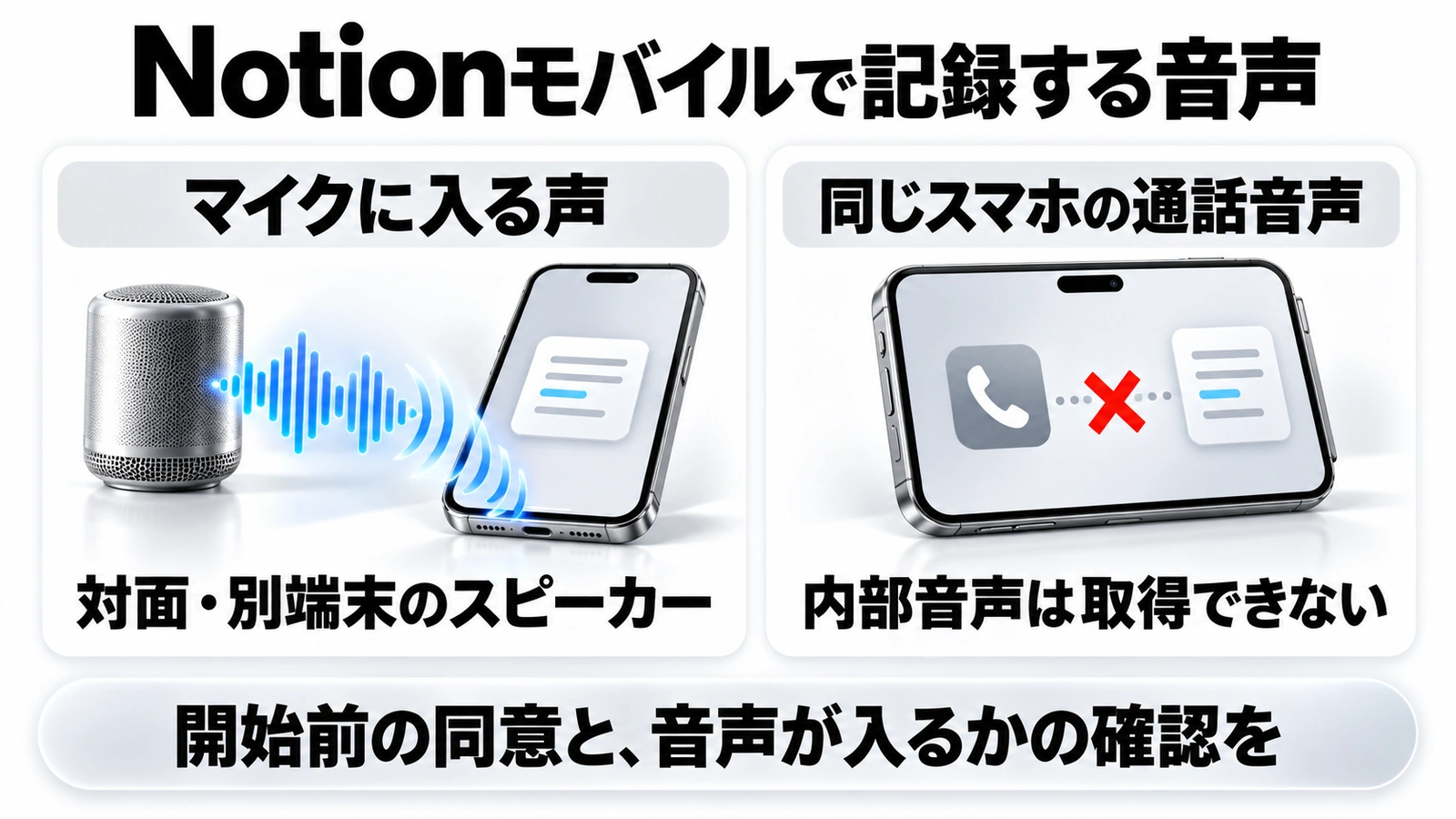
Notionのモバイル版は、電話機のマイクから入る音声を使います。公式ヘルプは、同じ端末で実行しているビデオ通話の音声を取得できないことを説明しています。イヤホンで聞いている相手の声も、スマートフォンのマイクへ入るとは限りません。
| 会議の状況 | 考え方 |
|---|---|
| 同じ部屋での対面打ち合わせ | スマートフォンのマイクで周囲の声を拾う使い方に適する。配置と聞こえ方を事前確認する。 |
| 別のパソコンのスピーカーから相手の声が出る | マイクへ届く音として取得する使い方。ただし音量、距離、周囲の雑音を確認する。 |
| 同じスマートフォンでビデオ通話している | 端末内の通話音声を取得する用途としては使えない。対応する会議記録方法を別に選ぶ。 |
| 相手の声をイヤホンだけで聞く | 相手の音声がマイクへ届かないため、双方の会話が記録されると期待しない。 |
「文字起こしが動いているから双方の音声が入っている」とは限りません。自分の声だけが記録されると、後の要約も一方的な内容になります。記録方法を選ぶ段階で、相手の音声がどこから出て、どのマイクへ入るかを確認しましょう。
短い操作を、録り逃しの少ない運用へつなげる
会議前:記録の目的と保存先をそろえる
以下は、新ウィジェットを業務で使う際の運用例です。まず、記録する目的を決めます。「議事録を作るため」「依頼事項の確認のため」など、相手に説明できる言葉にしておきます。保存するページと、あとで見られる人の範囲も確認します。
Notionは文字起こし開始時に、参加者全員の同意を確認するよう案内しています。ボタンを押せる状態でも、同意を得る前に録音を始めない運用にしてください。社内規程や取引先のルールがある場合は、それに従います。
開始時:動作中の表示だけでなく、声が入るかを見る
同意を得て開始したら、端末を会話が聞こえる位置へ置きます。資料の下やかばんの中へ入れたままにせず、短く話して文字起こしの反映を確認する工程を設けると、気づかないまま会議が終わるのを避けやすくなります。
複数人が同じマイクで話す場面では、発言者の区別を過信しないことも重要です。重要な依頼や決定については、会議中に「誰が」「何を」「いつまでに」を口頭でも確認し、必要なら人が短いメモを残します。
終了後:停止して、決定事項を原文と照合する
公式ヘルプでは、文字起こしを停止すると要約が作られ、要約には少なくとも1分の音声が必要とされています。短い動作テストで要約が出なかったとしても、直ちに故障と決めつけないようにします。
本番の記録では、要約ができたことを完了条件にせず、担当者名、日付、金額、決定事項と保留事項の区別を確認します。特に、検討案が決定として整理されていないか、否定や条件が抜けていないかは、元の文字起こしと照合したい点です。
開始できないときは、本番中に設定を変え続けない
モバイルで問題が起きた場合、公式ヘルプはアプリの更新、完全終了と再起動、対象プランの確認、別ページでの試行などを案内しています。特定端末だけで起きる場合は、機種、OS、アプリのバージョンを控えて問い合わせます。
会議中に長く原因調査を続けると、本来の話し合いへ集中できなくなります。事前に「動かなければ担当者が要点を手書きする」など代替方法を決めておくと、記録ツールの不具合と会議の進行を切り離せます。
NotionのAIと人が同じ情報を扱う際の変更追跡については、Notion 3.8の共有情報と変更履歴で整理しています。今回の更新とは分けて、会議後に誰が内容を確認・修正するかも決めておきましょう。
実務上の注意
音声や文字起こしには、顧客情報や未公開の話が含まれます。録音の同意に加え、保存先、閲覧範囲、外部共有の可否を確認してください。ウィジェットを追加しても、これらの管理が自動的に整うわけではありません。
ロック画面やバックグラウンドでの動作を一律に前提にせず、本番で使う端末と条件で事前に確認します。また、音声が取得できても、要約や話者ラベルが正確とは限りません。正式な議事録として共有する前に、人による確認を残してください。
まとめ
AI Meeting Notesのモバイルウィジェットは、対面打ち合わせの記録を始める手間を減らす更新です。使いどころを判断する鍵は、マイクに入る音声を記録する機能であること。参加者の同意、開始後の音声確認、終了後の内容照合までを一つの流れにすると、短い操作を実務で役立つ記録へつなげられます。
よくある質問
ウィジェットはiPhoneだけですか?
公式X投稿はiOSとAndroidの両方を案内しています。利用するアカウントの契約条件と、実際のアプリでの提供状況を確認してください。
同じスマートフォンのオンライン会議も記録できますか?
公式ヘルプによると、モバイル版は電話機のマイク入力を使い、同一端末のビデオ通話音声は取得できません。会議の音声経路に対応した別の記録方法を選びます。
短いテストで要約が出ませんでした。故障ですか?
要約には少なくとも1分の音声が必要と案内されています。録音時間と取得状況を確認し、条件を満たしても動かない場合にアプリやプランなどを確認します。
記録を始める前に相手へ伝える必要はありますか?
Notionは参加者全員の同意を確認するよう案内しています。目的と記録の扱いを伝え、社内規程や取引先のルールに従ってから開始してください。
出典・参考情報
確認日:2026年10月25日。ウィジェットの発表と、公式ヘルプに記載されたモバイル音声の範囲・利用条件を照合しています。
運営元について
AXメディアは、株式会社ジーズ AX事業部が運営しています。AX事業部では、AI研修・AIエージェント開発・ローカルLLM開発・補助金/助成金の活用支援を提供しています。