
AIの導入状況は、契約した席数、使い始めた人数、直近の利用を分けて見ると次の支援を決めやすくなります。
ChatGPTを全社へ配ったのに、どれだけ仕事に定着したか説明しにくい。メッセージ数は増えているものの、導入効果と言い切ってよいか迷う。そんな導入担当者に向けて、OpenAIは2026年10月23日、Enterprise・Eduの管理分析の更新を案内しました。
管理画面はUsageとInsightsに整理されています。見るべき点は、新しいグラフの数ではなく、利用できる人、使い始めた人、直近に使った人を混同しないことです。この記事では、定着状況の読み方と報告時の落とし穴を整理します。
この記事でわかること
- 指標:Seats enabled、Seats activated、WAUがそれぞれ何を表すか。
- 実務:数字の差を使って、初期案内や活用支援の対象を考える方法。
- 注意:CSVの集計期間・フィルター、データ更新の遅れ、自己申告とROIの違い。
Usageは利用状況、Insightsは比較や利用者の回答を見る場所
Enterprise・EduのAdmin Consoleで、Usageには利用状況のレポート、InsightsにはBenchmarksとUser surveysが用意されています。閲覧できるのは、ワークスペースの管理者・オーナー、またはanalytics viewerの役割を持つメンバーです。
Usageでは、利用者数やメッセージ数に加え、GPT、プロジェクト、アプリ、スキルの使われ方などを確認できます。Insightsでは業界ベンチマークとの比較や、利用者が回答した効果の集計を見ます。
まずWorkplace healthで三つを分ける
UsageのOverviewにあるWorkplace healthでは、ChatGPT、Codex、Workの導入状況を追えます。主な指標は次のとおりです。
| 指標 | 定義 | 読み取れること |
|---|---|---|
| Seats enabled | 利用者へ割り当てた席。保留中・削除済みの招待は除く | 利用できる状態まで進んだ人数 |
| Seats activated | 有効な利用者のうち、少なくとも1回メッセージを送った人数 | 利用を開始した人数 |
| WAU | 直近に完了した日曜〜土曜の1週間で、1回以上メッセージを送った利用者数 | 直近週の利用の広がり |
WAUは、今日からさかのぼる直近7日間とは限りません。また、1回使った人と毎日使っている人が、利用者数だけでは同じ1人として数えられる点にも注意が必要です。
数字の差は、責める材料ではなく支援の手掛かりにする
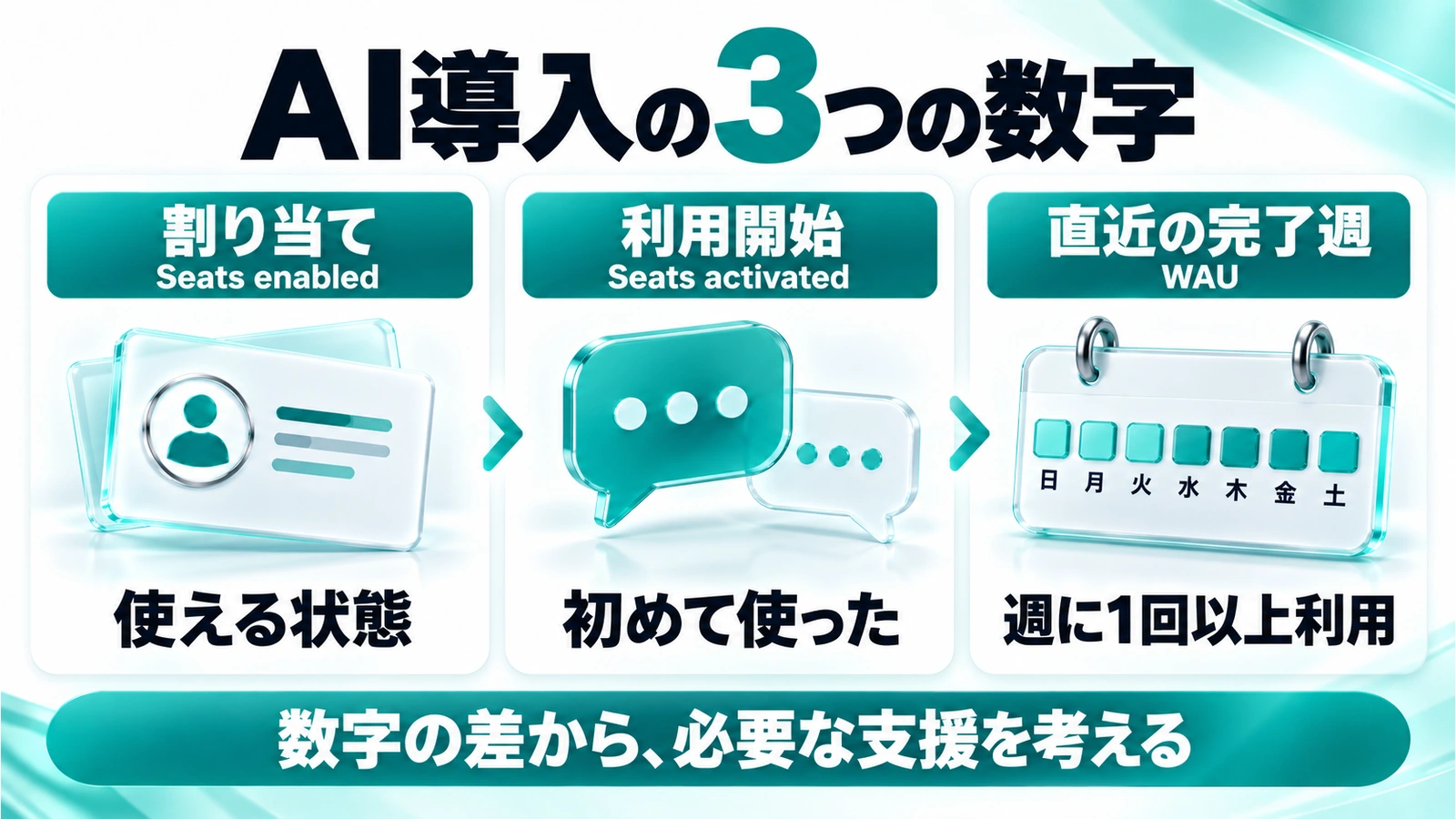
たとえば、100人に席を割り当て、60人が一度は使い、直近の完了週で30人が利用していたとします。これは説明用の仮の数値であり、特定企業の実績ではありません。
割り当てと初回利用に差がある場合
最初の差は「使い始められていない人がいる」可能性を示します。ただし、数字だけでは理由は分かりません。招待やログインの問題、社内ルールの理解、担当業務での使いどころを確認するきっかけにします。
まだ一度も使っていない人へ高度な活用講座を案内するより、最初の一つの仕事で使える短い案内を渡す方が適している場合があります。
初回利用と直近利用に差がある場合
一度試した後に使っていない人には、初期設定より、日常業務へ組み込む方法の支援が必要かもしれません。一方、月に一度しか発生しない仕事で使う人もいるため、WAUが低いだけで不要な席とは断定できません。
利用頻度と業務上の価値は同じではないため、担当業務、利用目的、成果物の確認と組み合わせます。部署別に比較する場合も、仕事の周期や役割の違いをそろえて見ましょう。
週次報告を作るときは、期間と出力条件を先にそろえる
ユーザー別CSVは画面の絞り込みを引き継がない
ユーザー別のレポートは、Admin ConsoleのUsage → OverviewでExport、Workspace reportsを選び、開始日と終了日を指定してCSVをダウンロードします。
ここで指定する日付はUTC基準で、グラフの期間とは別です。さらに、画面上のグループ、ユーザー、検索フィルターは、このエクスポートへ適用されません。画面で営業部だけを選んでいても、その範囲だけのCSVとは限らないため、出力後に対象範囲を確認してください。
GPT・プロジェクトの出力も、表の検索結果や表示ページだけを取り出すわけではなく、レポートの全行が対象になります。CSVの種類ごとに、何を絞り込めるかを分けて扱います。
更新直後の数字をリアルタイム実績としない
分析データはリアルタイムではありません。公式ヘルプは定期的に更新されること、通常は6〜12時間程度、データ利用可能になるまでの目標はUTCの報告日基準で最大48時間と説明しています。
報告書には、対象期間と併せて、UTC表示の最終更新時刻を記録すると比較条件が明確になります。前日分がまだ反映されていない数字と、反映後の数字をそのまま増減比較しないことが大切です。
アンケートの「役立った」を、そのまま投資回収に換算しない
InsightsのUser surveysでは、生産性、時間短縮、品質、満足度などに関する利用者の自己申告が集計されます。どこで役立ったと感じているかを知る材料になりますが、公式も因果関係を示すROI測定ではないと説明しています。
利用実績と自己申告を別々に示す
報告では「週に利用した人数」「役立ったと答えた割合」「実際の業務で確認した時間や品質」を分けます。アンケートの回答者と全利用者も同じではないため、回答状況を併記して読みます。
Benchmarksに表示される業界比較は、Activation rate、利用開始者に対するWAU、WAUあたりのメッセージなどの中央値を使います。比較相手より上か下かだけで成功を決めず、自社の用途に合う改善点を探す補助線として使いましょう。
実務上の注意
ワークスペース分析は、メッセージ本文やファイル内容を閲覧する画面ではありません。ただし、ユーザー別の利用指標などは扱うため、出力したCSVの共有先と保存場所を組織のルールに合わせて管理してください。
Workplace healthのグラフを表示する際はUserフィルターを外し、グループは最大一つにします。画面が出ないときは、利用権限とフィルター条件を先に確認すると切り分けやすくなります。
まとめ
管理分析を使う目的は、利用数を増やすことだけではありません。利用開始の壁と継続利用の壁を分け、必要な支援を選ぶことです。期間・UTC・出力範囲をそろえ、自己申告を効果の証明と混同しない報告にしましょう。
よくある質問
席を割り当てれば利用開始に数えられますか?
いいえ。Seats enabledは割り当てた席、Seats activatedは少なくとも1回メッセージを送った利用者です。契約や割り当てだけで利用した人数としないでください。
営業部だけ表示してCSVにすると営業部だけになりますか?
ユーザー別のWorkspace reportsでは、画面のグループ・ユーザー・検索フィルターは適用されません。UTCで指定する出力期間も別のため、ダウンロード後に範囲を確認します。
アンケートで時間短縮と回答された分を、そのまま削減費用にできますか?
自己申告は効果の方向を知る材料ですが、因果的なROI測定ではありません。業務で確認した時間や品質、対象人数などと分けて評価する必要があります。
出典・参考情報
運営元について
AXメディアは、株式会社ジーズ AX事業部が運営しています。AX事業部では、AI研修・AIエージェント開発・ローカルLLM開発・補助金/助成金の活用支援を提供しています。