
ChatGPT VoiceのLiveで、接続アプリを使う仕事を声から頼めるようになりました。依頼は音声でも、承認が必要な操作と完成した成果物は画面で確認しましょう。
「会議の後、メモを口で説明して資料をまとめたい」「接続しているアプリから情報を探し、そのまま下書きを作りたい」。音声の自然な会話が、仕事を頼む入口にも広がっています。
OpenAIは2026年9月23日の更新情報で、LiveがWeb・iOS・Androidのプラグインに対応したと発表しました。Workでは文書、プレゼンテーション、表計算の作成や、接続アプリ、ブラウザを使う仕事も声で依頼できます。利用には、それぞれの機能へのアクセスが必要です。ChatGPT公式リリースノート
この記事はWeb・モバイルの通常のVoiceを中心に、声で依頼してから終話後に確認するまでを整理します。音声モデルの性能比較や、実機での認識精度テストではありません。
この記事でわかること
会話、アプリ接続、実行の承認を分けると、音声で頼める範囲を判断しやすくなります。
- できること:Liveで、アカウントに提供されているプラグインや接続アプリを使えます。
- 利用条件:ChatとWorkでは必要なアクセスが異なり、既存の利用枠や権限が適用されます。
- 依頼の仕方:資料、成果物、完成条件、実行範囲を短く分けて伝えます。
- 終話後の確認:Workの未完了の仕事はテキストで続く場合があり、通話終了が停止とは限りません。
ChatGPT Voiceの何が変わった?
今回の変更は、Liveの会話から、利用可能なプラグインやアプリを使えることです。声の応答が自然になるだけでなく、接続先の情報を使う依頼へ広がります。
Free・Goの利用者も、Chatではプランが対応するプラグインをVoiceから使えます。一方、Workで使うにはVoiceとWorkの両方のアクセスが必要です。音声だからアプリの権限や利用上限が増えるわけではありません。9月23日の提供条件
| 利用場面 | 向いている依頼の例 | 先に確認すること |
|---|---|---|
| Voice in Chat | 情報を探す、内容を聞く、考えを整理する | プランと利用するプラグイン |
| Voice in Work | 資料や表を作る、複数工程を進める | Voice・Work両方の利用可否 |
| アプリの操作 | 対応する情報の取得や更新を頼む | 接続アカウントと許可された操作 |
架空の営業担当者の例では、訪問前に資料の要点を聞くのか、訪問後に報告書を作るのかで、完成形が違います。「概要を教えて」で済む仕事と、「担当者が確認できる報告書を保存する」仕事を分けると、頼み方も明確になります。
表は利用場面を整理した編集部の例です。すべてのアプリがすべての操作へ対応することを示すものではありません。
始める前に、アプリとアカウントを確認する
プラグインが表示されていても、必要なアプリへの接続が完了しているとは限りません。仕事の情報を見られるアカウントが選ばれているか確認しましょう。
公式ヘルプでは、プラグインはSkillsや接続アプリなどをまとめるものと説明されています。インストール後にも外部アカウントの認証が必要な場合があり、利用可能な機能は端末、プラン、ワークスペース、地域で異なります。プラグインの仕組みと導入条件
会社の資料を探すなら会社の接続か確認する
必要な個別接続は、SettingsのPluginsから対象アプリを選び、表示される接続案内に従います。個人アカウントを接続しても、会社のアカウントにしか権限がない資料を読めるようにはなりません。複数アカウントに対応する場合は、使うアカウントを依頼で指定する方法も案内されています。接続アカウントの確認方法
たとえば「今週の予定」と声で頼むとき、個人と業務のどちらを知りたいかは利用者が明確にします。共有資料も、名前が似ているという理由だけで選ばず、保存場所や更新日などを確認すると、古いファイルの内容を使う誤りを避けやすくなります。
管理されたワークスペースでは、管理者の設定でアプリが使えない場合があります。見つからないアプリを何度も呼び出すより、利用できる接続先を画面で確認してください。
最初のテストは読み取りと下書きで行う
新しい接続を試すなら、送信やデータ更新を伴わない小さな依頼から始めます。公開済みの製品資料を要約する、架空のメモを報告書案へ整える、といった仕事なら、入力と出力を比較しやすくなります。
本記事ではアプリへの認証や音声操作を実施していません。ここからの手順は公式ヘルプの案内と編集部の依頼設計を組み合わせたものです。
声で仕事を頼むときの4つの伝え方
音声では長い依頼を一息で伝えるより、資料、成果物、条件、実行範囲の順に区切ると、認識された内容を確かめやすくなります。
Web・iOS・Androidでは入力欄のVoiceアイコンから開始します。必要ならマイクの許可を行い、Liveを利用します。Voice設定に表示される選択肢はアカウントなどで異なります。Voiceの公式開始手順
1.使う資料を特定する
「さっきの資料」だけではなく、アプリ名、資料名、対象期間を伝えます。資料名が長い場合は、先にテキストで示してから声で補足する方法もあります。固有名詞や型番は聞き間違いに気づきにくいため、書面との照合が大切です。
2.ほしい成果物を決める
「いい感じにまとめて」より、「社内向けに、決定事項・未決事項・次の作業の3見出しでまとめて」と伝えます。文書、表、スライドのどれが必要かに加え、誰が読むのかも分かると、確認する完成形がそろいます。
3.補ってほしくない情報を伝える
担当者、期限、金額が資料にない場合は「未確認」と残してもらいます。音声で話しながら考えを変えることもあるため、依頼の最後に、実行前の条件を短く言い直すとよいでしょう。
4.保存・共有・送信を分ける
自分用の下書きまででよいのか、既存ファイルを更新するのか、誰かへ送るのかを明示します。以下は、読み上げにも使える編集部作成の架空の依頼例です。
「以上です」まで待つという文は依頼例で、製品の厳密な待機制御を保証するものではありません。会話が途中で応答した場合には、続きがあることを伝え、完成前に内容を確認します。
承認が必要な操作は、声ではなく画面で確認する
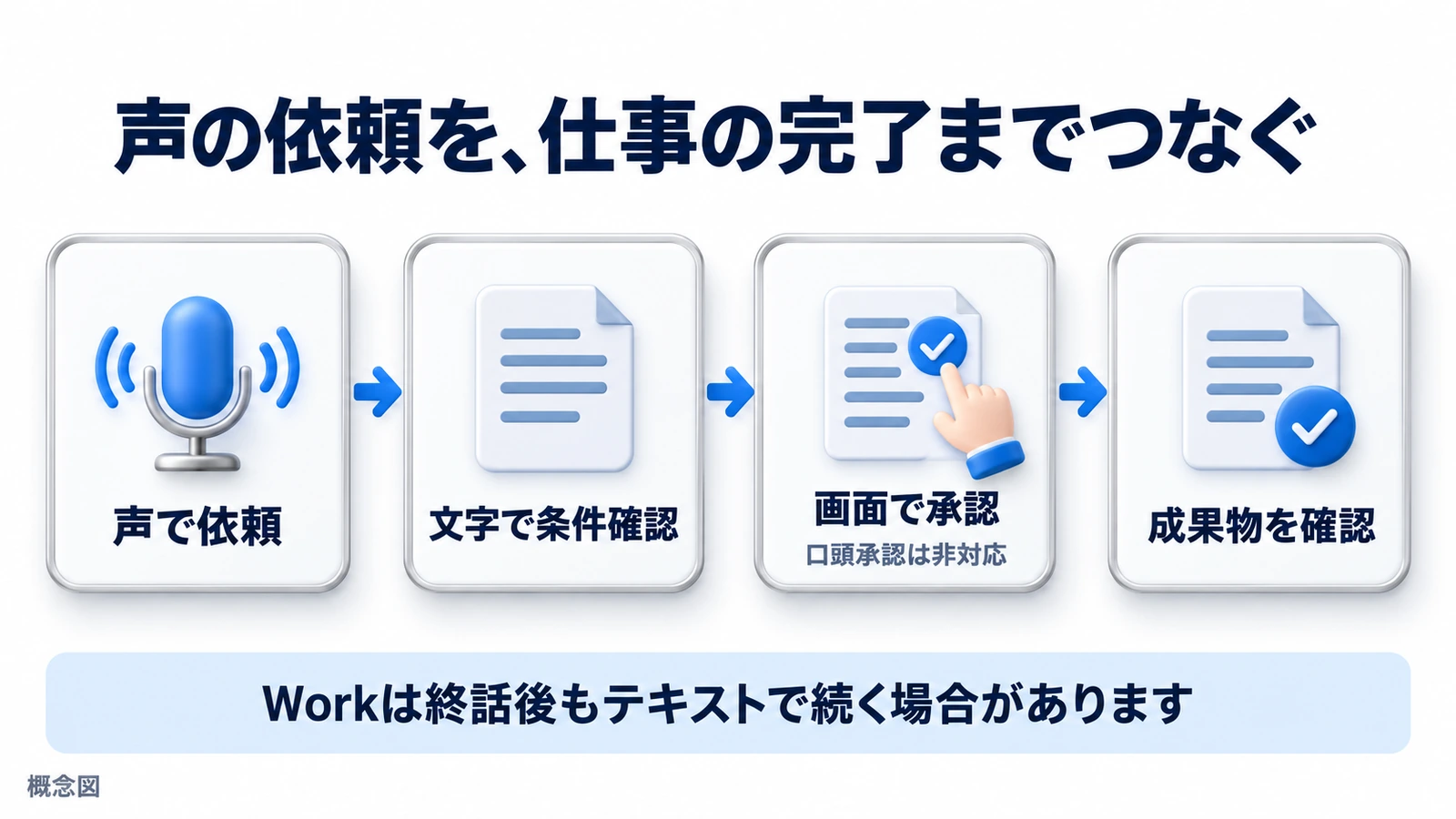
Web・モバイルのLiveでは、承認が必要な操作に対する口頭承認は対応していません。画面に出る操作内容を見て、承認または拒否を選びます。
これは「声で頼める」と「声だけで最後まで完了する」を分ける重要な条件です。公式ヘルプは、承認が必要な場合に画面上で確認するよう説明しています。Liveの承認方法
承認画面で接続アカウント・宛先・添付を確かめる
アプリの権限設定は、接続後にいつ確認を求めるかを制御します。設定を変えても接続先の閲覧権限やワークスペースの制限を超えることはできません。承認画面ではアプリ、接続アカウント、実行する内容を確認します。アプリ権限と操作承認
架空のメール下書きなら、読み上げられた本文が正しくても、宛先と添付が違うことはあり得ます。承認する前に「誰へ」「どのアカウントから」「何を添付するか」を文字で見てください。特に画面を見られない状況では、承認を後へ回す運用が向いています。
実務上の注意:通話を終えた後も、仕事の状態を確認する
Workで未完了の仕事は、Voiceを終了した後もテキストで続く場合があります。通話終了を、タスクの中止操作として扱わないでください。
この継続動作は9月23日の公式更新で案内されています。止めたい仕事があるなら、終話だけで済ませず、対象の仕事を明示して停止を依頼し、状態を確認することが大切です。Workでの終話後の動作
「作成中」「確認待ち」「完成」を区別する
会話を終える前に、終わった作業と残っている作業を短く整理してもらうと、後で追いやすくなります。終話後はテキストの返答を開き、成果物の保存先や、まだ必要な確認を見ます。
資料を頼んだ場合は、ファイルを開いて内容を確認します。「作りました」という返答だけでなく、必要なページや行があるか、日付や数値が合っているかを確かめましょう。外部アプリを変更した場合も、元のアプリで反映を見ます。
会話記録をそのまま正式な議事録にしない
Voiceの文字起こしは発言と完全には一致しない場合があります。顧客への約束や会議の決定事項を正式な記録にするなら、音声会話の流れから推測せず、当事者の資料や明確な確認に照らし合わせてください。
また、Liveは画面共有や動画に対応していません。プラグインに対応したことを、「スマートフォンの画面を見せながら、どんな操作でも頼める」と広げないよう注意しましょう。仕事の機密情報を周囲に聞かれない場所で話すことも必要です。
まとめ:声で条件を伝え、文字と成果物で仕上げを確認する
ChatGPT VoiceのLiveは、接続アプリを使う仕事を声で始める入口になります。使うアカウント、完成形、実行してよい範囲をそろえれば、口頭の補足を仕事の依頼へつなげやすくなります。
まずは読み取りと下書きの小さな依頼を一つ試しましょう。承認が必要なら画面で確認し、終話後には残っている仕事と成果物を確認する。この流れまで含めて使うことが、日常業務への取り入れ方です。
声での単発依頼から、更新をきっかけに動く仕事や定期的な報告へ進めたい場合は、ChatGPTの業務自動化と設定前の確認点も確認してください。開始条件と接続先をそろえることで、何をいつ任せるかを整理できます。
よくある質問
Voiceの利用可否と、プラグイン・Workの利用条件をそれぞれ確認してください。
無料プランでもプラグインを声で使えますか?
公式更新では、Free・GoはChatでプランが対応するプラグインを使えるとされています。個々のプラグインやアプリの提供条件、接続、利用枠は別途適用されます。
「はい」と声で答えれば承認できますか?
Web・モバイルのLiveで承認が必要な操作は、画面の操作で承認または拒否します。公式ヘルプは口頭承認に対応しないと説明しています。
通話を切れば、作成中の資料も止まりますか?
Workでは未完了の仕事がテキストで続く場合があります。停止したい場合は対象の仕事を明示して依頼し、止まった状態を確認してください。
出典・参考情報
2026年11月9日に確認したOpenAIの公式情報です。
- ChatGPT Release Notes:2026年9月23日
- ChatGPT Voice
- Plugins in ChatGPT
- Connecting and managing app accounts in ChatGPT
- Managing app permissions in ChatGPT
実機での音声・接続・操作の検証は行っていません。記事中の依頼例は編集部が作成した架空の例です。提供機能・画面・利用枠は最新の公式案内をご確認ください。
運営元について
AXメディアは、株式会社ジーズ AX事業部が運営しています。AX事業部では、AI研修・AIエージェント開発・ローカルLLM開発・補助金/助成金の活用支援を提供しています。