
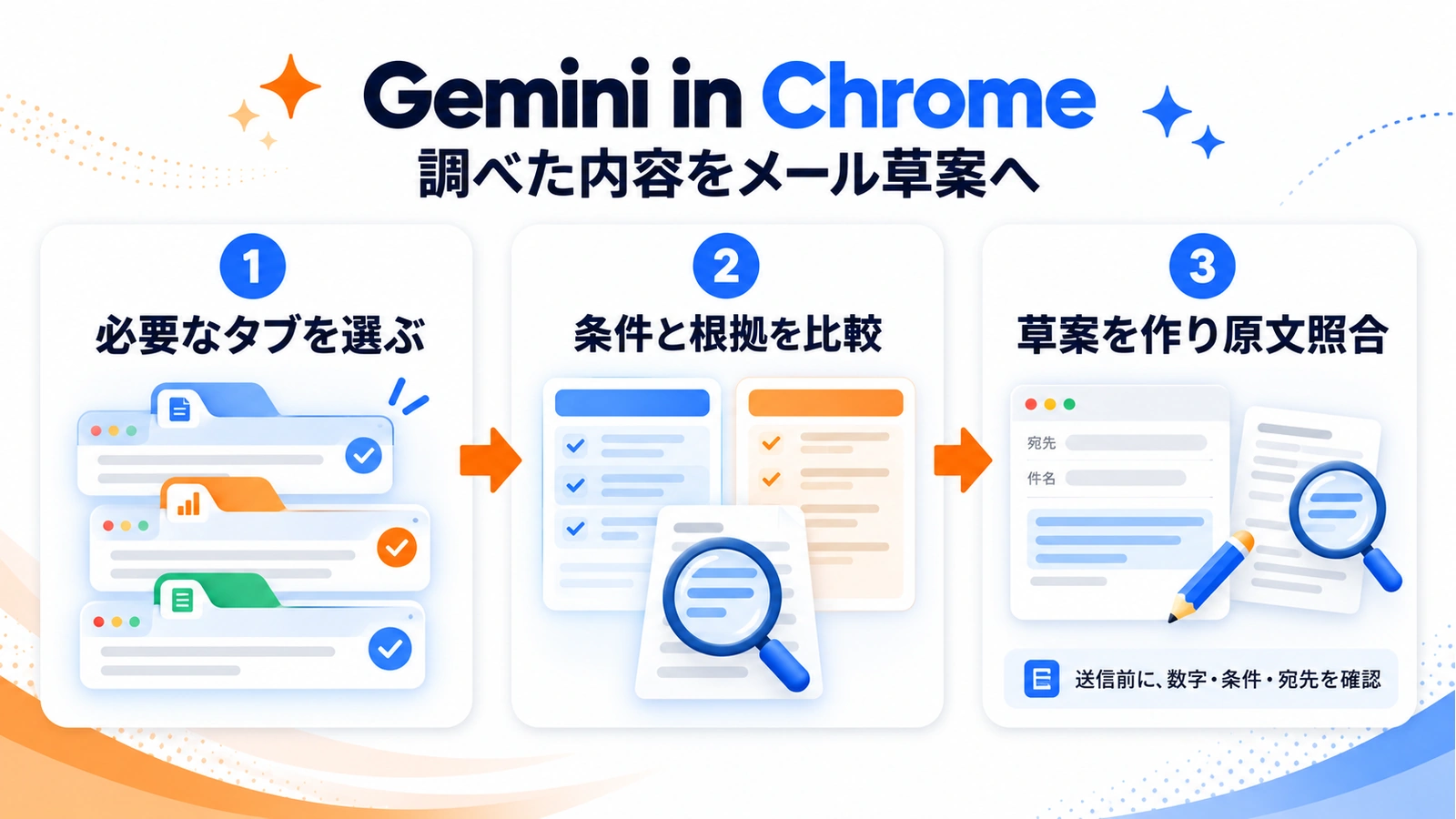
調べたタブを先に選び、比較結果を確かめてからメールの草案にすると、情報の取り違えを減らせます。
料金ページ、機能一覧、社内の検討メモ。いくつもタブを開いて調べたのに、上司へ説明するメールを書こうとすると、またページを行き来してしまうことはありませんか。
Gemini in Chromeは、ブラウザーで開いているページを参照しながら相談できる機能です。この記事では、公式ヘルプを基にした編集部の提案として、「比較するタブを決める→条件をそろえる→メール本文案を作る」という仕事の流れに整理します。
いきなり「この中で一番よいものをメールにして」と頼むより、比較の途中で一度立ち止まるのがポイントです。以下のサービス比較は、手順を説明するために作った架空の例です。
この記事でわかること
- 参照範囲の決め方:比較に使うタブだけを共有し、別案件の情報を混ぜない方法。
- 比較の進め方:料金や機能の条件をそろえ、不明点を残して整理する手順。
- 草案の仕上げ方:調査結果と自分の判断を分け、送信前に原文を確認するポイント。
まずは「何を読むか」を自分で決める
Googleの公式ヘルプでは、Gemini in Chromeで複数ページの情報を比較・整理したり、Gmail向けの文章を下書きしたりする使い方を案内しています。パソコンでは最大10タブを共有できます。ただし、10個を埋める必要はありません。今回の判断に関係するページを選ぶ方が、あとで結果を確かめやすくなります。
比較対象と条件を決めてからタブを選ぶ
たとえば、社内向けの予約管理ツールを選ぶなら、「A社の料金」「A社の機能」「B社の料金」「B社の機能」を開きます。会社紹介や別製品のページまで混ぜず、比較したいプランが載っているページを優先しましょう。
比較条件は「利用人数」「必要な機能」「契約期間」「税込・税別」など、判断に必要なものに絞ります。条件が違う価格をそのまま並べると、安く見えた方が実際には必要機能を含まない、といった取り違えが起きます。
共有中のタブを確認する
Chromeの「Ask Gemini」からサイドパネルを開きます。公式ヘルプによると、通常は現在のタブが共有され、追加するページは「@」や入力欄の「Update tabs」から選べます。共有したタブはチェックで確認できます。草案を頼む前に、何を共有しているかを確認してください。
別のお客さまの案件、個人情報を含む管理画面、今回使わない社内資料は、参照対象にしないようにします。画面に表示できることと、業務上AIへ渡してよいことは別です。
メールより先に、比較結果を確認する
最初の依頼では、メールを書かせず、判断材料だけを整理します。結論を急ぐよりも、どのページのどの条件を使ったか分かる状態を作りましょう。
分からない項目は「未確認」のままでよい
以下は、そのまま調整して使える依頼例です。サービス名や条件は、自分の案件に置き換えてください。
共有したタブだけを使い、A社とB社を比較してください。
目的は、10人のチームで予約管理ツールを選ぶことです。
比較項目は、月額費用、必要な予約機能、契約期間、解約条件です。
各項目に参照したページ名とURLを付けてください。
条件がそろわない価格は、その違いを明記してください。
書かれていないことは推測せず「未確認」としてください。
この段階では推薦文やメール本文を作らないでください。
AIが出したURLや説明も、そのまま正しいとは限りません。特に価格、契約期間、必要な追加料金は元ページを開き直して確認します。「月額」と書かれていても、年払いを月換算した価格かもしれません。
| 比較結果で気づいたこと | 次にすること |
|---|---|
| 一方が年払い、もう一方が月払い | 同じ支払条件の価格を探す。そろわなければ差を残す。 |
| 必要な機能が「対応」とだけ書かれている | 対象プランや追加料金の有無を確認する。 |
| 解約条件が見つからない | 推測で埋めず、問い合わせる項目として分ける。 |
全部の空欄を埋めることより、何が確認できて、何がまだ判断できないかが分かる方が、次の相談がしやすくなります。
確認できた情報を、相手が判断しやすいメールへ
事実と自分のおすすめを分ける
比較表ができたら、送る相手と目的を伝えます。上司に候補を絞ってもらうメールなのか、担当者に未確認事項を問い合わせるメールなのかで、必要な文章は変わります。
たとえば上司への相談なら、「比較した結果」「現時点の候補」「決める前に残っている確認事項」の順に整理できます。自分がまだ選んでいないのに、AIに「A社に決定しました」と書かせないことも大切です。
確認済みの比較結果をもとに、上司へ相談するメール本文案を作ってください。
目的は契約の決定ではなく、候補を絞るための相談です。
「比較して分かったこと」「現時点の候補と理由」「未確認事項」を短く分けてください。
事実と私の判断を混ぜず、未確認の費用や期限を追加しないでください。
候補はまだ決めていないため、必要な箇所は【私が記入】としてください。
送信はせず、本文案だけを表示してください。
送信前は「数字・約束・相手」の3点を確認する
最後は文章の自然さだけでなく、金額や人数が元資料と一致しているか、依頼していない約束が追加されていないか、相手に共有してよい内容だけになっているかを見直します。参照URLを添える場合も、受け取った人が開けるページかを確認しましょう。
この記事で扱うのは、ブラウザー上の調査をメール本文案へつなぐ手順です。Gmail内の過去メールを検索して根拠を探す作業とは別なので、そちらで困っている場合はGeminiがGmailのメールを見つけないときの確認方法も参考になります。
実務上の注意
2026年11月9日確認時点の公式ヘルプでは、日本と日本語は対応範囲に含まれています。パソコンでは対応するOSと最新のChrome、サインインなどの条件があり、シークレットモードでは利用できません。職場・学校のアカウントには年齢や管理者設定の条件もあります。提供は段階的なため、同じ手順が全員の画面で直ちに使えるとは限りません。
また、ページを共有しても、内容を漏れなく正確に読める保証にはなりません。ログインが必要なページや複雑な表は、比較結果と原文を照合してください。動画の内容や画面操作を確認したい場合も、AIの要約だけを実際に視聴した証拠として扱わないようにしましょう。
まとめ
Gemini in Chromeを調査に使うときは、最初から完成メールを頼むのではなく、共有タブを選び、比較条件をそろえ、未確認事項を分けてから草案に進みます。AIに任せるのは整理と文章化、最後の判断と送信前確認は自分で行う。この分け方なら、開いたページを行き来する負担を減らしながら、根拠のある相談文へつなげられます。
よくある質問
開いているタブは全部共有した方がよいですか?
必要ありません。今回の比較対象と条件に関係するタブだけを選びましょう。最大数まで増やすことより、参照先を自分で把握できることが重要です。
AIに一番よいサービスを決めてもらってよいですか?
候補と理由を整理する補助には使えますが、費用や契約条件を確認しないまま決定しないようにします。比較条件を先に定め、未確認事項を残して判断してください。
この手順でメールは自動送信されますか?
ここで紹介した依頼例は本文案の作成までです。送信前に宛先、金額、約束、共有してよい情報を確認する運用を想定しています。
出典・参考情報
- Google Chrome Help:Gemini in Chromeを利用する
- Chrome Enterprise and Education Help:管理対象でのGemini in Chrome
確認日:2026年11月9日。依頼例は公式ヘルプを踏まえて編集部が作成した説明用の案であり、実機検証の結果ではありません。
運営元について
AXメディアは、株式会社ジーズ AX事業部が運営しています。AX事業部では、AI研修・AIエージェント開発・ローカルLLM開発・補助金/助成金の活用支援を提供しています。