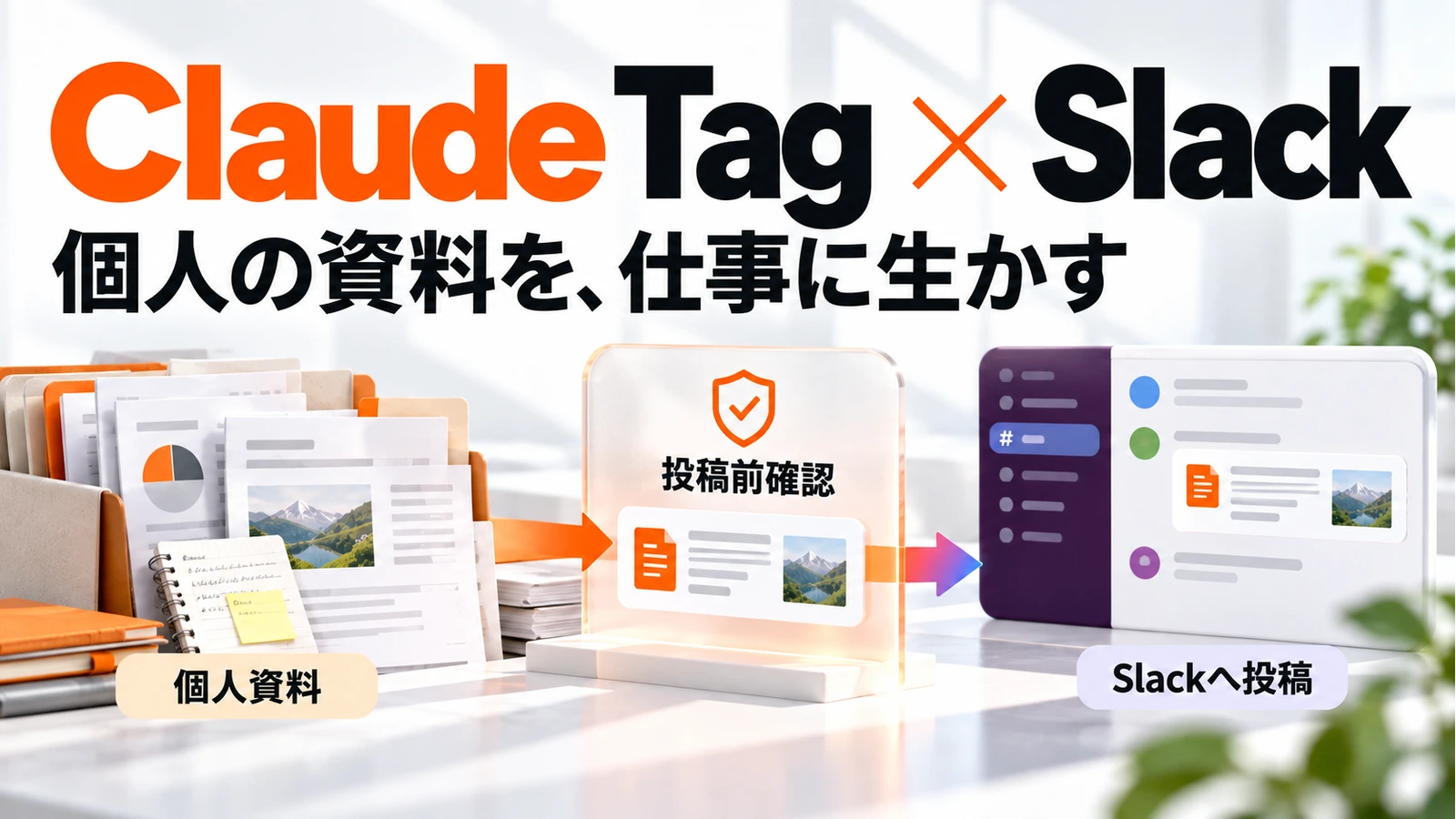
Claude Tagが、Slackのチャンネルから個人のコネクタを使えるようになりました。自分の権限で読める資料でも、回答を投稿する前には、チャンネルの誰に見せてよいか確認が必要です。
「手元の提案メモと、チームの進捗を比べてほしい。でも、このメモは全員へ共有していない」。共同作業の途中で、個人だけが参照できる情報を使いたい場面は少なくありません。
Anthropicは2026年9月24日、Slackで使う「Claude Tag」が、チャンネル内の本人の依頼に個人コネクタを利用できるようになったと発表しました。カレンダーやDriveなど、Claudeアカウントへ接続した情報を使う範囲が広がります。Anthropic公式発表
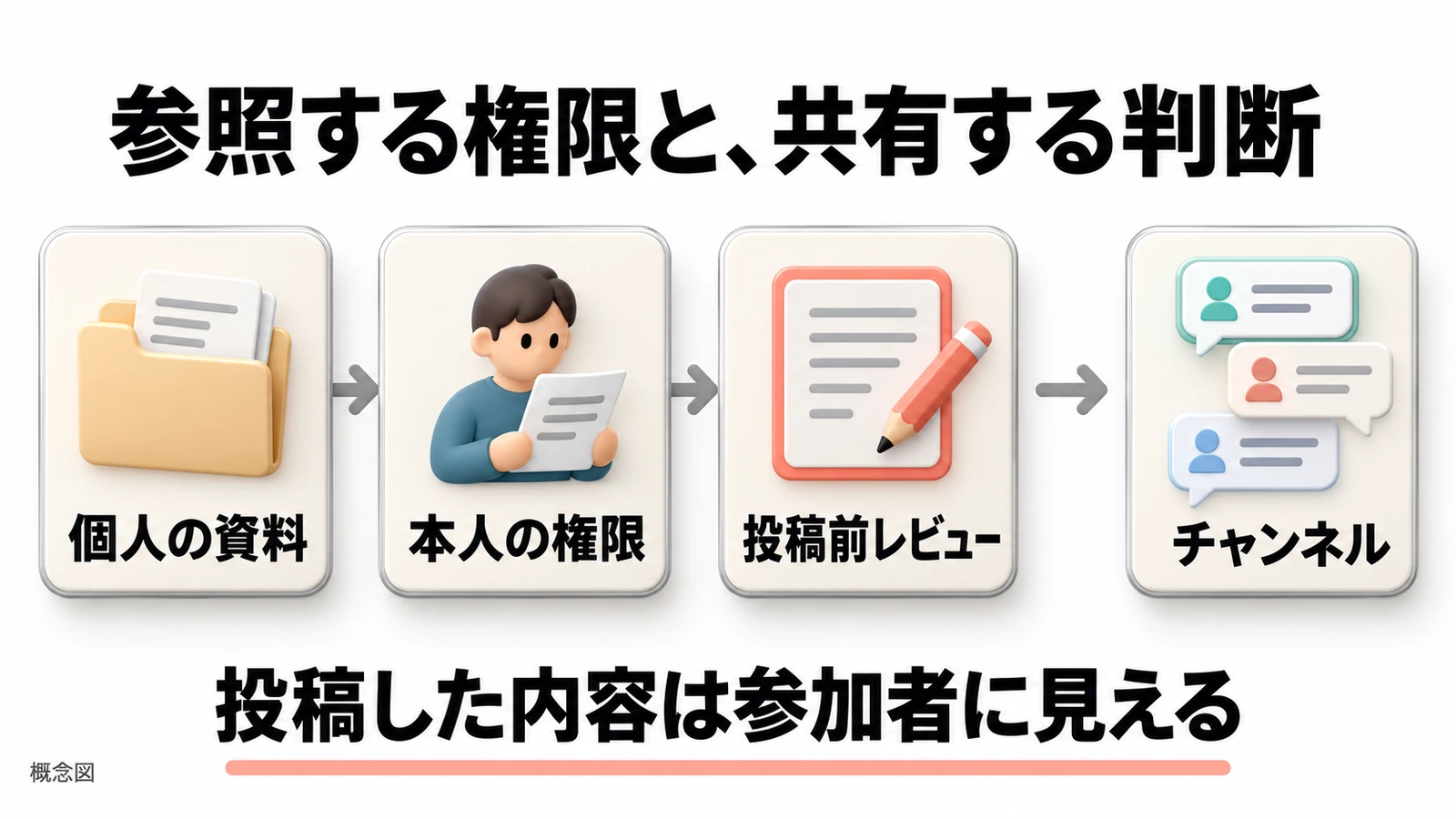
仕事で大切なのは、情報を取りに行く権限と、結果をみんなへ見せる判断を分けることです。この記事では、個人接続と共有接続の違い、投稿前レビュー、具体的な依頼の組み立て方を整理します。
この記事でわかること
- 変更点:自分がチャンネルで頼んだ仕事に、自分のコネクタを使えます。
- 権限:他の参加者が、あなたのコネクタを使って自由に情報を読む仕組みではありません。
- 公開範囲:投稿された回答はチャンネルの参加者に見えるため、内容の確認が必要です。
- 使い分け:無人の定期処理は個人接続を使わず、管理者が付けたチャンネルの接続を使います。
Claude Tagの個人コネクタで、何ができる?
これまでチャンネル内のClaudeは、主に管理者がそのチャンネルへ付けた接続先を使っていました。今回の更新では、本人から頼まれた仕事に必要な場合、本人のClaudeアカウントへ接続したツールも利用できます。
たとえば、チーム共通の作業状況と、自分だけが開ける計画書を突き合わせる依頼です。必要な資料を探してコピーし直さずに、その場で比較を進めやすくなります。最初に個人接続を使う際には本人へ確認が表示されます。公式発表の利用例
個人接続と共有接続では、権限と記録の名義が違う
個人コネクタの作業は本人のアクセス権限で実行され、接続先の記録も本人名義になります。一方、チャンネル共通の処理には、管理者が用意したサービスアカウントなどが使われます。同じSlackのスレッドでも、どの接続を使ったかによって権限と記録の名義が異なります。公式のアカウント・権限の説明
| 依頼の場面 | 使われる接続 | 先に見る点 |
|---|---|---|
| 自分がチャンネルで頼む | 必要に応じ、自分の個人コネクタを許可して使う | 回答を参加者へ見せてよいか |
| 同僚が同じスレッドで頼む | あなたの個人コネクタは使わない | 同僚自身の接続とチャンネルの権限 |
| 定期処理・Claude自身の開始 | 管理者がチャンネルへ付けた接続 | 無人で実行してよい範囲 |
| 自分とClaudeのDM | 本人のClaudeアカウントの接続 | 個人で整理した後、何を共有するか |
表は個人コネクタの公式説明に基づきます。個人接続を一度許可しても、その権限がチャンネル全体の共通接続へ変わるわけではありません。
「読める」と「投稿してよい」は別々に確認する
たとえば、あなたが営業責任者で、顧客別の値引き上限を読めるとします。チャンネルには営業担当だけでなく、制作担当や外部パートナーがいるかもしれません。Claudeが正しく資料を読めても、値引き上限まで回答へ載せてよいとは限りません。
公式も、チャンネルへ投稿した内容は全員が読めると説明しています。元の資料を開く権限がない参加者でも、回答に書かれた要約や数値は読めます。リンクのアクセス制限だけでは、メッセージへ転記された内容を守れません。回答の公開範囲
レビュー方式を、内容に合わせて選ぶ
公式の確認画面には、通常の許可に加え、投稿する結果を毎回確認する「Allow with review」があります。通常の許可では、機微情報のチェックに引っかかった結果を確認し、それ以外は自動投稿される方式です。
機微情報のチェックは、チャンネルの参加者全員が元資料と同じ閲覧権限を持つかを判定するものではありません。顧客条件、採用情報、未公開の計画などを扱うなら、毎回レビューする設定を選び、投稿内容を人が確認します。レビュー方式とチェックの限界
「秘密情報を出さないで」と依頼文に書くことも有用ですが、それだけで投稿前レビューを設定したことにはなりません。実際の許可画面で選んだ方式まで確かめましょう。
実務例:個人メモから、チームへ必要な進捗だけを伝える
ここからは編集部による架空の例です。実機で確認した事例ではありません。広報担当が、個人のDriveにある新サービスの準備メモと、チャンネルの作業報告を比べる場面を考えます。
メモには「原稿は確認済み」「画像は差し替え待ち」「公開日は調整中」に加え、発表前の価格案も書かれています。チームへ伝えたいのは未完了の作業で、価格案そのものではありません。
1.資料を使う前に、共有対象を狭く決める
まず、依頼するチャンネルの参加者と目的を確認します。投稿に必要なのは作業名、現在の状態、確認が必要な担当です。価格や交渉の背景は不要、と先に切り分けます。
不要な情報まで含む資料を使うこと自体が社内ルールに反する場合は、依頼をやめるか、共有可能な情報だけをまとめた別資料を用意します。AIの自動判定を通ったことを、社内の共有許可の代わりにしないようにしましょう。
2.参照する資料と、出してよい項目を指定する
資料のタイトルだけだと同名ファイルを取り違えることがあります。利用可能な範囲でファイルを特定し、比較期間も書きます。次の依頼例は、個人コネクタの利用が認められており、レビュー方式を確認する前提です。
チーム向け進捗整理の依頼テンプレート
角括弧の部分は実際の資料へ置き換えます。資料名そのものが秘密なら、チャンネルの依頼文に書かず、まずDMなど社内で許可された場所で整理します。
3.レビューでは、漏えいと進捗の誤認を一緒に見る
出来上がった文を読むときは、価格が消えたかだけを確認して終わらないようにします。「確認済み」が原稿だけの話なのに、公開承認まで終わったことになっていないか。「調整中」の日付を確定日にしていないかも見ます。
- 公開してよい情報だけで、参加者が次の作業を判断できるか
- 数字、担当者、期限に、根拠のない補完がないか
- 未完了・確認待ち・承認済みを区別しているか
- 参照元のタイトルや引用文にも、伏せるべき情報が残っていないか
必要な情報まで削られていた場合も、そのまま投稿せず直します。「画像差し替え待ち。担当未確認」のように、分かる部分と人が確認する部分を残す方が、チームは動きやすくなります。
利用条件と設定は、個人・チャンネル・組織で分けて見る
9月24日の発表ではTeamから展開し、Enterpriseは後続と案内されました。11月9日確認の現行ドキュメントでは、Teamの全組織で有効とされ、Enterpriseは管理画面の「Personal connectors」でレビュー方針を管理すると説明されています。Claude Tag自体は公開ベータのため、機能や挙動は変更される可能性があります。提供状況の確認先
個人接続はclaude.aiの「Customize」→「Connectors」で管理します。Slack内だけを探しても、接続先の設定は見つかりません。チャンネルの共通接続や権限は管理者側の設定なので、自分の接続があるかと分けて確認します。設定場所の対応表
無人の定期処理へ、そのまま流用しない
個人コネクタは、本人が頼んだ仕事で使う仕組みです。定期実行やClaudeが自発的に開始する仕事は、管理者がチャンネルへ付けた接続を使います。手動の依頼で読めた資料を、翌朝の自動集計でも読めるとは限りません。共有接続が必要な場面
定期化したいときは、担当者の個人接続を前提にするのではなく、必要なデータ、利用目的、閲覧できるチャンネル、確認者を管理者へ伝えます。便利だった手動処理を、そのまま無人化する前に権限を設計し直しましょう。
実務上の注意:確認を省く設定は、範囲を理解してから
初回の選択を今後の依頼にも使う保存機能があります。保存すると毎回の許可画面が出なくなるため、気軽にチェックせず、何を継続して許可するのかを確認します。変更はSlack内のClaudeアプリのHomeから行う案内です。許可設定の保存と変更
組織側で必須になるレビューも確認する
Enterpriseには、全結果の人によるレビューを管理者が必須にする制御も案内されています。利用者が選べる設定と、組織側で固定される設定は同じではありません。導入担当は、管理画面のレビュー方針を確認してください。またEnterpriseでは、個人コネクタの確認処理にClaude Opus 5が必要とされており、スレッドで選ぶモデルとは別に、組織のModel accessで有効になっているかを確認します。
操作は公式説明に基づき、実機検証はしていません。とくに機密資料は「個人の接続だから安全」と決めつけず、共有先と投稿文を確かめる運用を残しましょう。
まとめ:参照は自分の権限、投稿は相手の範囲で考える
Claude Tagの個人コネクタは、共同作業の途中で自分の資料を使いやすくする更新です。他の人があなたの接続を自由に使うものではありませんが、チャンネルへ出した回答は参加者が読めます。
まず、機密性の低い資料を使う小さな比較作業から試し、毎回レビューする設定で、何が投稿されるか確かめましょう。情報の取得と共有を別々に判断する習慣が、仕事で使ううえでの土台になります。
チャンネルへの投稿とは別に、Claudeの会話を共有リンクで渡す場合は、共有リンクの公開範囲と解除前の確認点も押さえておきましょう。渡し方を変えるときも、相手が閲覧できる内容を改めて確認します。
よくある質問
同僚が私のコネクタで資料を読めるようになりますか?
あなたの個人コネクタは、あなた自身の依頼に使われます。同僚が同じスレッドで依頼しても、あなたの接続を使うものではありません。ただし、投稿済みの回答はチャンネルの全員が読めます。
自動判定に任せれば投稿前レビューは不要ですか?
機微情報のチェックは共有可否の保証ではありません。参加者が元資料へアクセスできるかも判定しないため、機密情報を扱う場合は毎回レビューする方式を選び、人が内容を確認します。
個人のDriveを使って毎朝の報告も自動化できますか?
無人の定期処理は個人コネクタを使わず、管理者がチャンネルへ付けた接続を使います。必要な資料と公開範囲を整理し、共有接続の設計を管理者へ相談してください。
出典・参考情報
- Anthropic:Claude Tag now supports personal connectors in channels(2026年9月24日)
- Claude.ai Documentation:Personal connectors in channels
- Claude.ai Documentation:How agent identity works
- Claude.ai Documentation:Claude Tag settings map
2026年11月9日に再確認した公式情報をもとに作成。実機未検証。提供時期、画面、管理者の設定により利用できる内容が異なる場合があります。
運営元について
AXメディアは、株式会社ジーズ AX事業部が運営しています。AX事業部では、AI研修・AIエージェント開発・ローカルLLM開発・補助金/助成金の活用支援を提供しています。