

2026年9月25日、OpenAIはChatGPTでアカウントのセキュリティ履歴を確認できる機能を発表しました。
会社のパソコンとスマートフォンでChatGPTを使っていると、見覚えのない端末表示が自分の操作なのか迷うことがあります。
Security historyは、過去のログインや認証設定の変更を振り返るための機能です。この記事ではWeb版での開き方と、履歴を見た後の判断を整理します。
この記事でわかること
- 新機能の役割:過去のログインと認証設定の変更を確認する。
- 確認の進め方:操作の種類・時刻・端末を自分の行動と照合する。
- 疑わしい場合の対応:セッション管理と認証情報の保護、社内連絡を分けて進める。
Security historyで何が分かるようになった?
2026年9月25日の更新で案内されたSecurity historyは、アカウントに起きたセキュリティ関連の出来事を振り返る機能です。ログイン・ログアウトだけでなく、パスワードや多要素認証(MFA)、パスキーなどの設定変更も確認対象に含まれます。
仕事用のパソコン、自宅の端末、スマートフォンを使い分けていると、「どの端末で、いつログインしたか」を記憶だけで追うのは難しくなります。履歴を確認できれば、自分の操作と照合する手掛かりを得られます。
ただし、場所や端末の情報には概算や欠落があるため、表示された地名だけで利用者を特定することはできません。
たとえば、普段使う端末のログインが並んでいる中に、覚えのない認証設定の変更があった場合は、その変更を自分が行ったかを調べる必要があります。単に「知らない端末名がある」という見方から、どの操作が起きたかまで確認できる点が大切です。
Web版でログイン履歴を開く手順
- ChatGPTのSettings(設定)を開きます。
- Security and loginを選びます。
- Security historyを開き、イベントの種類と時刻を確認します。
公式ヘルプで案内されているのはWeb版の手順です。画面の翻訳によって名称が異なる場合に備え、英語表記も手掛かりにしてください。
最初に、確認したいアカウントでログインしているかを確かめます。個人用と仕事用を切り替えている場合、別のアカウントの履歴を見ていると、探している操作が見つかりません。
履歴を開いたら、まず「何の操作か」、次に「いつ行われたか」、最後に「場所・端末が自分の利用と合うか」の順で見ます。
一覧を眺めて異常がないと判断するより、気になっている日時や操作を一つ決めて照合すると確認しやすくなります。
履歴の項目が見当たらないとき
まず、Web版の設定を見ているか、意図したアカウントを開いているか、公式ヘルプと現在の画面が同じかを確認します。項目がない理由を、契約や地域の制限だと推測して断定しないでください。
それでも見つからない場合は、利用環境と確認した画面を整理してヘルプから問い合わせます。不正利用が疑われているなら、履歴を開けるまで他の対応を待つのではなく、公式ガイドで案内されるアカウント保護と連絡を優先します。
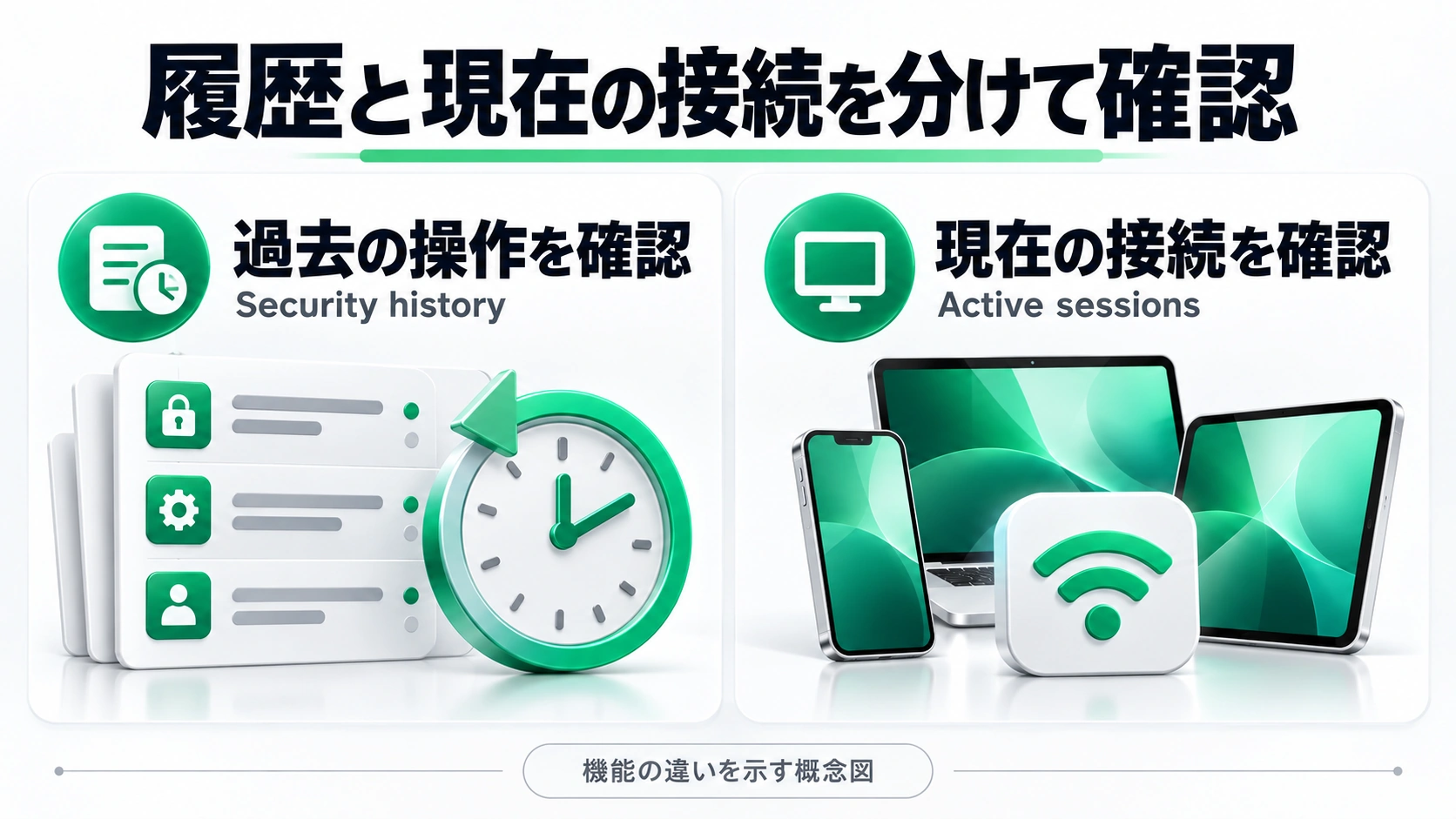
履歴とActive sessionsは、確認する時間軸が違う
| 知りたいこと | 見る機能 | 確認後に考えること |
|---|---|---|
| 過去にどんな操作があったか | Security history | 自分の操作だったか、設定が意図せず変わっていないか |
| 現在どの接続が有効か | Active sessions | 引き続き使う接続か、ログアウトが必要か |
Security historyは出来事の記録、Active sessionsは現在の接続を管理するための画面です。過去のログインが履歴に残っていても、その端末が今も接続しているとは限りません。
反対に、履歴を読んだだけでは、現在有効な接続は終了しません。
たとえば、会社の共有端末で利用した後にログアウトしたか不安になった場合、過去の操作を振り返るだけで終えず、現在のセッションも確認します。「いつ使ったか」と「今も使える状態か」を分けると、次の対応を選びやすくなります。
身に覚えのない表示を見つけたら、どう判断する?
ここからは、履歴を業務で確認するための整理例です。公式の不正判定基準ではありません。確認するときは、時刻、イベントの種類、端末・場所の情報、自分の行動を並べて見ます。
| 見つけた表示 | 照合する内容 | 判断のポイント |
|---|---|---|
| 見覚えのない場所 | 同じ時刻に自分が利用したか、端末は合っているか | 場所は概算の場合があるため、地名だけで決めない |
| 新しい端末からのログイン | 端末交換や別ブラウザーでの利用があったか | 自分の操作で説明できるかを見る |
| 覚えのない認証設定の変更 | 自分や管理担当者が変更を行ったか | 許可した操作でなければ保護・連絡へ進む |
照合できないからといって、その場で必ず被害があったと断定する必要はありません。一方、自分が行っていない設定変更など、許可していない活動が確認できた場合は、調査だけを続けずに公式の対処手順へ進みます。
確認できた事実と、まだ分からないことを分ける
履歴から分かるのは、表示された種類のイベントが、表示された時刻に記録されていることです。「誰が操作したか」「その前後に何を閲覧したか」まで、一つの行からすべて分かるとは限りません。
調査のメモも、確認できた情報と推測を分けて残します。
たとえば「○時にログインの記録がある」「自分はその時刻に利用した覚えがない」は別々の確認事項です。これを最初から「第三者が顧客情報を読んだ」とまとめると、未確認の内容が社内へ伝わってしまいます。
ログの内容をそのまま共有し、影響範囲の確認は管理担当者と進めてください。
反対に、表示が自分の利用と一致したからといって、アカウント全体の安全確認がすべて終わったとは言えません。調べている操作について説明が付いたのか、それ以外にも不審な変更があるのかを分けると、確認の終わりを判断しやすくなります。
不正利用が疑われるときの対応順序
OpenAIは、パスワードを使っていて漏えいなどが疑われる場合の変更、全セッションからのログアウト、履歴の確認と記録、サポートへの連絡を案内しています。
APIも利用している場合は、APIキーの削除と利用状況の確認が別途必要です。ChatGPTのログイン履歴だけでAPI利用まで確認できたと考えないようにします。
全セッションのログアウトとMFAの役割を確認する
全セッションからログアウトする場合は、Web版のSettingsからSecurity and login、Active sessionsへ進み、Log out of all sessionsを探して操作します。
自分が今使っている接続も対象になり、ほかのChatGPTセッションへの反映には最大30分かかる場合があります。
MFAは次のログインに追加の確認を求める仕組みです。有効にするだけで既存のログインが取り消されるわけではありません。侵害が疑われる場合に「MFAをオンにしたから対応完了」とせず、既存セッションの処理も含めて確認してください。
仕事用アカウントでは、記録を残して管理担当者へつなぐ
社内へ相談するときは、「怪しい履歴がありました」だけでなく、確認した日時、イベントの種類、自分の利用と合わない点を伝えると調査を進めやすくなります。以下は連絡内容の例です。
本日、Security historyで自分が行っていないと思われる認証設定の変更を確認しました。表示時刻は○時○分です。その時間はアカウントを使用していません。現在のセッションを確認中です。社内の対応手順と、関連する利用状況の確認をお願いします。
記録を共有するときも、パスワード、認証コード、APIキーを本文や画像へ含めないでください。管理アカウントでは組織側の対応が必要になる場合があるため、個人だけで調査を完結させず、社内の窓口へつなぐことが実務上の使い方になります。
実務上の注意
Security historyは確認の手掛かりであり、被害の有無を自動判定する機能として扱わないでください。自分が許可していない活動を確認した場合は、OpenAIの公式手順と社内手順に沿って対応します。表示名や設定画面は更新される可能性があります。
まとめ
ChatGPTのログイン履歴は、設定内のSecurity historyから確認します。操作の種類と時刻を自分の行動に照らし合わせ、現在の接続はActive sessionsで別に確認するのが基本です。
不審な操作があれば、履歴を読むだけで終えず、認証情報・セッション・必要に応じたAPIキーの対処と、サポートや社内担当者への連絡まで進めましょう。
関連記事:AIへの指示・スキルを整理する考え方
よくある質問
履歴を見るだけで他の端末をログアウトできますか?
できません。履歴の確認とセッション管理は別です。Active sessionsから必要な操作を行います。
場所が違ったら不正ログインですか?
場所などの情報は概算の場合があります。時刻・端末・操作内容も照合し、自分が許可していない活動かを確認します。
MFAをオンにすれば、すべての端末がログアウトしますか?
いいえ。MFAの有効化では既存のログインは取り消されません。疑わしい接続への対応は、全セッションからのログアウトなど公式の手順で行います。
出典・参考情報
運営元について
AXメディアは、株式会社ジーズ AX事業部が運営しています。AX事業部では、AI研修・AIエージェント開発・ローカルLLM開発・補助金/助成金の活用支援を提供しています。