ChatGPTのAppshotsがWindowsに対応しました。
設定画面やエラー画面を開いたままAppshotsを使えば、そのウィンドウをChatGPTへ渡して質問できます。たとえば見慣れない設定項目があっても、表示内容を文章で書き写す必要はなく、「この項目は何ですか?」と画面を見せながら確認できます。
OpenAIは2026年9月11日、AppshotsのWindows対応を案内しました。この記事では、Windowsでの設定方法、画面を渡す手順、通常のスクリーンショットとの違い、共有前に知っておきたい取得範囲を順番に確認します(出典:ChatGPT & Codex changelog)。
この記事でわかること(結論)
- Windowsでの設定:ChatGPTデスクトップアプリを確認し、Appshotsのショートカットや送信先を設定できます。
- Windowsでの使い方:相談したいウィンドウを最前面にし、左右両方のAltキーを押してChatGPTへ添付します。
- 質問する場所:Appshotが添付されたChatGPTのメインアプリで、画面について知りたいことを入力します。
- スクリーンショットとの違い:Appshotsは画面画像に加え、アプリが提供する文字情報も含む場合があります。
- 共有前の注意:表示範囲外の文字が取得される場合があるため、機密情報を含む画面では取得前に共有可否を確認します。
Appshotsは「今見ている画面をそのまま相談材料にする」機能
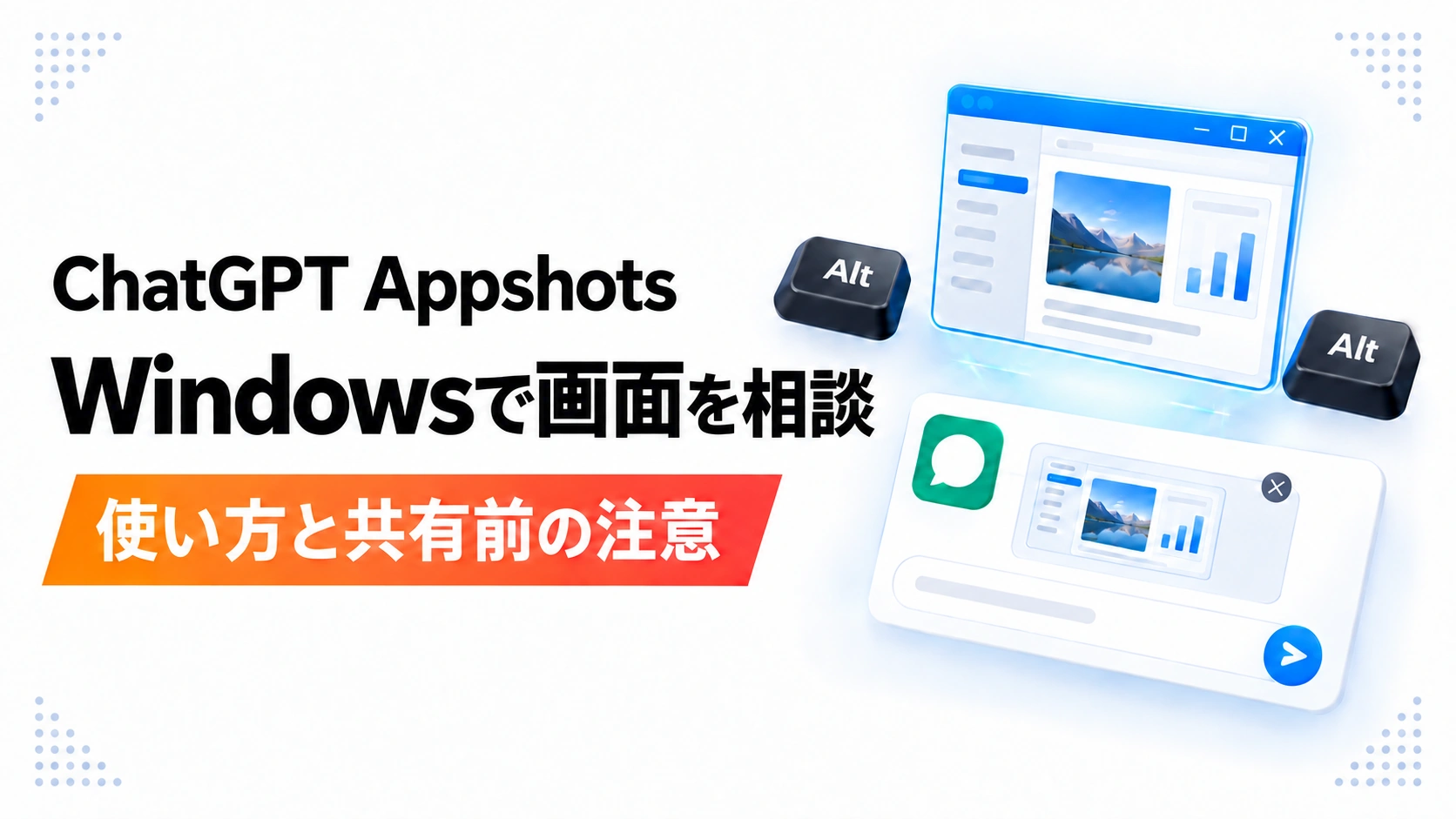
Appshotsは、最前面にあるアプリのウィンドウをChatGPTの会話へ添付する機能です。Windowsでは、相談したい画面を手前に出して左右両方のAltキーを押すと、AppshotがChatGPTへ追加され、メインアプリが開きます。
たとえば、ソフトの設定画面に「詳細設定」「権限」「同期」などの項目が並んでいて、どれを触ればよいか分からない場面です。Appshotを渡した後に、次のように質問できます。
この設定画面について、
1. それぞれの項目が何を変えるものか
2. 今の設定で気をつける点
3. 変更する前に確認した方がよいこと
を説明してください。
今回は設定変更はせず、説明だけお願いします。Appshotsが行うのは、画面の情報をChatGPTへ渡すところまでです。画面を添付しただけで、設定変更やクリックが自動で実行されるわけではありません。回答を読んでから、必要な操作を自分で判断します。
WindowsでAppshotsを設定して使う方法
初めて使うときは、ChatGPTデスクトップアプリとAppshotsの設定を確認します。設定が済んだ後は、相談したい画面を手前にする → ショートカットで添付する → ChatGPTで質問するという流れで使えます。
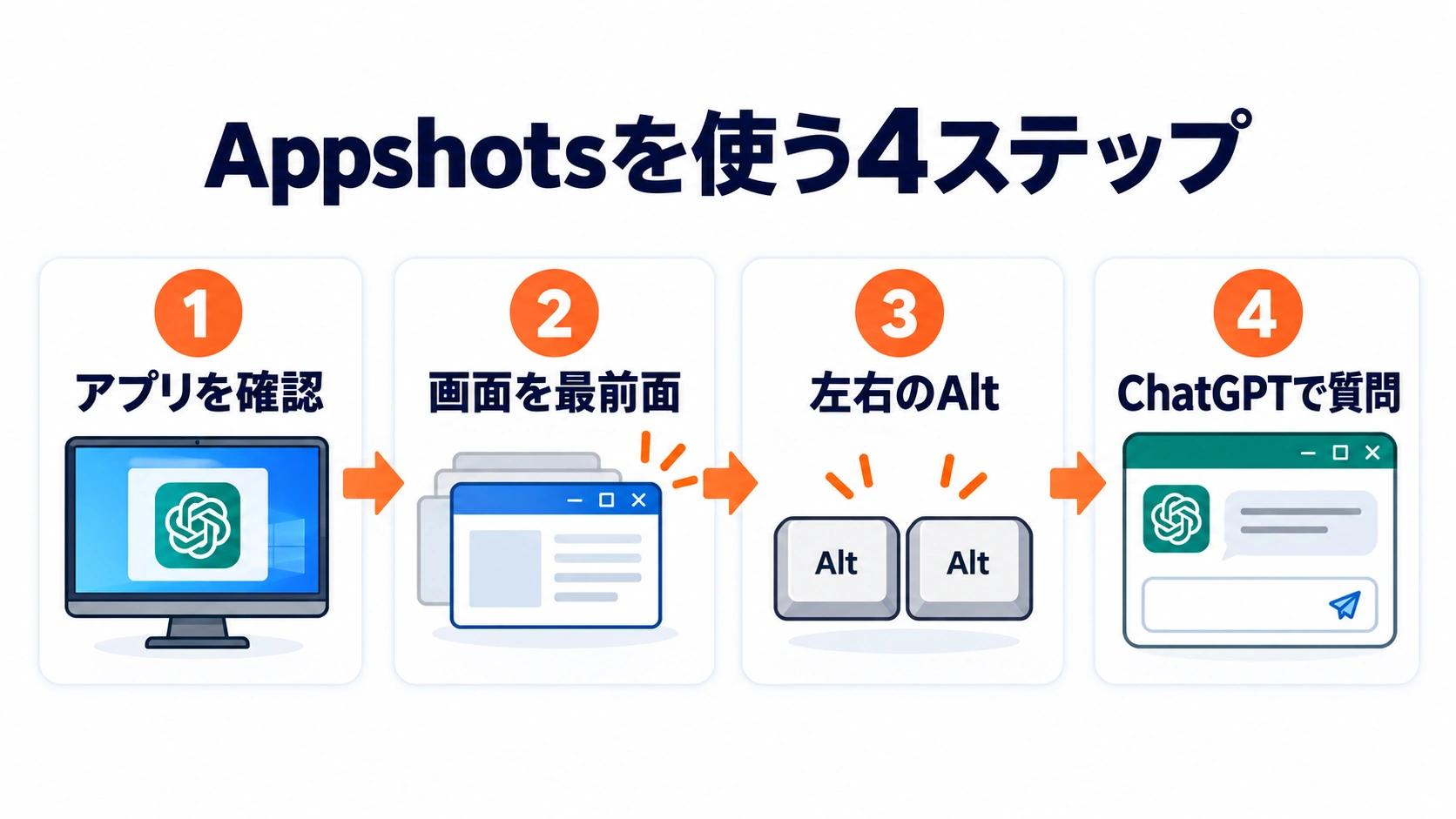
1. ChatGPTデスクトップアプリを確認する
AppshotsはWindowsのChatGPTデスクトップアプリから利用します。ブラウザで開いているChatGPTとは別なので、まずWindowsにChatGPTアプリがインストールされ、利用するアカウントでログインしていることを確認します。
Windows版Appshotsは2026年9月11日のデスクトップアプリ更新で追加されました。Appshotsの設定やショートカットが見つからない場合は、アプリが最新版になっているか確認してください。
ChatGPTデスクトップアプリは通常、自動で更新を確認します。組織で管理されているPCでは、管理者が利用するバージョンや機能を制限している場合があります。
2. Appshotsのショートカットと送信先を確認する
Appshotsでは、画面を取り込むためのショートカットと、撮ったAppshotをどのチャットへ追加するかを設定できます。
Windowsの標準操作は、キーボード左右にある2つのAltキーを同時に押す方法です。ショートカットを変更している場合は、ChatGPTアプリで設定したキーを使います。
Appshotsの送信先は、使い方に合わせて設定できます。
| 送信先 | 使い方 |
|---|---|
| Current chat | 現在使っているチャットへAppshotを追加したい場合 |
| New chat | Appshotごとに新しいチャットから相談したい場合 |
| Automatic | 直前に使っていたチャットがあればそこへ追加し、なければ新しいチャットを使いたい場合 |
自動設定では、通常は新しいチャットが使われますが、直前60秒以内に使用していたチャットがある場合は、その会話へAppshotが追加されます。続けて撮ったAppshotsも同じ会話へ追加されます。
同じ作業について続けて相談するなら現在のチャット、案件ごとに分けたい場合は新しいチャットを使うなど、作業内容に合わせて選びます。
3. 相談したい画面をAppshotsで渡す
- 相談したいアプリを最前面にする:エラーや設定項目が表示されているウィンドウを手前に出します。
- 左右両方のAltキーを押す:標準ショートカットでAppshotを作成します。ショートカットを変更している場合は設定したキーを使います。
- ChatGPTの添付を確認する:WindowsではAppshotがChatGPTのメインアプリで開きます。
- 知りたいことを入力して送信する:「このエラーの意味を教えて」「この項目を変更すると何が変わる?」のように質問します。
設定が済んでいれば、Appshotを撮るたびに設定画面を開く必要はありません。相談したいウィンドウを手前に出し、ショートカットを使うだけで画面をChatGPTへ渡せます(出典:2026年9月11日のChatGPT & Codex changelog)。
スクリーンショットとの違いは「渡し方」と「含まれる情報」
見せたい範囲を自分で決めたい場合は、通常のスクリーンショットも有効です。Appshotsは作業中のウィンドウをすぐ渡したいときに便利ですが、取り込む情報は画像だけとは限りません。
| 比較する点 | スクリーンショットを添付 | Appshots |
|---|---|---|
| ChatGPTへ渡す操作 | 自分で撮影し、貼り付けるかアップロードする | 対象ウィンドウを手前にし、ショートカットで添付する |
| 主に渡す情報 | 画面に見えている範囲の画像 | 最前面のウィンドウ画像と、アプリから取得できる文字情報 |
| 向いている場面 | 見せる範囲を画像として絞りたい | 作業中の画面をすぐ相談材料にしたい |
Appshotsは画面外の文字を含む場合がある
Appshotsは最前面のウィンドウ画像に加え、アプリが提供できる文字情報を取得する場合があります。そのため、現在画面に見えていない範囲の文字までChatGPTへ渡ることがあります。
ただし、Googleドキュメント、Gmail、Googleスプレッドシート、Googleスライドなどでは、表示中のスクリーンショットしか取得できない場合があります。Appshotsで常に画面外の文字や資料全体を取得できるわけではありません。
全文の確認が必要な資料は、共有を許可された元ファイルを添付するか、ChatGPT Work・Codexで対応する接続済みプラグインを使う方法があります(出典:OpenAI公式「Appshots」)。
Appshotsでうまく読めないときの対処
画面を渡しても回答がずれる場合は、まず「ChatGPTが何を読めたか」を確認します。画面の文字が小さい、必要な資料が画面外にある、対象アプリから文字情報を取得できない、といった理由で情報が不足することがあります。
エラーなら直前の操作も一緒に伝える
エラー画面だけでは、何をした結果その表示になったのか分からないことがあります。「保存ボタンを押した直後に出た」「ログイン後にこの画面になった」のように、直前の操作を1文加えると確認範囲を絞れます。
資料の全文が必要なら元ファイルへ切り替える
画面に見えている一部だけでは足りない場合は、共有可能な元ファイルを使います。ブラウザ上のページを見ながら相談したい場合は、CodexのChromeサイドパネルの使い方も別の選択肢です。
実務上の注意
仕事でAppshotsを使うときは、画面を取得する前の情報管理と、回答を受け取った後の確認を分けて考えます。
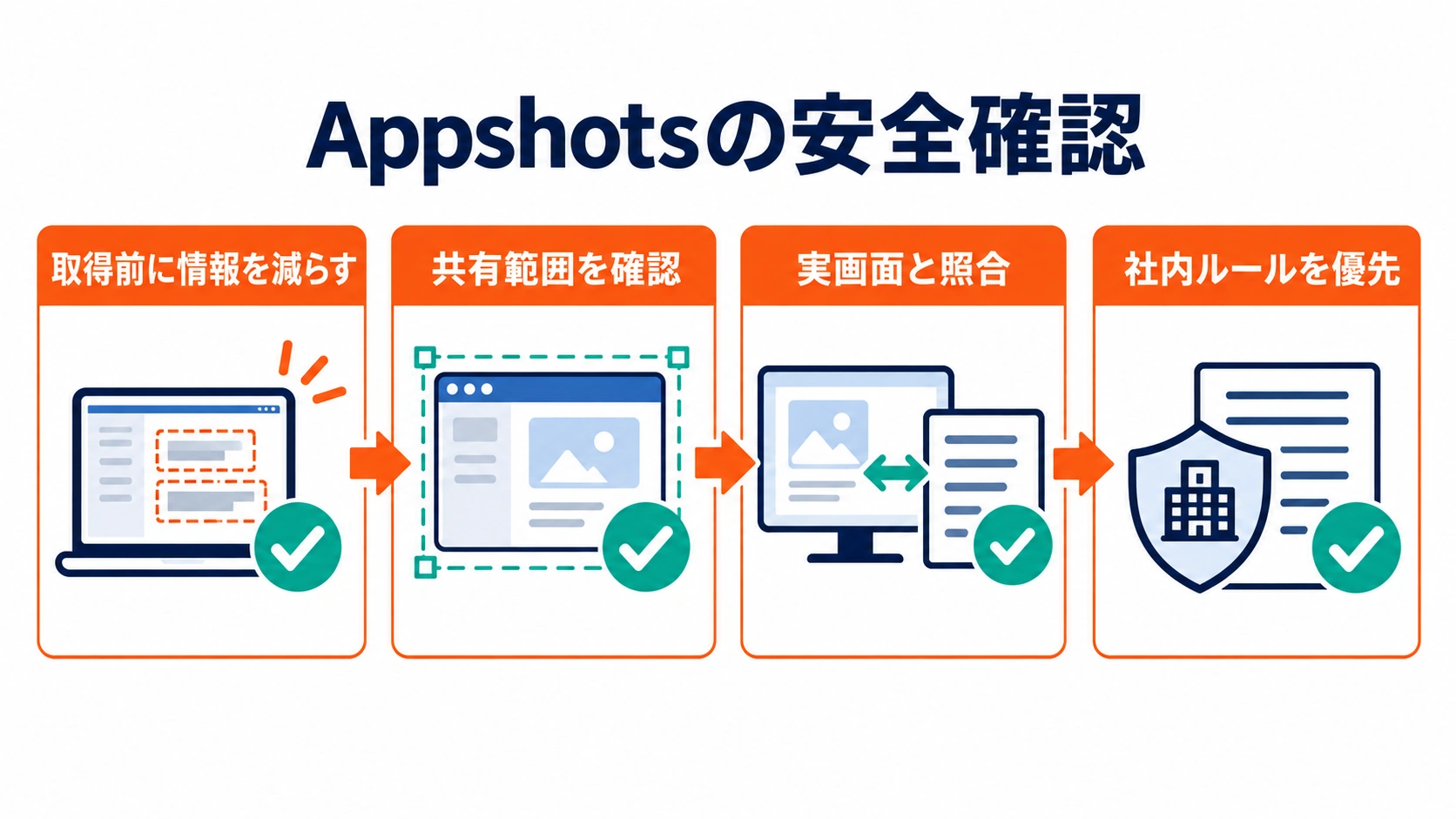
機密情報は「見えない位置へ移す」だけでは不十分
Appshotsでは画面外の文字情報も取得される場合があります。顧客名、認証情報、未公開資料などをスクロールで隠しただけで共有範囲から外れたとは判断できません。必要な部分だけを切り抜いたスクリーンショットにするなど、取得前に情報を減らしてください。
読み取った内容は実画面と照合する
画像入力では、小さい文字や複雑な図を誤って読むことがあります。設定名、エラー番号、オン・オフの状態など、判断に使う部分は実際の画面と見比べます(出典:画像入力の制限)。
業務画面を共有できるかは社内ルールを優先する
Appshotsが使えることと、その画面を業務上共有してよいことは別です。顧客情報や社内資料を扱う場合は、自社が承認したアカウントと情報範囲を確認してください。判断基準は、ChatGPTの業務利用ルールとセキュリティポリシーでも整理しています。
まとめ
AppshotsのWindows対応によって、ChatGPTデスクトップアプリで設定を確認する → 相談したい画面を最前面にする → 左右両方のAltキーで添付する → ChatGPTで質問するという流れで、設定画面やエラーを相談できるようになりました。
初めて使う場合は、まず機密情報のない画面でAppshotを作り、項目の意味を一つ聞くところから試すと使い方をつかみやすくなります。見せる範囲を厳密に絞りたい場合は、通常のスクリーンショットを選ぶことを推奨します。
よくある質問
WindowsではどのキーでAppshotsを使いますか?
標準では、キーボード左右にある2つのAltキーを同時に押します。ショートカットはChatGPTアプリの設定から変更できます。
Appshotsの設定が見つからない場合はどうすればよいですか?
ブラウザ版ではなくWindowsのChatGPTデスクトップアプリを使っているか確認し、アプリを最新版へ更新して再起動します。会社などの管理対象PCでは、組織側でAppshotsが無効になっていないかも確認してください。
Altキーを押したら質問まで自動送信されますか?
Appshotを添付した後、ChatGPTで質問内容を入力して送信します。WindowsではAppshotはメインアプリで開きます。
画面に見えている部分だけが共有されますか?
画像に加えて、アプリが提供する表示範囲外の文字情報が含まれる場合があります。共有前に、そのウィンドウに含まれる情報を確認してください。
Googleドキュメントを開いていれば全文を読めますか?
全文を取得できるとは限りません。表示中の画像しか取得できない場合があるため、全文が必要なら元ファイルや対応する接続済みプラグインを使います。
Appshotsは無料プランでも使えますか?
2026年9月14日時点で、今回確認した公式資料から全プランの利用可否は確認できませんでした。利用中のデスクトップアプリとアカウント、組織設定で提供状況を確認してください。
関連する用語・出典
- Appshots:最前面のアプリウィンドウをChatGPTへ添付する機能(OpenAI公式ガイド)。
- ChatGPTデスクトップアプリ:WindowsやmacOSへインストールして利用するChatGPTアプリ。
- スクリーンショット:画面に表示された内容を画像として記録したもの。
※2026年9月14日時点のOpenAI公式情報に基づく解説です。編集部によるWindows実機検証は行っていません。機能の表示や利用条件は、アプリの更新、アカウント、組織設定によって異なる場合があります。
運営元について
AXメディアは、株式会社ジーズ AX事業部が運営しています。AX事業部では、AI研修・AIエージェント開発・ローカルLLM開発・補助金/助成金の活用支援を提供しています。