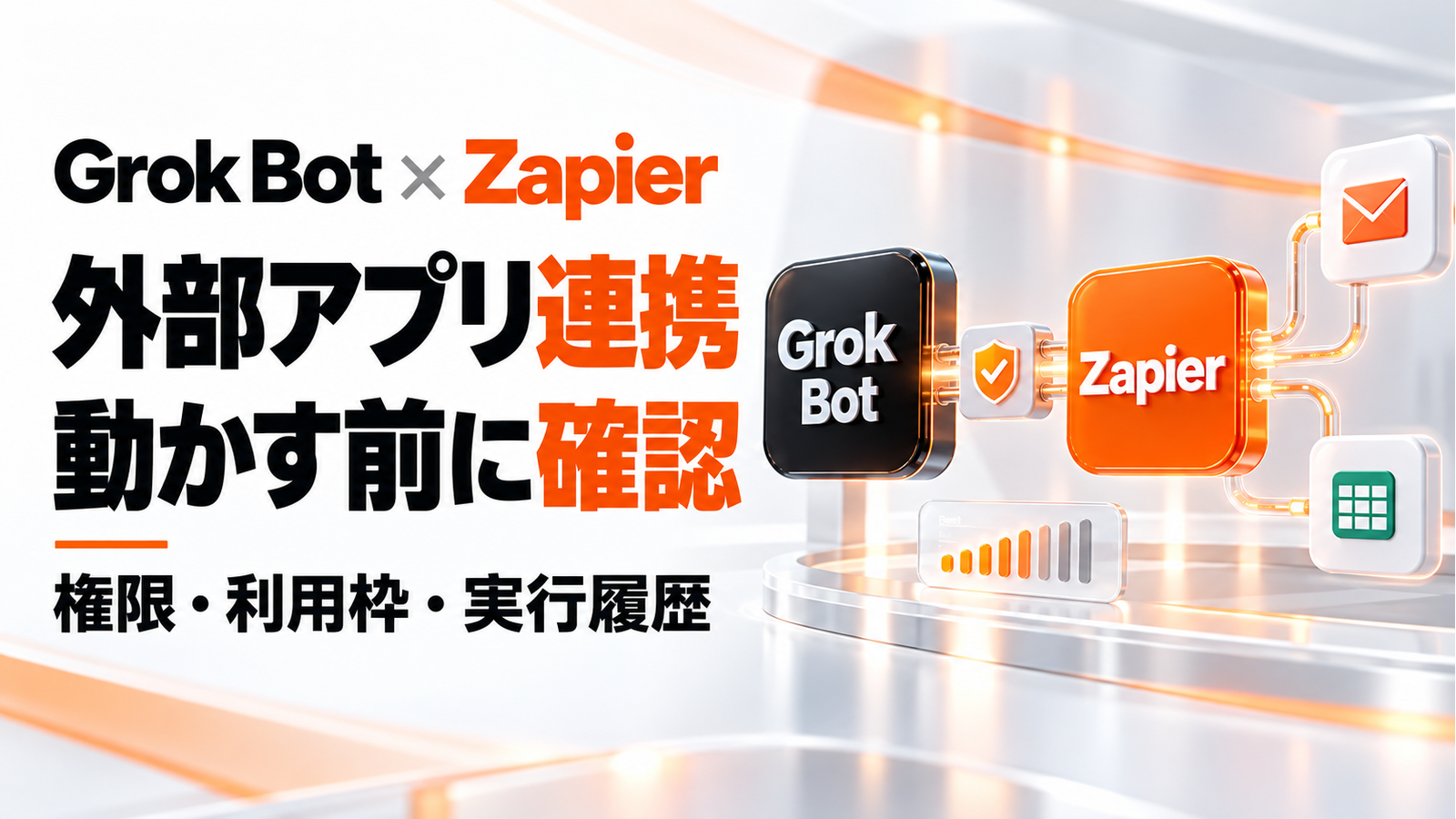
つながるアプリの数より、許可する操作と実行後に追える記録を先に確かめましょう。
AIに顧客情報を探してもらい、そのまま別のアプリへ登録する。便利そうですが、「読むだけ」のつもりで変更まで許していないか、何回分の利用枠を使うのかは気になるところです。
Zapierは公式の接続ガイドで、Grok Botとの連携方法を案内しています。Zapierのアプリ接続を通じて、AIが外部サービスの操作を呼び出す仕組みです。接続ガイドの最終更新日は2026年10月20日です。本記事は初公開日を断定せず、利用前に確認すべき条件を整理します。
この記事でわかること
- 連携:Grok BotからZapierの接続と操作を使うための入口。
- 権限:ツールの選び方と、共有設定が他の接続へ及ぼす影響。
- 利用枠:呼び出し回数とタスク消費、実行履歴の確認方法。
アプリにつなぐことと、何でも実行できることは別
公式ページは9,000以上のアプリへの接続を案内しています。ただし、アプリ数は対応する全操作の数ではありません。自分の業務で使う検索・作成・更新が用意されているか、接続先のアカウントに権限があるかを確認します。
公式ガイドの接続の流れ
- Grok BotのPluginsでZapierを検索する。
- Addを選び、ブラウザーでZapierの認証を進める。
- 必要なアプリ接続とツールの設定を確認する。
ZapierアカウントとGrok Botを使える環境が前提です。このガイドだけではGrok側の対象有料プランの詳細まで確認できないため、現在の契約で利用できるかは別に確かめてください。認証時には、対象アカウントと求められる権限を読みます。
Cursorを接続済みなら、同じサーバーへの影響を見る
公式ガイドによると、CursorとGrok Botは同じZapier MCP接続・サーバーを共有します。すでにCursorをつないでいる場合は、別々の独立設定だと思わないことが重要です。
たとえばGrok Bot向けに利用モードを変えると、同じサーバーを使う他のクライアントにも変更が及びます。現在使っている接続と設定を確認してから変更しましょう。
「使える操作」をどこで絞るか
Zapier MCPにはAgenticとManagedのモードがあります。操作の探し方を決める設定と、アカウント全体の利用制限は別の層です。
| 確認対象 | 役割 | 注意する点 |
|---|---|---|
| Agentic | 必要なツールを動的に見つける | 制限がなくなるわけではない |
| Managed | あらかじめ選んだツールを使う | Skillsとcode actionsは利用できない |
| アプリ・アクション制限 | 利用可能なサービスや操作を制限する | MCP専用ではなく、他のZapier機能にも影響する |
| 接続先の権限 | 元のサービスで許可された範囲を決める | Zapierの設定だけで元の権限を超えることはできない |
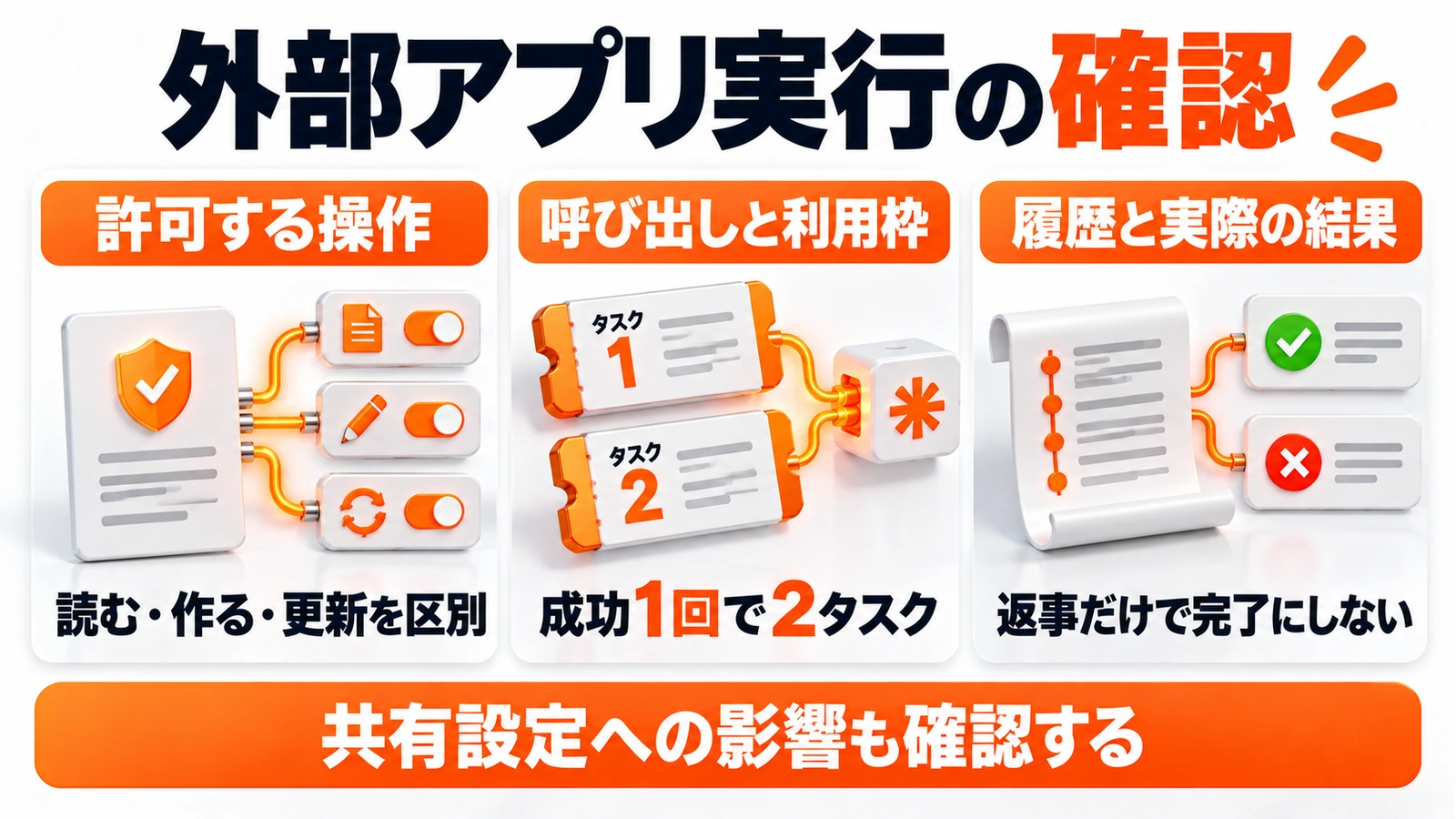
「送信はさせず検索だけ試す」なら、まず対象ツールと接続先権限を確認します。アカウント全体の制限を変更すると、すでに動いている別の自動化にも影響し得るため、担当者間で変更範囲を共有してください。
利用枠は「頼んだ仕事の数」ではなく呼び出しで考える
Zapier MCPは全Zapierプランが対象ですが、無料で無制限に実行できるという意味ではありません。成功したツール呼び出し1回につき2タスクを使い、Zapsと同じタスク枠を消費します。失敗した呼び出しは消費しません。
検索も、外部アプリへ実行すれば対象
公式の例では、HubSpotで検索し、Gmailで送信する二つの呼び出しなら4タスクです。5行を個別に追加して5回呼び出せば10タスクになります。一つの自然文の依頼でも、実行が複数に分かれる場合があります。
一方、ツール一覧の取得、認証・設定、履歴を見る操作は課金対象外とされています。検索結果が返っただけでも外部アプリへの検索は消費対象なので、「変更しなければタスクを使わない」とは考えないようにします。
上限に達したときの設定を先に確かめる
利用状況はダッシュボードのPlan TasksとMCP Tasksで確認できます。従量課金が有効なら設定された上限まで追加課金され、無効なら枠の上限で実行が止まります。仕事を任せる前に、どちらになっているかを確認してください。
実行結果は、AIの返事とHistoryを照合する
「登録しました」という返事だけで完了とせず、実行履歴と接続先の結果を合わせて確かめます。以下は運用を始める際の確認例です。
- 対象:どのアカウントの、どの顧客や行を操作したか。
- 結果:成功・失敗と、作成された項目や変更後の値が一致しているか。
- 消費:想定より多くの呼び出しが発生していないか。
これは実測済みの運用例ではなく、照合項目の提案です。最初は取り消しや確認が容易な範囲に限定し、意図した対象と結果が一致することを確かめます。
実務上の注意
サーバーの削除で履歴が消えても、使用済みタスクは取り消されません。トラブルを調べる前に接続を消すのではなく、必要な実行記録を確認してください。
また、接続設定の共有は、他人の代わりに操作する権限を渡すことと同じではありません。外部送信や顧客データ変更の可否は、社内ルールと接続先の権限に従います。
まとめ
Grok BotとZapierをつなぐ際は、許可する操作、共有設定への影響、呼び出しごとの利用枠、実行履歴を一組で確認しましょう。接続できたことを、仕事を安全に任せられることと同一視しないのがポイントです。
よくある質問
Zapierの無料プランでも使えますか?
公式には全プランが対象です。ただし実行はタスク枠を消費するため、現在の利用可能枠や上限時の設定を確認してください。
MCPだけにアプリ制限をかけられますか?
公式セキュリティ資料では、アプリ・アクション制限はアカウント全体へ適用されると説明されています。他のZapier機能への影響も確認が必要です。
一度の依頼なら2タスクだけですか?
必ずそうなるわけではありません。成功したツール呼び出しごとに消費するため、検索と送信など複数回実行すれば、その分が加算されます。
出典・参考情報
運営元について
AXメディアは、株式会社ジーズ AX事業部が運営しています。AX事業部では、AI研修・AIエージェント開発・ローカルLLM開発・補助金/助成金の活用支援を提供しています。