Grok BotのPagesは、作った資料を共有した後の公開先を管理しやすくなります。
AIに週次レポートを作ってもらい、同じページを更新し続ける。便利な一方で、後から追加した内容まで誰に見えるのか、共有した本人が把握し続ける必要があります。
Grok Botの2026年10月22日付更新では、共有済みPagesを一覧で管理する画面や、Libraryで閲覧範囲を確かめるプレビューなどが案内されました。Pages自体は以前からあり、10月11日の履歴にも名称や共有ページの機能が載っています。今回注目したいのは、ページの初登場ではなく、継続して使うページの共有管理です(出典:公式更新履歴)。
この記事でわかること
- 今回の更新:共有済み一覧、公開先のプレビュー、チーム管理者の共有制限。
- 変更と閲覧の違い:本文を更新するBotと、ページを見る人の役割。
- 継続更新の注意:同じページの最新版が共有先に見える仕組み。
- 運用の確認順:共有相手、掲載内容、更新範囲、共有終了を分けて決める方法。
10月22日の更新で、共有後に確認しやすくなること
公式更新履歴では、レポートやメモ、ダッシュボードとしてPagesを作り、Botと内容を整えたり、更新を続けてもらったりする使い方が紹介されています。そのうえで、共有状態を追える管理機能が加わっています。
| 更新内容 | 何を確かめやすくなるか |
|---|---|
| 共有済みPagesの一覧 | 共有中のページを見つけ、共有解除や削除を管理する |
| Library行のプレビュー | ページを誰が閲覧できるかなどを確認する |
| 組織や別チームへの共有 | 同じ組織内で、必要な公開先を選ぶ |
| チーム管理者による制限 | チーム全員へ共有できる人を限定する |
組織やチーム向けの選択肢は、全利用者に同じように表示されるとは限りません。個人用ページとチーム内のページを区別し、自分の画面で提供される共有先を確認します。
「作って送る」から「共有中の資料を管理する」へ
一度だけ送る資料なら、送付時の内容を確認するのが中心です。更新されるPagesでは、それに加えて「現在も同じ人に見せてよいか」が継続的な確認事項になります。
たとえば外部公開用のイベント案内へ、運営者だけが見る連絡先や未確定の収支を後から追記する場合です。見た目は同じページでも、載せる情報の性質は変わります。共有済み一覧は、ページが増えた後に公開範囲を棚卸しする入口として使えます。
閲覧者と、内容を変えるBotを分けて考える
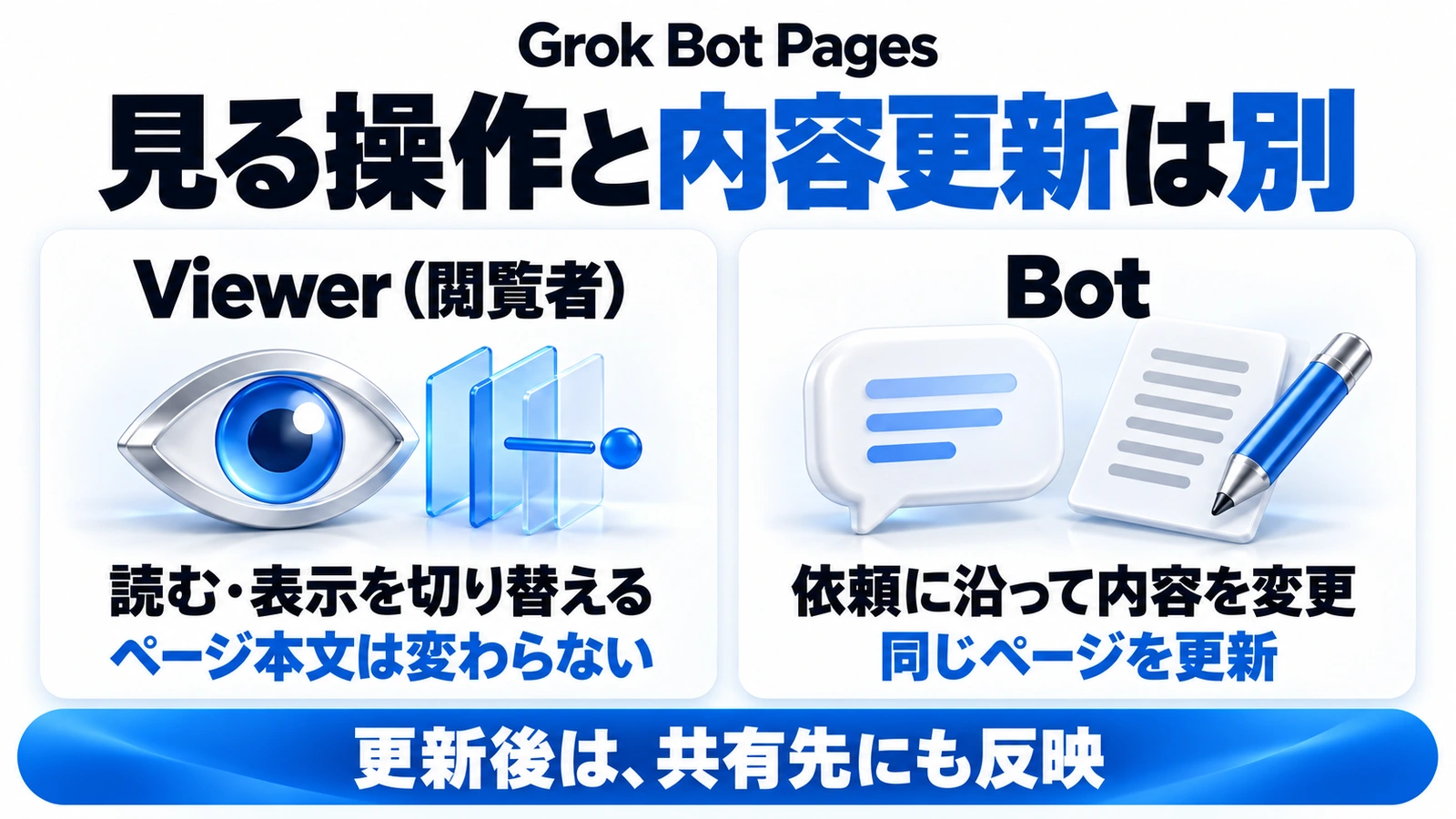
公式ヘルプでは、共有相手はページを読み、フィルターなどの操作部品を使えると説明されています。一方、ページそのものの内容変更はBotへ依頼します。共有した相手全員が、文書を直接書き換える共同編集者になるわけではありません(出典:Pagesの公式ヘルプ)。
フィルター操作は、元の内容を更新したことにならない
ページ内のフィルターやスイッチは、自分が見る表示を変えるためのものです。ヘルプは、その操作がページ内容の変更として保存されるわけではないと案内しています。担当者名で絞り込んだ画面を見せたからといって、担当者向けの別資料へ保存し直したことにはなりません。
この違いは、ダッシュボードで特に重要です。「表示を切り替える操作」と「共有先へ渡す内容を変える依頼」を混ぜないようにします。対象者ごとに異なる情報を見せる必要があるなら、フィルターだけを閲覧権限の代わりにせず、ページの内容と公開範囲を見直してください。
更新後は、同じページを開く人に変更が見える
Botは同じページを編集するため、そのページを開ける人は更新内容を見られます。以前のチャット内カードからも最新版へ移る仕組みです。毎回別ファイルを配り直す負担を減らせる一方、共有時点の内容を固定したものとは異なります。
そこで、週次レポートなら「対象期間」「更新日」「確定・確認中」をページ内に明記する運用が役立ちます。これは編集部による使い方の提案です。Botに継続更新を頼む場合も、何の資料を、いつの分まで反映するかを決め、更新されたことだけで情報が正確・最新だと判断しないようにします。
共有先は、リンクの送り先だけで決まらない
新規ページは共有するまで自分だけが見られる状態です。共有時は招待した人やグループ、チーム、リンクを知る人などの範囲を選びます。招待した相手にはViewerとしてのアクセスが付与され、チーム向けなどのリンクはサインインが必要です。
注意したいのは「Anyone with the link」です。この設定はサインインなしでリンクを知る人が開けます。リンクを一人に送っただけでも、その一人だけに限定した共有とは異なります。社内メモを少人数へ渡したいときは、送り先の人数ではなく、ページ側の閲覧設定を確認してください。
個人用ページを、安易に公開へ切り替えない
公式ヘルプでは、個人用スペースのページはチーム共有できないとされています。目的の共有方法が見つからないときに、代わりに公開リンクを選ぶと、想定していた読者の範囲が大きく変わります。
先に「どのアカウント・チームの資料として作ったか」を確認しましょう。共有メニューに制限理由が出ている場合は、その表示と管理者の設定を照合します。組織全体への共有も、社内だから常に適切とは限りません。部署限定の情報は、必要な相手へ絞る判断が必要です。
継続更新するレポートで決めておきたい四つのこと
以下は、週次の案件進捗ページを運用する場合の確認例です。Pagesの機能で自動保証される内容ではなく、作成担当者が決めておく項目です。
- 公開先を決める:案件担当者だけか、部署全体か。実名や金額を載せてよい相手を先に確認する。
- 更新する範囲を決める:対象期間と参照資料を指定し、未確認の数字は確定値と区別する。
- 内容変更の担当を決める:誰がBotへ修正を依頼し、公開先へ反映された結果を確認するかをそろえる。
- 共有を終える条件を決める:案件終了や担当交代の際、一覧から閲覧範囲を見直す。
共有を狭めたいだけなら、まず共有先の変更や解除を検討します。ページそのものの削除とは目的が違います。公式ヘルプでは、ダッシュボードのShared Canvases内にあるGrok Bot Pagesで、公開先の変更や削除を行えると説明されています。
実務上の注意
Enterpriseでの提供を、後段の説明だけで判断しない
確認時の公式ヘルプは、冒頭でPagesを段階提供中かつEnterpriseには未提供とする一方、後段にはEnterpriseの公開共有制限の説明もあります。本記事ではEnterpriseで利用できるとは断定しません。利用可否や共有範囲は、自社画面の表示と管理者への確認を優先してください。
また、更新の紹介を読んだだけでは、共有相手が実際に開けることまで確認したことにはなりません。運用開始時は意図した相手・アカウントで閲覧できるかを確かめ、招待範囲を狭めた後も設定が保存されたことを確認します。
まとめ
Grok Bot Pagesの今回の更新は、資料を作るだけでなく、共有中の資料を把握し続けるための管理を強めるものです。
使うときは、誰が読めるか、誰がBotへ変更を依頼するか、更新後に何が見えるかを分けて考えてください。最新版を一つのページで扱う便利さは、公開先と更新範囲をそろえて管理してこそ生かせます。
よくある質問
Pagesは10月22日に初めて登場した機能ですか?
いいえ。10月11日の公式更新履歴にもPagesの名称や共有ページの機能があります。この記事は10月22日更新の共有管理を中心に整理しています。
共有相手はページを直接編集できますか?
公式ヘルプでは共有相手は閲覧と操作部品の利用ができ、ページ内容の変更はBotが行うとされています。Viewerを文書の直接編集権限と同じに扱わないでください。
リンクを知っている人だけなら、社内情報を載せてもよいですか?
Anyone with the linkはサインインなしで開ける設定です。社内の特定の人だけに限定した共有ではないため、非公開情報を置く前提にはしないでください。
Botが更新すると、共有リンクを送り直す必要がありますか?
同じページが更新され、閲覧できる人はその変更を見られます。ただし、誰に共有中か、更新内容をその相手へ見せてよいかは別に確認します。
出典・参考情報
運営元について
AXメディアは、株式会社ジーズ AX事業部が運営しています。AX事業部では、AI研修・AIエージェント開発・ローカルLLM開発・補助金/助成金の活用支援を提供しています。