Figma Enterpriseに、有料AIクレジットの上限を組織の既定値として管理する機能があります。
制作チームでAIを使う人が増えると、追加クレジットを誰にどこまで使わせるか、毎回個別に設定するのは負担になります。一方、共通ルールへ切り替えたつもりでも、一部の利用者だけ以前の設定が残ることがあります。
2026年11月3日時点の公式ヘルプでは、Enterprise向けに有料AIクレジットの既定値を管理する方法が案内されています。今回のポイントは、個人ごとの上限を初めて設定できるようになったことではなく、既存・新規の利用者に適用する共通の初期ルールを持てることです(出典:Figma公式ヘルプ)。
この記事でわかること
- 今回の変更:Enterpriseで組織や課金グループの既定値を使えるようになること。
- 設定の優先順位:個人の例外設定が、グループや組織の既定値より優先される仕組み。
- 利用枠の違い:席に含まれるクレジット、個人上限、共有プールを分ける考え方。
- 変更前の確認:対象者と例外を整理し、想定外の利用停止や制限漏れを避ける方法。
何が新しい?個人の設定から、共通ルールの管理へ
有料クレジットの個別管理はProfessional、Organization、Enterpriseで案内されています。今回の新しい既定値管理はEnterprise向けです。ヘルプの冒頭に複数プランが並んでいても、新機能の対象がすべてのプランへ広がったとは読めません。
「追加利用をどう認めるか」を先に決める
既定値では、利用可能な有料枠へアクセスできる「Full access」、月間の利用量を指定する「Custom credit limit」、有料枠を使わせない「No access」を選びます。初期状態はFull accessです。これは無制限のクレジットを与える意味ではなく、他の利用条件や残量の範囲内で使える設定です。
たとえば、AIを日常的に使う制作担当と、まず試してみたい参加者が混在するチームなら、「原則の追加利用」と「業務上必要な例外」を分けて決めると管理しやすくなります。共通ルールがあれば、新しく入る人の設定漏れを減らせます。ただし、適切な月間量は作業内容によるため、全員へ同じ数字を入れること自体が目的ではありません。
誰にどの上限が適用される?三つの優先順位
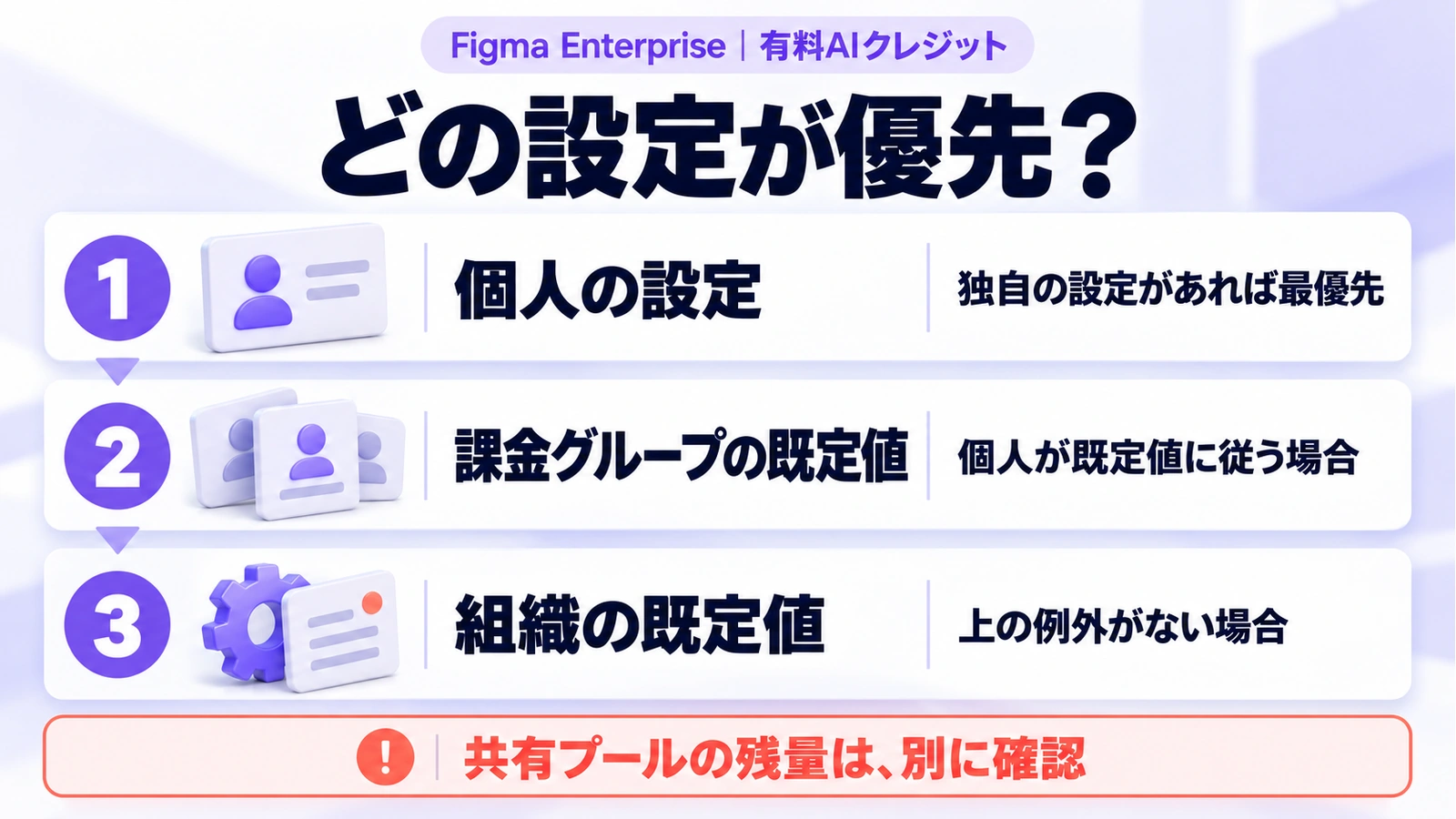
既定値を変更する前に確認したいのは、組織の設定が全員へ無条件に上書きされるわけではない点です。判断の順番は、個人の明示設定、課金グループの既定値、組織の既定値です。
| 確認する順番 | 適用される条件 | 変更時に見ること |
|---|---|---|
| 1.個人の設定 | その人に独自の設定がある | 組織の既定値を変えても、その設定は残る |
| 2.課金グループの既定値 | 個人が既定値に従い、所属グループに独自の既定値がある | 組織よりグループのルールが優先される |
| 3.組織の既定値 | 上の例外がない | 全体の共通ルールとして適用される |
管理者は保存前に、更新される人数と、独自設定のため変更されない人数を確認できます。ここで例外の存在を把握してから保存するのが重要です。
組織の変更と、例外の解除は別の操作
例として、組織の既定値を月500クレジット、制作グループを月1,000クレジットにしたとします。制作グループの担当者に月2,000クレジットの個別設定が残っていれば、その人には個別設定が適用されます。これは仕組みを説明する仮の数字で、推奨値ではありません。
個人の設定を「Default access」へ戻すと、適用先の既定値と、その後の変更に従うようになります。ただし、適用できる既定値がなければ有料枠のFull accessへ戻るため、「Defaultへ戻せば必ず制限が強くなる」とは考えないでください。
個人上限と、実際に使える共有クレジットは別
席に含まれる枠を使ってから、追加の有料枠へ進む
席に含まれるAIクレジットは利用者ごとの枠で、他の人へ移せません。追加購入する有料クレジットは、サブスクリプションや従量課金で用意します。今回の有料枠の設定で、席に含まれる枠まで変更されるわけではありません(出典:クレジットの基本仕様)。
利用の流れは、席の枠を使い切ると追加枠へ進み、サブスクリプションと従量課金を両方設定している場合は、サブスクリプションのプールを先に使います。従量課金は、それが尽きてから利用されます。購入方式と利用者へのアクセス設定は、別々に確認する必要があります(出典:有料クレジットの管理)。
上限は「その人のための取り置き」ではない
個人に月1,000クレジットを設定しても、その分が必ず確保されるわけではありません。課金グループの共有枠やプラン全体の残量が先に尽きれば、個人上限に余裕があっても追加の有料利用は止まります。逆に共有枠が残っていても、個人上限に達した人は使い続けられません。
課金グループの「各人が従う既定値」と、「グループ全体で使う共有枠」も別のものです。前者を変更しても共有プールが増えるわけではなく、後者を増やしても個人の制限が自動で解除されるわけではありません(出典:課金グループのクレジット管理)。
変更前は、例外・影響・停止時の窓口をそろえる
以下は編集部による管理の進め方です。設定画面で数値を変える前に、誰に何が適用されるかを説明できる状態にします。
- 現在の個別設定を確認し、業務上必要な例外か、過去の試行で残ったものかを分ける。
- 組織の共通方針と、制作部門などのグループ方針を決める。
- 既定値へ戻す人と、個別設定を残す人を決め、保存前の対象人数を照合する。
- 利用が止まったときに、個人・グループ・プランのどこを確認するか、担当窓口を決める。
たとえば納品直前の制作担当から「上限まで使っていないのに止まった」と連絡が来たら、すぐ個人上限を増やすのではなく、共有枠の残量も確認します。停止原因と違う設定を変えると、問題を解消できないまま制限だけ緩くなるためです。
実務上の注意
本記事は2026年11月3日時点の公式ヘルプを基にしています。画面に項目がない場合は、自社のプラン、管理者権限、提供状況を確認してください。組織の設定入口は、公式ヘルプではAdmin → Settings → Billing内のPaid AI credit defaultsと案内されています。
また、課金グループの共有枠は、リクエストごとの消費量や同時利用により、設定した量をわずかに超える場合があるとされています。個人上限や配分値を、確保済み予算や厳密な支払額の保証として扱わず、購入・従量課金の条件も別途点検しましょう。
まとめ
Figma Enterpriseの新しい既定値管理は、利用者が増えても有料AIクレジットのルールをそろえやすくする更新です。ただし、個人の例外設定は残り、席の枠や共有プールとは別に働きます。
まずは個人 → 課金グループ → 組織の順に設定の出所を確認し、変更される人と例外の人を整理してください。「誰にどのルールが適用されるか」と「実際の共有残量」を分けると、制限漏れと利用停止の両方を説明しやすくなります。
よくある質問
Professionalでも今回の組織既定値を使えますか?
新しい組織・課金グループの既定値管理はEnterprise向けです。Professionalなどで案内される個人の有料クレジット管理とは対象を分けて確認します。
No accessにするとAIを一切使えなくなりますか?
この設定は追加の有料クレジットへのアクセスを止めるものです。席に含まれるクレジットは変更しません。機能そのものの利用条件は、プランや席の種類にもよります。
個人の上限を増やせば必ず利用を再開できますか?
いいえ。課金グループやプラン全体の共有枠が尽きていれば、個人上限だけ増やしても再開できません。どの枠が停止理由になっているか確認します。
出典・参考情報
運営元について
AXメディアは、株式会社ジーズ AX事業部が運営しています。AX事業部では、AI研修・AIエージェント開発・ローカルLLM開発・補助金/助成金の活用支援を提供しています。