Excelで繰り返す作業は、手順と確認条件をまとめてスキルに保存すると、次回の依頼を整理できます。
毎月同じ売上表を整え、差異を確認し、グラフを作る。そのたびにCopilotへ長い説明を送り直していませんか。作業を再利用可能な「スキル」にすると、同じ説明を繰り返す負担を減らせます。
Microsoftは2026年10月27日のExcel月次更新で、スキル作成・記録を含む機能の提供状況を案内しました。これらの元の発表は10月12日であり、すべてが27日に初登場したわけではありません。ここでは最新の案内を基に、定例作業を保存するまでの手順と、再利用時に人が確かめる部分を整理します。
この記事でわかること
- 作成方法:説明から作るskill builderと、操作を記録するskill recorderの違い。
- 保存と呼び出し:OneDriveへの保存前確認と、明示的に使う方法。
- 利用条件:提供環境と展開段階、保存した手順でも必要な結果確認。
「作業を説明する」と「操作を見せる」を使い分ける
skill builderでは、指示、過去のプロンプト、完成例、Copilotと進めた作業を基に、再利用するスキルを作れます。一方、skill recorderは実際の操作を見せ、その手順をスキルにする機能です。
| 方法 | 向いている場面 | 10月27日公式月報の案内 |
|---|---|---|
| skill builder | 手順や完成条件を言葉で説明できる | Windows・Mac・Webで一般提供へ展開中 |
| skill recorder | 説明より、操作を見せた方が伝わる | Windows・MacはInsiders、Webは一般提供 |
「展開中」は、すべてのアカウントですでに使えるという意味ではありません。元の10月12日発表では、recorderは10月末までにInsidersへ提供する予定とされていました。月報は、その後の提供段階を確認する資料として使います。
まず、再利用する範囲を決める
月次報告なら、月や担当者名は毎回変わりますが、表の整え方やチェック項目は共通です。毎回変える値と、固定する手順を分けておくと、前月の条件をそのまま次月へ持ち込む失敗を避けやすくなります。
例えば、次のように整理します。これは定例報告向けに作成した依頼例です。
- 入力:対象月、元データのシート、集計する範囲。
- 処理:列の意味を確認し、表を整え、月別の要約とグラフを作る。
- 維持:元データを削除せず、既存の数式を無断で置き換えない。
- 完了条件:元データと集計結果の件数・合計を照合し、不一致を報告する。
項目が足りない月や、列の意味が変わった月には、処理を止めて確認する条件も含めます。「前と同じように」だけでは、どの部分を同じにするのか伝わりません。
確認できた作業を、保存してから呼び出す
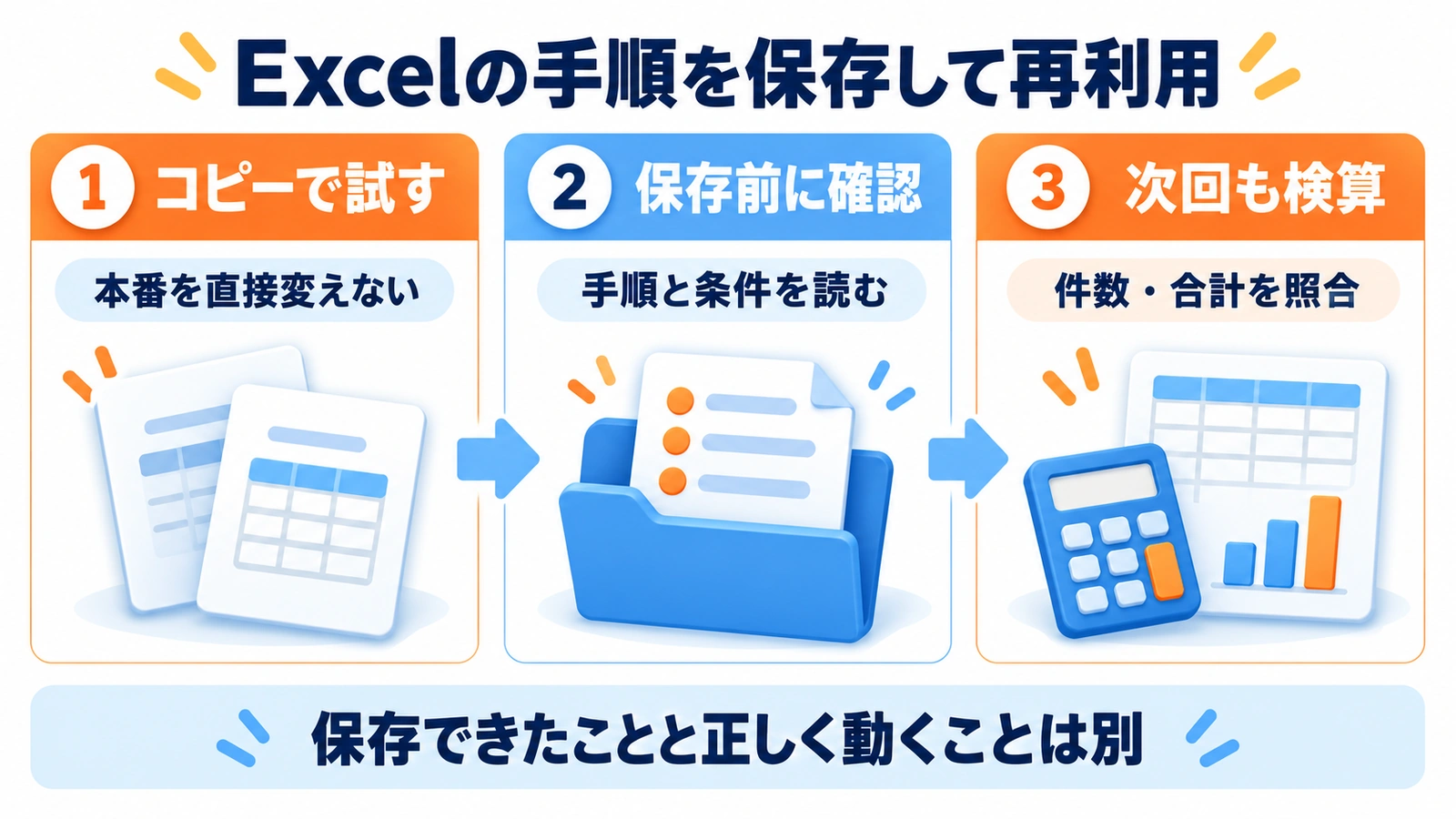
1.コピーしたブックで手順を確かめる
いきなり本番の共有ブックで始めず、作業用コピーを用意します。Copilotの編集モードはブックを直接変更し、保存された変更は共同編集者にも見えます。最初は計画モードで作業案を確認し、必要な範囲だけ編集へ進めると、変更を追いやすくなります。
2.skill builderへ保存する内容を伝える
公式手順では、@skill-builderを呼び出すか、終えた作業をスキルとして保存するよう依頼できます。月次集計を確認した後なら、例えば次のように伝えます。
今確認した月次集計の手順をスキルにしてください。対象月とシート名は実行時に確認し、元データは変更しないでください。
これは依頼の例であり、実際の操作結果ではありません。
CopilotはOneDriveへ保存する前に、内容を確認・調整する機会を設けます。手順だけでなく、入力条件、変更禁止の範囲、異常時の扱いが含まれているかを読み、問題がなければ承認します。保存できたことと、次の月でも正しく動くことは別です。
3.次回はスキルを指定し、結果を検算する
Copilotの入力欄の追加メニューから「Choose plugins and skills」を選ぶか、@に続けてスキル名を入力して呼び出します。次月のコピーで、対象月・入力範囲・列の変更を伝えて試し、件数や合計、グラフの参照先を確認します。
想定と違う結果になったら、その場の修正だけで終わらせず、再利用する手順のどこが不足したかを見直します。OneDriveでスキルを追加・改名した場合は、Custom skillsの画面でRefreshして認識させる必要があります。
スキルの無効化は「完全に使えなくする」操作ではない
「Manage plugins & skills」でスキルをオフにすると、自動的に使われることを止められます。ただし、公式説明では、オフのスキルも@で直接指定すれば使えます。一時的に自動適用を避けたい場合と、古い手順を利用対象から外したい場合を混同しないでください。
また、スキルにスクリプトが含まれていても、それだけでExcelの権限が増えるわけではありません。公式FAQは、既存の許可されたCopilotツールと環境の範囲で動くと説明しています。社内で認められていないデータ取得や処理を、スキルで回避しようとしないようにします。
実務上の注意
利用前に、契約と機能の提供状況を別々に確認します。
- 契約と組織の設定:Copilot in Excelの公式FAQは、Personal・FamilyのAIクレジット対象契約、Premium、商用Copilot、Copilot Chat対象の業務用契約などを案内しています。ただし、これだけで各契約にすべてのスキル機能が提供されるとは判断できません。
- 機能の展開段階:builderとrecorderの提供環境を公式案内と実際の画面で確認します。容量・利用上限も変動します。
- 編集前の設定と結果確認:編集には計算設定がAutomaticであることが必要です。AIの出力は誤る可能性があるため、保存したスキルにも検算を残します。
まとめ
Excelの定例作業をスキルにする際は、入力、処理、変更しない範囲、完了条件を先に整理します。作業用コピーで確認し、保存前に内容を読み、次回も結果を検算する。この流れなら、依頼の再利用と成果の確認を両立できます。
よくある質問
skill builderとrecorderは同じ機能ですか?
builderは説明・指示・完成例などから、recorderは操作の実演からスキルを作る機能です。提供環境も異なるため、現在の画面と公式案内を確認します。
作成したスキルはどこに保存されますか?
カスタムスキルはOneDriveの専用フォルダに保存されます。skill builderでは保存前に内容を確認・調整できます。
スキルをオフにすれば、呼び出せなくなりますか?
自動的な使用は止まりますが、@で明示的に指定すると使えると公式に説明されています。古い手順の扱いは、単なる自動適用の停止と区別してください。
出典・参考情報
運営元について
AXメディアは、株式会社ジーズ AX事業部が運営しています。AX事業部では、AI研修・AIエージェント開発・ローカルLLM開発・補助金/助成金の活用支援を提供しています。