
Geminiが、Mapsで検索・保存した場所とCalendarの予定を組み合わせて提案に使えます。
以前Mapsで見つけた店を、予定の空き時間に訪れたい。保存リストとカレンダーを行き来する、そんな準備をGeminiに手伝ってもらう選択肢が広がります。
Google Geminiの公式Xは、本人の許可を受け、Mapsの検索や保存場所とGoogle Calendarを参照した、その人向けの提案を案内しました。入口となるPersonal Intelligenceは、個人のGoogleアカウント向けです。仕事・学校・管理対象のアカウントには使えないため、業務用カレンダーがそのまま対象になったニュースとは区別します(出典:Google Gemini公式投稿、利用条件の公式ヘルプ)。
この記事でわかること
- 新しい参照範囲:公開情報の検索に加え、自分が検索・保存した場所を予定と組み合わせる使い方。
- 利用条件:個人アカウント、年齢、アクティビティ設定、段階提供の確認点。
- 接続の判断:MapsとCalendarだけでなく、接続項目に含まれるサービスを確認する理由。
- データの管理:AI改善への利用と、接続解除・会話履歴削除の違い。
「近くの店」から「自分が保存した店」へ
今回のポイントは、一般に公開された店舗情報を調べるだけでなく、自分のMaps利用情報と予定を手がかりにできることです。公式投稿は、その日の行動に合う提案を例に挙げています。予約や予定登録が無確認で完了する、と説明したものではありません。
たとえば休日に、午前の展覧会と夕方の待ち合わせの間で、以前保存したカフェへ立ち寄りたい場面です。候補の店だけでなく、使える時間も一緒に考えられれば、予定を組み立てる際の比較がしやすくなります。これは編集部が考えた活用例で、実際に生成した旅程や動作検証ではありません。
便利さの中心は「好みを言い直す手間が減る」ことにあります。一方、保存した理由が今の希望と同じとは限りません。友人のために調べた店や、何年も前に保存した場所まで、今行きたい候補として扱われていないかは確認が必要です。
接続前に確認したい利用条件
公式ヘルプでは、Personal Intelligenceは18歳以上で、個人GoogleアカウントへのログインとKeep Activityのオンが必要です。Search servicesのデータ利用には「ウェブとアプリのアクティビティ」、Google Workspaceの接続には「他のGoogleサービスのスマート機能」も関わります。
提供は段階的です。11月3日の確認時点ではEEA、英国、スイス、ナイジェリアが対象外と案内されています。日本を含む他の地域でも、全アカウントに同時に表示されるとは限りません。今回のMaps・Calendar連携について、すべてのプランへ即時提供されるという料金条件までは確認できませんでした。
「Google Workspace」の接続表示と、仕事用アカウントを混同しない
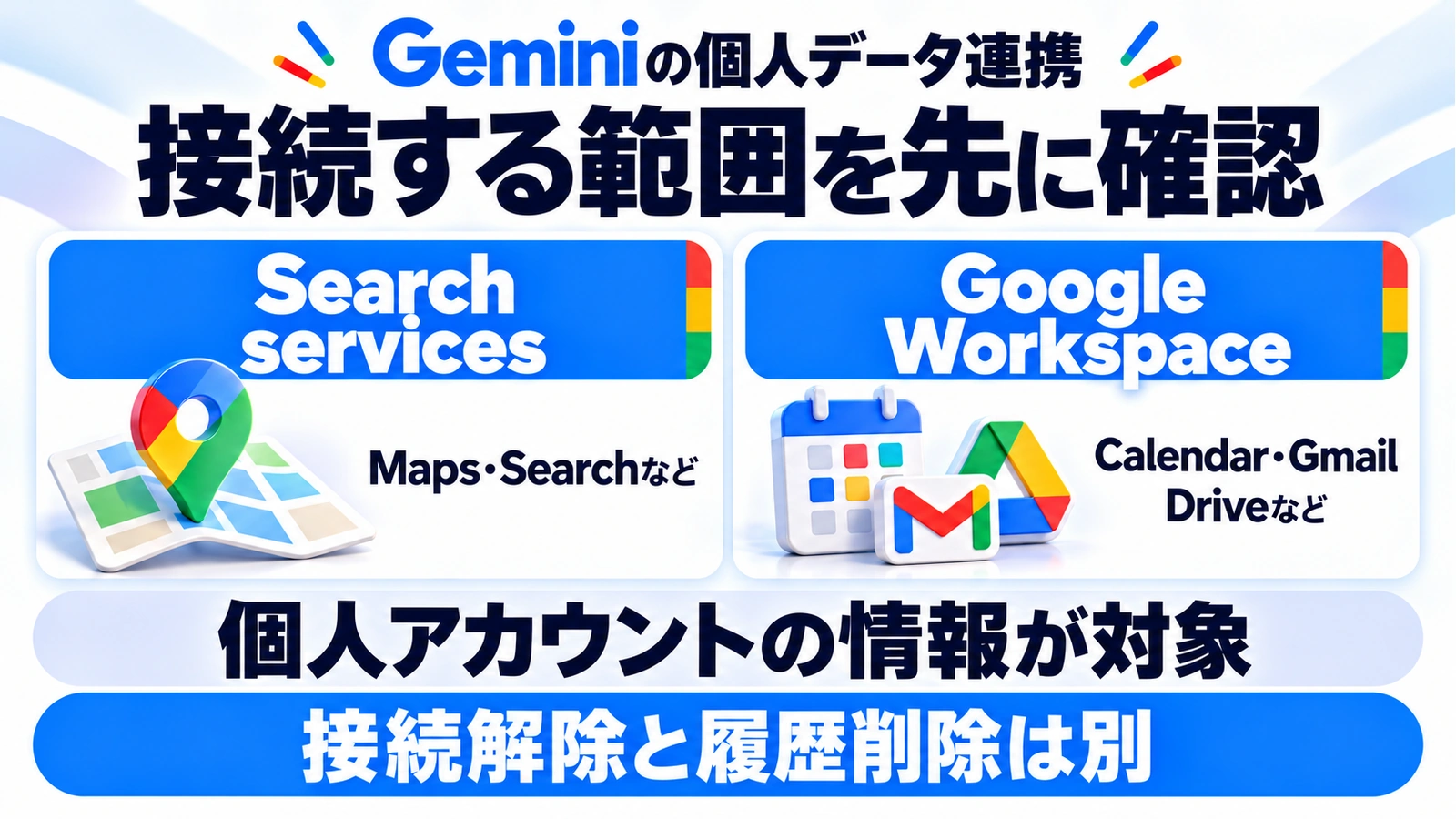
設定にはGoogle Workspaceという名称が出てきますが、ここでは個人アカウントのGmail・Calendar・Driveなどをまとめた接続項目を指します。会社のWorkspaceアカウントが対象になったという意味ではありません。
| 接続項目 | 含まれるサービスの例 | 今回の記事で関係する情報 |
|---|---|---|
| Search services | Search、Maps、Shoppingなど | Mapsの検索・保存場所 |
| Google Workspace | Gmail、Calendar、Driveなど | Calendarの予定 |
「Mapsの保存場所だけを見せるつもり」で接続しても、画面の項目はより広いサービス群になっています。接続時に示される対象データを読み、目的に対して許可が広すぎないかを確認しましょう(出典:接続対象とデータ利用の説明)。
まず一日の予定で、小さく確かめる
接続先を選び、必要な範囲から試す
対象アカウントでは、Personal Intelligenceの案内、または設定の「Personal Intelligence → Connected Apps」から接続先を選べます。Mapsの情報はSearch services、Calendarの情報はGoogle Workspaceが関係します。すべてを一括接続せず、各項目の説明を読んで判断してください。
表示されない場合は、アカウントの種類と提供状況を確認します。機能を使うために、会社の予定や機密情報を個人アカウントへコピーする運用は避け、勤務先が認めた方法を使いましょう。
空き時間のほかに、外せない条件を伝える
以下は、予定の提案を確かめるための編集部の進め方です。前述の展覧会とカフェの例なら、最初に「何時までに次の場所へ着きたいか」「移動手段」「予算」「避けたい候補」を整理します。
- 使う日と時間帯を決める:まず一日分に絞り、前後の予定を確認する。
- 候補の理由を確認する:保存した場所なのか、検索した場所なのか、新たに提案された場所なのかを分けてもらう。
- 元の予定と照合する:集合時刻、会場、移動時間に無理がないかを確かめる。
- 店舗の最新情報を確認する:営業時間、休業日、予約の必要性は公式情報で確認する。
ここまでで候補が絞れたら、予定の確定や予約を別の判断として行います。提案に空き時間が見えていても、移動の余裕や自分の休憩時間まで十分に考慮されているとは限りません。
Calendarの日時が意図と違う場合の確認順は、関連記事のGeminiで登録した予定の時間とタイムゾーンでも整理しています。
接続解除と、過去の会話の削除は別
接続をオフにしても、すでにGeminiの会話に含まれた情報は自動では消えません。逆に、会話だけを削除しても、接続先に残る情報を今後また参照できる場合があります。今後の接続と、これまでの会話履歴を分けて管理します。
Geminiのアクティビティは、「設定とヘルプ → アクティビティ」、または公式のGemini Apps Activityで確認できます。特定の会話や期間を選んで削除することも可能です。削除前には、手元に必要な内容が含まれていないか確認してください(出典:アクティビティ管理の公式ヘルプ)。
「接続を止めたから、過去に渡した内容もすべて直ちに消えた」とは考えないことが大切です。Googleは、すでに人によるレビューが行われたデータなどに別の扱いがあることも説明しています。
実務上の注意
Googleは、GmailやCalendarなどを丸ごと直接モデル学習に使うわけではないと説明する一方、関連情報の要約・抜粋・推論などは、生成AIの改善や人によるレビューの対象になり得ると案内しています。短いメールやファイルでは、要約が元の内容に近い場合もあります。
「読み取り専用なら共有しても問題ない」とは限りません。予定には同行者や訪問先など、他の人の情報が含まれることもあります。接続する前に、AI改善やレビューに使われてほしくない情報がないか確認しましょう。接続せず、公開情報だけで候補を調べる選択肢も残ります。
まとめ
Geminiの今回の案内は、Mapsで検索・保存した場所とCalendarの予定を組み合わせ、個人に合う提案を作るものです。公開情報を検索する従来の使い方より、本人のデータへ踏み込んだ支援になります。
利用するなら、対象アカウント、接続するサービス群、データの扱いを先に確認してください。そのうえで一日分の予定から試し、候補の理由と実際の予定を照合すれば、便利さを見極めながら使えます。
よくある質問
会社や学校のGoogleアカウントでも使えますか?
今回のPersonal Intelligenceは、仕事・学校・管理対象アカウントでは利用できないと案内されています。設定項目のGoogle Workspaceという名称だけで、会社アカウントが対象だと判断しないでください。
Mapsを接続しないと、お店も探せなくなりますか?
接続しなくても、Geminiは公開情報を使った回答ができます。本人の保存データに基づく提案と、一般公開された情報の検索は分けて考えます。
接続を解除すれば、以前の情報も消えますか?
接続解除だけではGeminiの過去のアクティビティは消えません。不要な会話履歴がないか、アクティビティ管理も確認してください。
出典・参考情報
運営元について
AXメディアは、株式会社ジーズ AX事業部が運営しています。AX事業部では、AI研修・AIエージェント開発・ローカルLLM開発・補助金/助成金の活用支援を提供しています。