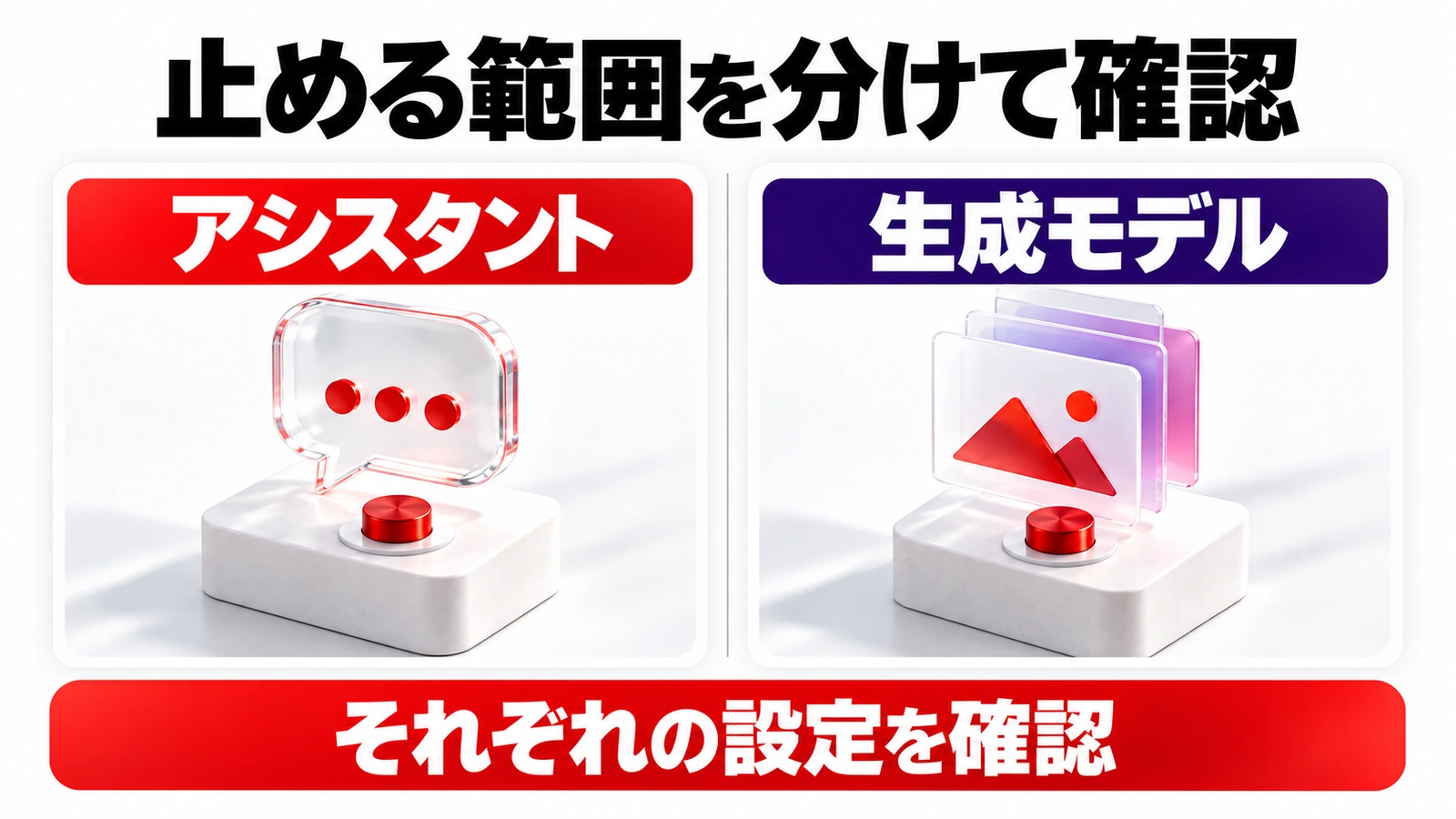
FireflyのAIアシスタントを無効にしても、単体の生成AI機能まで止まるわけではありません。
制作チームで「AIアシスタントをいったん止めたい」と決めたとき、画像生成まで止めるのか、会話型の操作だけを止めるのかで、確認する設定が変わります。
Adobeは2026年10月28日、Creative Cloud for enterpriseのEdition 4・5を管理する担当者向けに、AIアシスタントのアクセス制御を説明しました。本記事では、この公式案内をもとに、制作責任者が管理者へ何を依頼し、変更後に何を確認するかを整理します。機能の提供開始日を示す発表ではありません。
この記事でわかること
- 設定の違い:アシスタントの利用可否と生成モデルの利用可否を分けます。
- 依頼の仕方:止めたい仕事と続けたい仕事を、具体的な操作で伝えます。
- 変更後の確認:対象者の画面、素材の扱い、チームへの周知まで確かめます。
「アシスタントを止める」と「生成AIを止める」は別
公式の管理者向け案内には、Admin Consoleの組織全体に適用する「Access Firefly-powered AI assistants in Adobe apps」という設定が示されています。オフにすると対象のアシスタントを利用できなくなりますが、アプリの残りの機能まで無効になるわけではありません。Adobeの管理者向け案内
一方、単体の生成AI機能には、Fireflyやパートナーモデルの制御を別に確認する必要があります。アシスタントを有効にした場合も、既存の外部モデルへの制限は引き続き適用されます。ユーザーロールの公式FAQ
| 実現したい状態 | 主に確認するもの | 決めつけないこと |
|---|---|---|
| 会話型アシスタントを使わせない | 対象アシスタントのアクセス設定 | 画像生成もすべて停止したとは限らない |
| 使える生成モデルを限定したい | Firefly・パートナーモデルの権限 | アシスタントのオン・オフだけで完了しない |
| 通常の制作作業は続けたい | 残す機能と業務への影響 | 製品ライセンス全体の削除を先に選ばない |
例:商品画像の制作で、何を止めるのか
たとえば、会話だけで複数の編集を進める使い方は保留し、承認済みモデルで担当者が一枚ずつ加工する作業は続けたいケースを考えます。これは判断方法を示す仮の例です。
依頼を「AdobeのAIを禁止してください」だけにすると、必要な作業まで止めたり、逆に止めたい操作が残ったりしかねません。「会話型のアシスタントは停止」「承認済みモデルによる対象の加工は継続」と分け、実際に使っているアプリ名と操作名を添えて管理者へ伝えます。
変更前に、対象者・操作・モデルを一枚にまとめる
管理設定に入る前に、制作側で次の内容を整理すると、設定担当者との行き違いを減らせます。以下は編集部が提案する確認手順で、Adobeの画面を操作した検証結果ではありません。
- 契約名を確認し、今回の案内が対象とするEdition 4・5か確かめる。
- 対象の部署・利用者と、普段使うアプリを挙げる。
- 停止する操作と継続する操作を、別々に書く。
- 継続する生成作業について、許可するモデルと入力できる素材を確認する。
- 変更担当者、確認担当者、実施時刻、問題が起きた場合の連絡先を決める。
モデル制御の公式案内では、企業向けEdition 4・5などの対象契約で、Admin Consoleからユーザーごとのモデル利用範囲を管理できるとされています。ただし、自社に表示される権限の選択肢は契約・組織によって異なります。パートナーモデルの企業向けFAQ
一つのロールを外しただけで判断しない
Adobeのユーザーロールは権限が加算される仕組みです。同じ利用者に複数のロールやグループが関係しているなら、確認対象を一つに絞らず、最終的にどの機能が利用可能なのかを管理者に見てもらいます。また、パートナーモデルを使うにはFireflyへのアクセスも必要です。外部モデルだけの可否とFirefly全体の可否を混同しないでください。
カスタムロールの変更は、割り当て先のユーザーやグループへ適用され、監査ログに記録されます。一方、公式ヘルプではロールの割り当て・更新時に利用者へメール通知されないと説明されています。設定を変えただけで、制作チームへ説明済みとは考えないことが大切です。カスタムロールの管理方法
「学習に使われない」と「外部へ送られない」も分ける
アシスタントが参照する内容は製品と作業によって異なり、現在の製品内の情報に限られる場合も、プロジェクト素材やクラウド上の関連情報を使う場合もあります。参照範囲は製品と作業によって異なるため、開いている一枚の画像だけと一律に想定するのは避けましょう。
さらにAdobeのパートナーモデル案内は、入力したプロンプトや参照画像・動画が生成のために共有されると説明しています。学習への利用に関する説明と、生成時のデータの送信先は別の確認事項です。顧客から預かった未公開画像を使うなら、社内の利用方針と案件の素材条件を先に確かめます。
設定変更後は、普段の作業がどう変わったかを見る
確認するのは、管理画面のチェック状態だけではありません。対象の利用者で、停止したいアシスタントが使えなくなっているか、継続する作業が必要な範囲で動くかを確認します。素材は機密情報を含まない試験用のものにし、試行で発生するクレジット消費にも注意してください。
Firefly AI Assistantはベータ機能で、公式FAQは一部の従来型企業プランなどを対象外としています。設定が見つからない場合、個人アカウントへ業務素材を移して試すのではなく、契約と対象環境を管理者へ確認します。Firefly AI Assistant FAQ
なお、モデルそのものの提供終了は管理設定とは別の問題です。モデル名が見つからないときの切り分けは、Adobeのモデル廃止と制作の引き継ぎへ進んでください。
実務上の注意
設定変更の範囲を曖昧にしたまま「AIをすべて停止しました」と報告しないでください。確認したアプリ・操作・対象者と、まだ確認していない範囲を分けて残します。実際の変更は権限を持つ管理者が組織の手順に沿って行い、通常の制作作業への影響も関係者へ知らせます。
まとめ
今回のポイントは、アシスタントへのアクセスと、生成モデルへのアクセスを別々に管理することです。制作側は止めたい操作と残したい操作を具体化し、管理者と設定を確認したうえで、対象者の画面と業務への影響を確かめましょう。
よくある質問
アシスタントを無効にすれば、画像生成も禁止できますか?
その設定だけではありません。単体の生成AI機能については、Fireflyやパートナーモデルの利用権限を別に確認します。
アシスタントを有効にすると、禁止した外部モデルも使われますか?
公式案内では、既存の外部モデルへの制限は引き続き適用されます。有効化した後も、組織で許可したモデルと実際の利用範囲を確認してください。
個人向け契約でも同じ設定を使えますか?
今回の管理者向け案内は企業向けEdition 4・5を対象としています。個人契約にも同じ組織管理設定があるとは扱わず、自分の契約の案内を確認してください。
出典・参考情報
運営元について
AXメディアは、株式会社ジーズ AX事業部が運営しています。AX事業部では、AI研修・AIエージェント開発・ローカルLLM開発・補助金/助成金の活用支援を提供しています。