Genspark Media Studioで作った動画を渡すときは、見るためのMP4と、編集を続けるためのプロジェクトを分けます。Premiere向け・CapCut向けの書き出しも案内されていますが、受け取った環境で素材・字幕・音声が再現されるかの確認は必要です。
AIで商品紹介動画の初稿はできた。あとは制作担当に字幕や音楽を調整してもらいたい。ここで完成動画だけを送ると、相手がどこまで編集を続けられるか分からず、やり直しになることがあります。
Gensparkは2026年10月27日付の公式ブログで、動画の生成から内蔵エディターでの調整まで扱うMedia Studioを紹介し、公式Xでも案内しています。注目したいのは初稿を作る速さだけでなく、次の担当者へ何を渡せるかです。以下は11月3日時点の公式ヘルプに基づく整理です。すべての編集機能が10月27日に初めて搭載されたという意味ではありません。
この記事でわかること
- 出力の選び方:完成動画と編集プロジェクトで異なる受け渡し方。
- 引き継ぎの確認点:素材・字幕・音声の欠落や違いを見つける手順。
- 共有と費用:閲覧リンク、共同制作、生成クレジットを分ける考え方。
Genspark Media Studioは、生成結果を編集につなぐ作業場所
公式ブログは、台本、絵コンテ、画像、動画、音声などを一つのキャンバスで扱い、初稿の後に複数トラックのタイムラインなどで調整する構成を説明しています。単体の動画生成モデルというより、素材作成と編集をつなぐ作業環境です。
一方、「プロ並みの動画が作れる」という紹介文は提供元の訴求です。自社のブランド表現、商品の正確さ、字幕の読みやすさまで無条件に合格するわけではありません。誰が何を仕上げるかを、最初の依頼時点で決めると、引き継ぐ形式を選びやすくなります。
完成品を見るのか、編集を続けるのかで出口を選ぶ
公式の動画ヘルプでは、Video composerのExportに、完成動画をボードへ出す経路と、編集用プロジェクトを書き出す経路が用意されています。
| 相手にしてほしいこと | 選ぶ出力 | 受け渡しの注意 |
|---|---|---|
| 完成内容を再生して確認する | Export to canvas → Final cutをDownload | 完成したMP4を開いて確認する |
| Premiereで編集を続ける | Project fileのPremiere向け出力 | タイムラインファイルとREADMEを含むZIP。受取側で読み込み方法を確認する |
| CapCutで編集を続ける | Project fileのCapCut向け出力 | プロジェクトファイルとREADMEを含むZIP。受取側の環境で読み込みを確かめる |
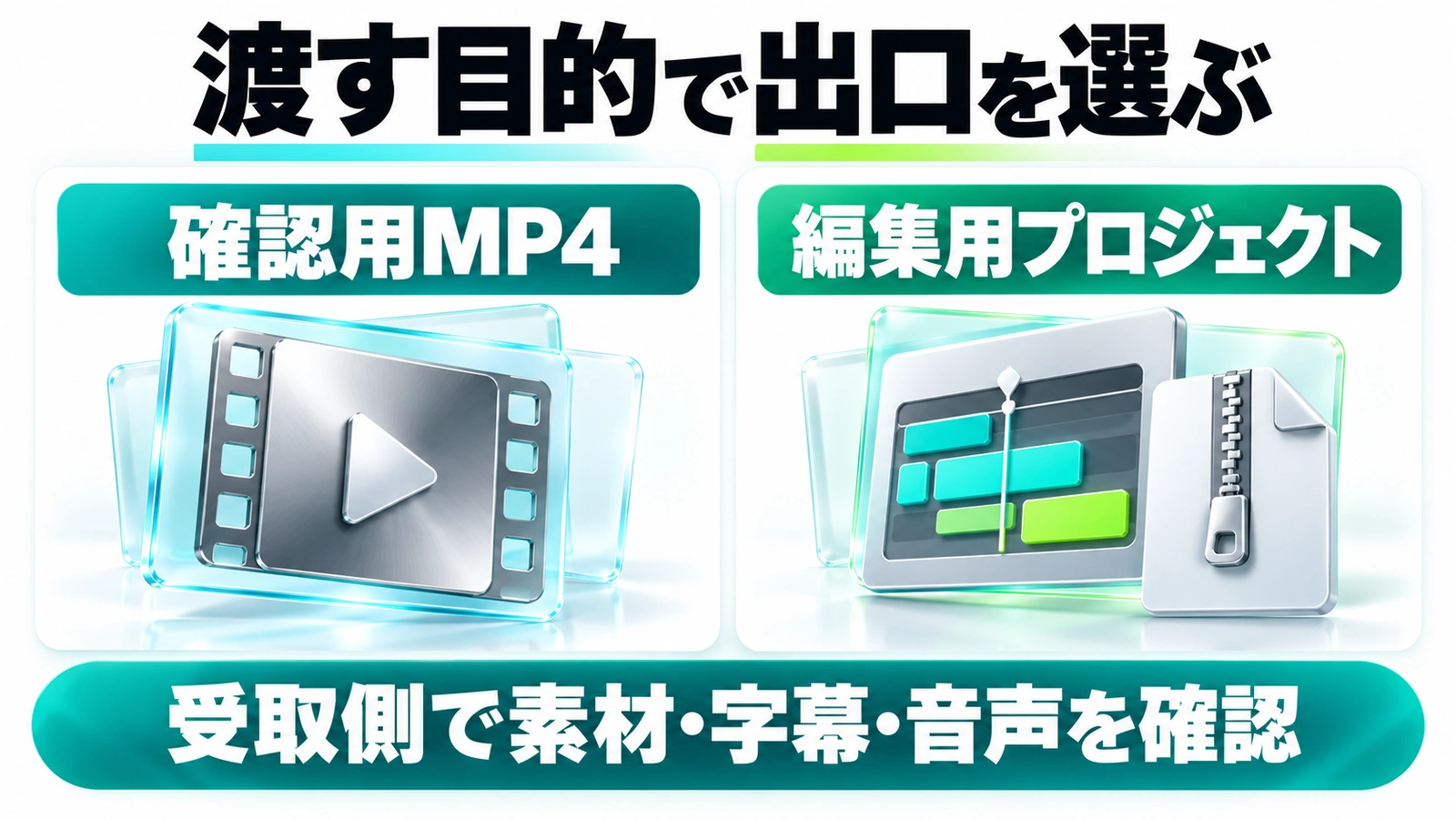
MP4のダウンロードと、編集用ZIPの取得は別です。確認担当へは完成動画を、編集担当へは必要なプロジェクトと確認用動画を渡す、と役割を分けられます。
「書き出せる」と「そのまま完全再現できる」は違う
公式ヘルプで確認できるのは、上の書き出し形式です。すべての素材がZIPに内包されるか、どのソフトの版でも完全に再現できるかまでは、この説明から断定できません。拡張子だけ見て納品完了とせず、同梱READMEを読んでから受け取る側の環境で開きます。
完成動画の出力は、公式ヘルプでは最初のクリップのサイズでレンダリングすると説明され、解像度・形式を選ぶ専用メニューは案内されていません。先方が指定する縦横比や納品仕様がある場合は、最後に変更できる前提で進めず、制作前にすり合わせてください。
編集者へ渡す前に、小さな一本で開けるか確かめる
次は、公式の出力形式を踏まえた引き継ぎ例です。実際に書き出しや読み込みを検証した結果ではありません。最初は、許可済み素材だけを使った短い試作で、次の流れを確認するとよいでしょう。
- 編集担当に、使うソフトと版、直したい範囲、必要な納品仕様を確認します。
- Media Studioで、字幕と音声を含む確認用の短い動画を用意します。生成や実行に必要な費用は先に確認します。
- 完成MP4と、相手のソフトに合う編集用ZIPを取得します。
- 受取側でREADMEを確認して開き、素材の参照切れ、字幕、音声、カットの順序を完成MP4と照合します。
- 問題がなければ本番分へ進みます。欠落があれば、必要な素材や形式を確認してから渡し直します。
引き継ぎメモには「直してよい部分」を書く
たとえば商品紹介なら、「商品名と注意書きは確定、字幕の改行と音量は調整可、価格や実績の追加は不可」と伝えます。これは本記事の依頼例です。編集できるファイルを渡しても、内容の変更権限まで一緒に渡したことにはしません。
素材一覧には、ファイル名、使った場所、差し替え可否、利用許可の確認先を残します。音楽や人物の素材を渡す場合は、制作時だけでなく引き継いだ相手の利用にも問題がないかを確かめます。元の制作プロジェクトは、受取側で開けることを確認するまで保持します。
動画の一部分だけを直す依頼方法は、AI動画の部分修正とタイムラインの伝え方も参考にしてください。ここでは、修正を担う相手へファイルを渡す際の確認に焦点を当てています。
閲覧リンクと共同制作は、同じ共有ではない
公式の共有ヘルプでは、通常のShareは閲覧用です。一つのページだけを見せる設定と、会話・ボード・素材を含むプロジェクト全体の設定が分かれています。完成動画だけを見せたい相手へ、制作途中の会話まで共有しないように、公開範囲も合わせて確認します。
Media Studio内で一緒に制作する場合は、Invite collaboratorsという別の仕組みです。参加者は自分のプロジェクトと会話を持ち、ボードや素材を共有します。公式案内では、各参加者のエージェント実行は各自のクレジットを使います。招待されたから相手の費用枠で何でも生成できる、とは考えないでください。
無料枠や割引と、動画生成の費用を分ける
公式ヘルプはStandardでの企画や標準画像の無料枠と、動画・音声・3D生成のクレジット消費を区別しています。無料枠の適用はプランや画面の表示を確認し、動画全体が無料だとは判断しません。生成に成功したものは、採用しなくても課金されると案内されています。
期間限定の割引が続いている前提にはせず、実行前の見積もりと自分の契約条件で判断しましょう。商用利用もプランと各モデル提供元の条件に従います。
実務上の注意
生成物の表情、商品の形、文字、音声の読み方は、人による確認が必要です。編集用ファイルが開いても、見た目や音が合っていることとは別です。共同制作やリンク共有では、機密素材を含む範囲と閲覧できる相手を確認してください。本記事は公式説明に基づく案内で、個別アカウントの画面操作、書き出し、編集ソフトへの読み込みは未検証です。
まとめ
Media Studioを仕事で使うなら、初稿を生成する入口だけでなく、次の担当者が作業を続けられる出口まで決めましょう。完成MP4、編集用ZIP、共同制作のどれが必要かを選び、実際に開いた結果を照合する。それが、AIで作った動画を引き継ぐ際の重要な確認です。
よくある質問
Premiere向けの出力はPremiere専用ファイルですか?
現在の公式ヘルプはタイムラインファイルとREADMEを含むZIPと説明しています。具体的なファイル構成と読み込み方法は取得したZIPのREADMEで確認し、受取側での再現も確かめてください。
共有リンクを送れば相手も編集できますか?
通常のShareは閲覧用です。Media Studio内の共同制作にはInvite collaboratorsという別の仕組みがあります。
生成が成功しても使わなければ無料ですか?
公式ヘルプでは成功した生成は未採用でも課金されます。生成前に条件と見積もりを確認し、小さな試作から始めましょう。
出典・参考情報
運営元について
AXメディアは、株式会社ジーズ AX事業部が運営しています。AX事業部では、AI研修・AIエージェント開発・ローカルLLM開発・補助金/助成金の活用支援を提供しています。