
ChatGPT WorkとCodexに、接続した業務データを分析できるDataプラグインが追加されました。
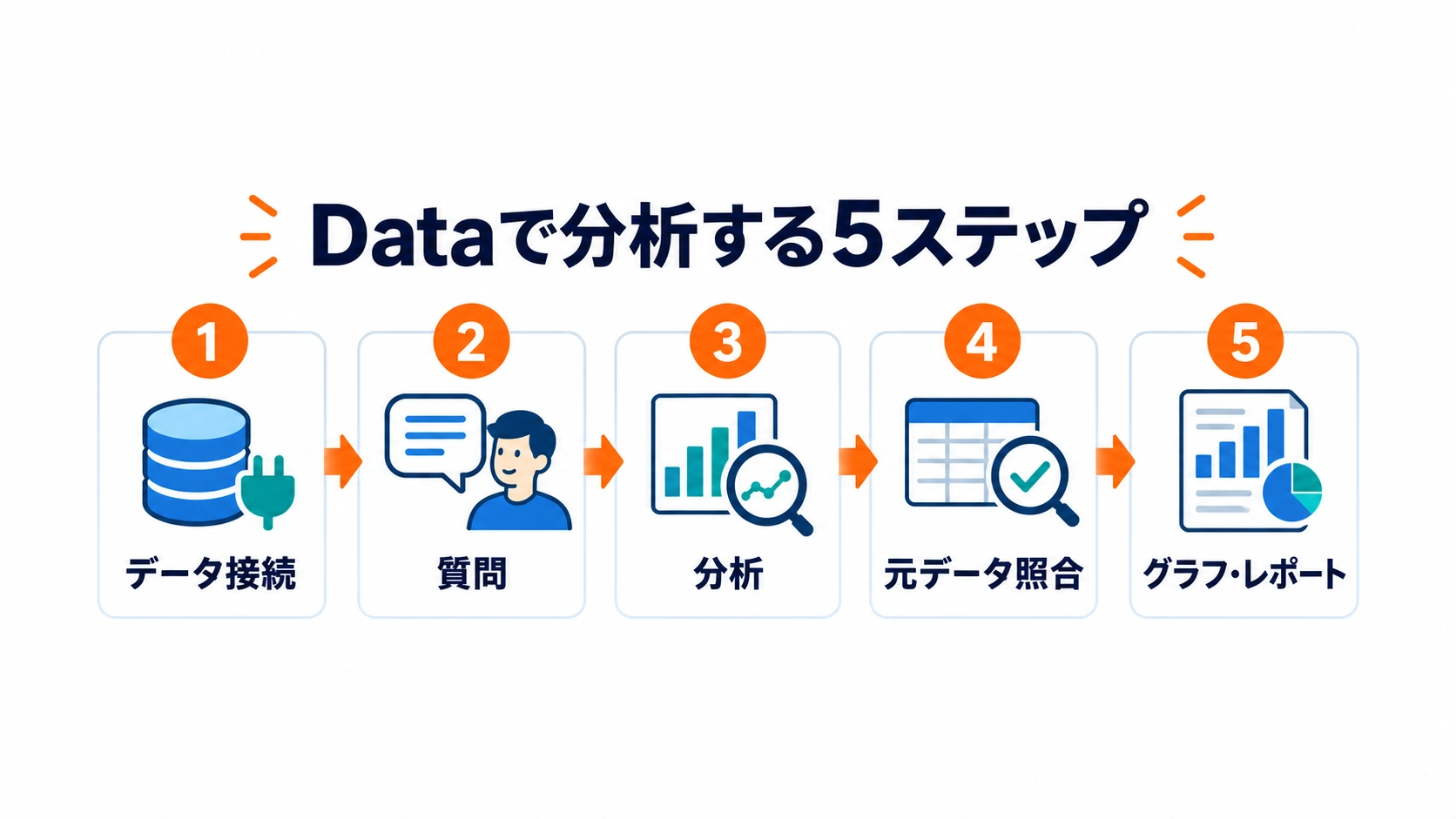
Dataでは、「2026年8月と7月の売上を店舗別に比較して」のように頼み、増減を確認したあと、その結果をグラフやレポートへまとめるところまで会話で進められます。
OpenAIは2026年9月10日、ChatGPT WorkとCodex向けにDataプラグインを案内しました。この記事では、Dataでできる分析、必要な接続、依頼の作り方、結果確認と共有を月次売上の例で説明します(出典:ChatGPT Businessリリースノート)。
この記事でわかること(結論)
- Dataでできること:接続した業務データへ質問し、変化の分析、追加調査、グラフ、ダッシュボード、レポート作成へ進められます。
- 必要な準備:Dataのインストールだけでなく、分析するデータソースへの接続と閲覧権限が必要です。
- 依頼で指定すること:情報源、指標の定義、期間、比較条件をそろえると、社内レポートと照合しやすくなります。
- 共有前の確認:結果を元データと照合し、Sitesへ公開する場合はコピーされる分析データと共有相手を確認します。
Dataは「質問 → 分析 → レポート」を同じ会話で進める
Dataプラグインは、ChatGPT WorkやCodexで、接続済みの会社データを使ってビジネス上の質問を調べるための機能です。最初の回答で終わらず、追加質問を重ねながら分析を深め、グラフやダッシュボード、レポートへまとめられます。
月次売上なら、最初は次のような短い依頼から始められます。
@Data
承認済みの月次売上データを使い、
2026年8月と7月の売上を店舗別に比較してください。
増減が大きい店舗を教えてください。
結果が出たら、気になる店舗について「両月の売上額を見せて」「どのデータを使ったか教えて」と続けます。数値を確認できたら、「店舗別のグラフにして」「会議用に要点をまとめて」と依頼し、分析結果を共有しやすい形へ整えます。
OpenAIはDataについて、ビジネス上の質問、変化の調査、インタラクティブなダッシュボードやレポート作成に使えると説明しています(出典:Using the Data plugin in ChatGPT Work and Codex)。
同じ「売上」でも数字が違うなら、原因は集計条件にある
Dataの回答が普段の会議資料と違う場合、AIの計算だけを疑うのではなく、何を「売上」として数えているかも確認します。受注額と入金額、税込と税抜、返品を差し引くかどうかで結果は変わります。
そのため実務では、分析した後に条件を直すのではなく、普段のレポートで使っている定義をDataへ伝えます。後ほど、指定する4項目として整理します。
Dataを使うには、分析するデータへの接続が必要
Dataをインストールしただけでは、会社の売上データや資料を自動で読めるようになるわけではありません。Dataは分析するための機能で、実際のデータはGoogle DriveやBigQueryなど別の場所にあります。
そのため、Dataを使う前に「分析したいデータがChatGPTから利用できる状態になっているか」を確認します。
すでにデータが接続されている場合
会社ですでに必要なデータソースが接続され、自分にも閲覧権限がある場合は、そのままDataを使えます。
- ChatGPTのプラグイン一覧からDataを開き、未導入ならインストールします。
- 分析したいデータを自分のアカウントから閲覧できるか確認します。
- ChatGPT WorkまたはCodexで
@Dataを付け、分析したい内容を伝えます。
たとえば会社の月次売上データへアクセスできる状態なら、「@Data この売上データで7月と8月を比較して」のように依頼できます。Dataは、自分のアカウントに与えられている範囲のデータを使って分析します。
データが接続されていない場合は管理者へ確認する
分析したいデータがChatGPTから使えない場合は、利用者が自分で接続設定を行うのではなく、会社の管理者による設定が必要なことがあります。
その場合は、「月次売上データを店舗別に比較したい」「Google Driveにあるこのレポートを分析したい」のように、何をしたいのかと、どのデータを使いたいのかを管理者へ伝えます。
Dataでは、Amazon Redshift、ClickHouse、Databricks、Google BigQuery、MongoDB、Snowflakeなどのデータソースを利用できます。また、接続環境によってはGoogle DriveやSharePointに保存された資料も分析に使えます。
外部サービスへの接続と権限の考え方は、ChatGPTのZendesk・OneNote連携と権限管理でも整理しています。
社内と同じ数字を出すには4つの条件をそろえる
接続できたら、情報源、指標、期間、比較条件を具体的にします。これはプロンプトを長くするためではなく、既存の社内レポートと同じ条件で分析するためです。
| 指定する項目 | 確認すること | 店舗別売上の例 |
|---|---|---|
| 情報源 | どのデータを正として使うか | 承認済みの月次売上データ |
| 指標 | 売上をどう計算するか | 計上日基準の税抜売上額。返品分は差し引く |
| 期間 | どの期間を比べるか | 2026年8月1日〜31日と7月1日〜31日 |
| 比較条件 | どの店舗・範囲を対象にするか | 両月にデータがある店舗の月間合計 |
会社で指標の定義や計算式をまとめている場合は、その資料や定義を参照するよう指定します。Dataの公式ヘルプでは、こうした組織内の指標定義や計算方法などを「Semantic Layer」と呼ぶ場合があると説明しています。
条件をそろえた依頼例
月次売上の比較を会議資料へ使うなら、次のように条件を加えます。以下は編集部作成のひな形で、実在企業のデータや分析結果ではありません。
@Data
承認済みの「月次売上データ」と社内の売上定義を使い、
店舗別売上を比較してください。

期間:
2026年8月1日〜31日と、2026年7月1日〜31日

指標:
計上日基準の税抜売上額。返品分を差し引き、単位は円

比較条件:
両月にデータがある店舗の月間合計

最初に、参照したデータと売上の定義を示してください。
店舗別に両月の合計額、増減額を整理してください。
確認できる数値の変化と、追加調査が必要な原因の仮説は分けてください。社内で正しい定義が見つからない場合は、AIに推測で決めさせず、業務担当者へ確認してから分析を続けます。
分析結果は「数字」と「原因の仮説」を分けて確認する
Dataの回答をそのまま会議資料へ貼る前に、根拠となる数字を一つ以上、元データと照合します。店舗別売上なら、A店の7月と8月の合計額を元データの同じ期間・同じ店舗で確認します。
数字が合わなければ、情報源、売上の計算方法、期間、対象店舗を見直します。「正しい数字に直して」と何度も再生成するより、どの条件が違ったかを特定する方が原因を追いやすくなります。
また、「A店の売上が20%下がった」はデータから確認できても、「キャンペーンが失敗したから下がった」は別の根拠が必要です。施策履歴や営業時間、在庫などを追加で確認し、事実と原因の仮説を分けて報告します。AIの回答を原典と照合する考え方は、AIのハルシネーション対策とファクトチェックでも紹介しています。
必要ならグラフ・ダッシュボード・Sites共有へ進む
数値を確認した後は、分析結果をグラフやダッシュボードへまとめられます。たとえば店舗別の7月・8月売上、増減額、集計条件を一画面に置けば、会議で比較しやすくなります。
Dataは既存のBIツールやデータ連携とも組み合わせられます。BIツールは、業務データを集計・可視化するためのツールです。新しいBIツールを必ず契約する必要があるという意味ではなく、既存環境で利用できる接続を確認します。
Sitesへ公開すると、分析に使ったデータが公開先へコピーされる
ChatGPT Sitesは、作成したダッシュボードなどをWeb上で共有するための機能です。分析を始めるための必須工程ではなく、結果を他の人へ見せるときに使います。
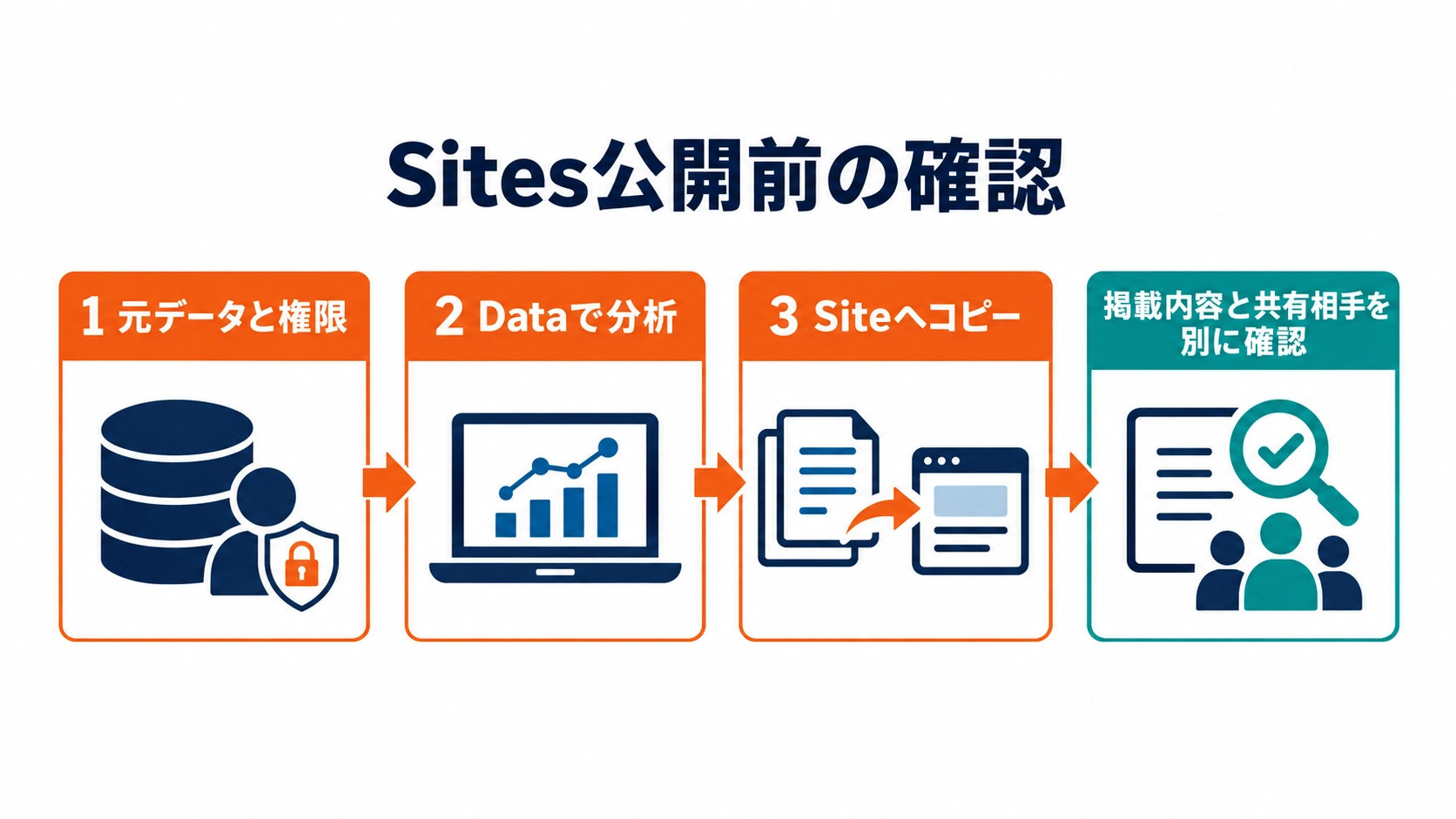
OpenAIは、Dataで作成した分析を公開すると、分析に使ったデータが公開先のSiteへコピーされると案内しています。元データに閲覧制限があるからといって、公開後のSiteにも同じ制限が自動で引き継がれると考えないでください(出典:Dataプラグイン公式ヘルプ)。
公開前には、載せる数字や明細、個人情報の有無、閲覧させる相手を確認します。Sitesでは公開前のプレビュー確認と共有設定が案内されています(出典:Creating and managing ChatGPT Sites)。
実務上の注意
Dataを仕事で使うときは、分析精度だけでなく、接続権限と共有範囲を実際の設定で管理します。
「変更しないで」と書くだけでなく、不要な書き込み権限を持たせない
Dataのクエリには、接続したアカウントが持つ既存の権限が適用されます。分析だけが目的なら、必要以上の変更・外部送信権限を与えず、ワークスペース側とデータソース側の両方で利用範囲を確認してください。
参照元と指標の定義を回答のたびに確認できる状態にする
一度数字が合っても、別の月や別のレポートで同じ定義が使われるとは限りません。重要な分析では、参照元、期間、フィルタ、指標定義を回答と一緒に残し、後から確認できるようにします。
Dataの利用可否と費用は自分のアカウント・Workspaceで確認する
2026年9月14日時点で、今回確認した公式資料からDataの全プラン共通の利用条件や一律の専用料金表は確認できませんでした。Dataが自分のChatGPT WorkまたはCodexで利用できるか、ワークスペース設定、接続先サービスの契約とあわせて確認してください。
まとめ
Dataプラグインは、業務データを指定して質問し、変化を分析し、確認した結果をグラフやレポートへまとめるところまでを同じ会話で進める機能です。最初は一つの月次売上比較から試すと、使い方を理解しやすくなります。
実務で重要なのは、Dataへ何でも分析させることではありません。社内で使っている情報源・指標・期間・比較条件をそろえ、元データと照合してから共有する。この流れまで含めて使うと、会議資料や定例分析へつなげやすくなります。
よくある質問
Dataをインストールすれば会社のデータへ自動で接続されますか?
いいえ。Data本体とは別に、分析するデータソースへの接続、認証、利用権限が必要です。管理者設定が必要な接続先もあります。
Dataはどこで使いますか?
ChatGPT WorkまたはCodexで利用します。プラグイン一覧からDataを導入し、使い始めは「@Data」と分析内容を伝える方法が公式に案内されています。
社内レポートとDataの売上が違うときはどうしますか?
参照元、売上の定義、対象期間、比較条件を並べて確認します。条件の違いを特定してから、社内レポートと同じ条件で再集計します。
分析結果をSitesで共有すれば、元データの権限も引き継がれますか?
同じとは限りません。分析に使ったデータは公開先のSiteへコピーされるため、Site側の共有相手と掲載内容を別に確認してください。
新しいBIツールを契約しないとDataは使えませんか?
必須ではありません。まず既存の承認済みデータと接続環境を確認し、必要な情報をDataから利用できるかを確かめます。
関連する用語・出典
- Dataプラグイン:接続した業務データと業務上の定義を使い、分析やレポート作成を支援するプラグイン(OpenAI公式ヘルプ)。
- Semantic Layer:売上などの指標定義、計算方法、データ同士の関係を整理した業務上の定義層。
- BIツール:業務データを集計し、グラフやダッシュボードで確認するためのツール。
- ChatGPT Sites:ダッシュボードなどをWebサイトとして公開・共有できる機能。
※2026年9月14日時点のOpenAI公式情報に基づく解説です。実際の企業データや接続環境での動作検証は行っていません。利用前に、自社の契約、情報管理方針、接続先の権限、共有範囲を確認してください。
運営元について
AXメディアは、株式会社ジーズ AX事業部が運営しています。AX事業部では、AI研修・AIエージェント開発・ローカルLLM開発・補助金/助成金の活用支援を提供しています。